
Manual de navegação
Antes de começar os passos detalhados, recomendamos que você explore este recurso interativo para obter uma visão geral rápida da plataforma.
1. Acesso ao campus virtual
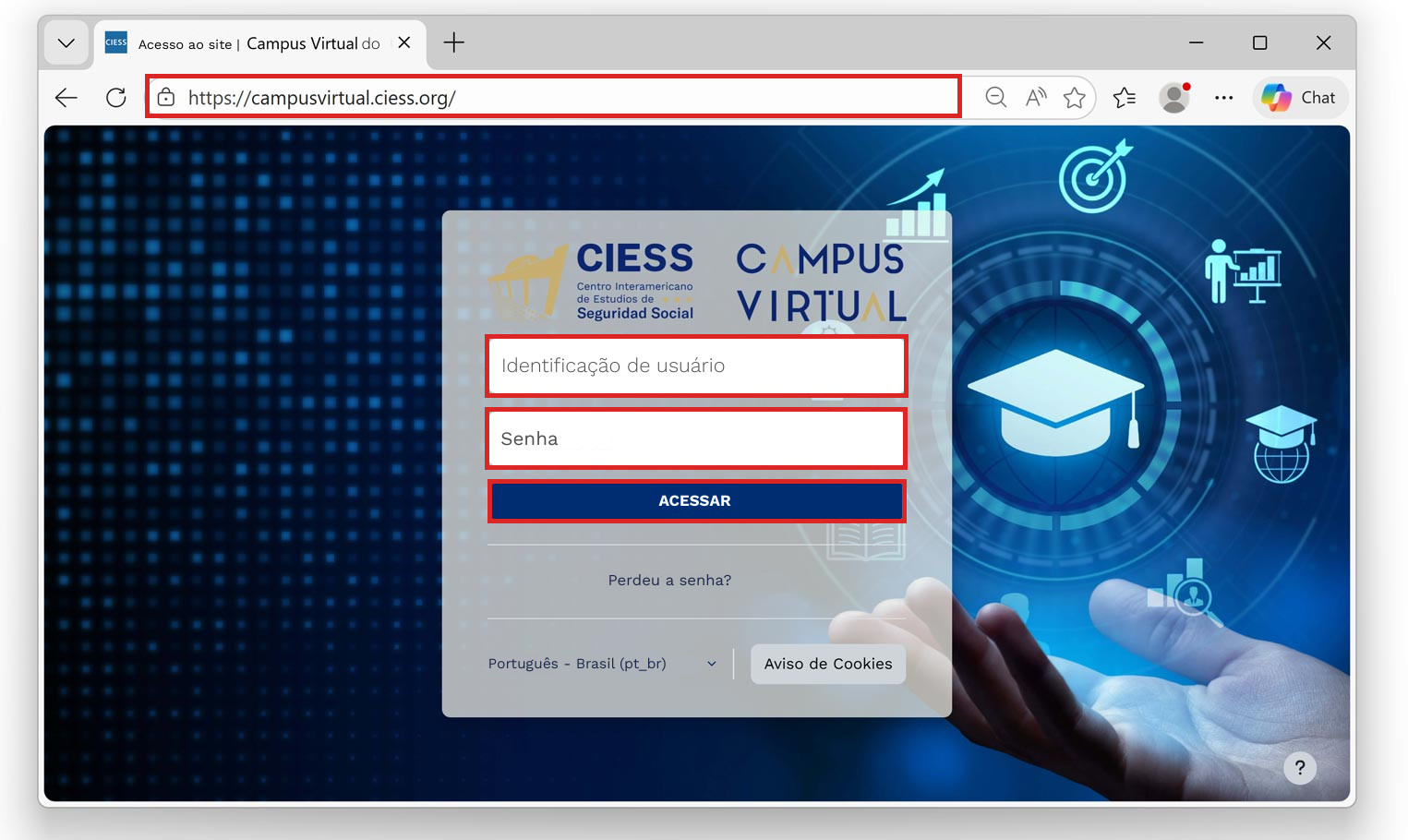
Abra seu navegador web (recomendamos Chrome ou Firefox) e acesse o endereço: campusvirtual.ciess.org
Digite seu nome de usuário e sua senha, exatamente como foram enviados ao seu e-mail cadastrado.
Localize e clique no botão "Acessar".
2. Interface e navegação principal
Ao entrar, você vai ver a tela Meus cursos. Aqui você vai encontrar a lista de todas as atividades acadêmicas nas quais você está inscrito como docente.
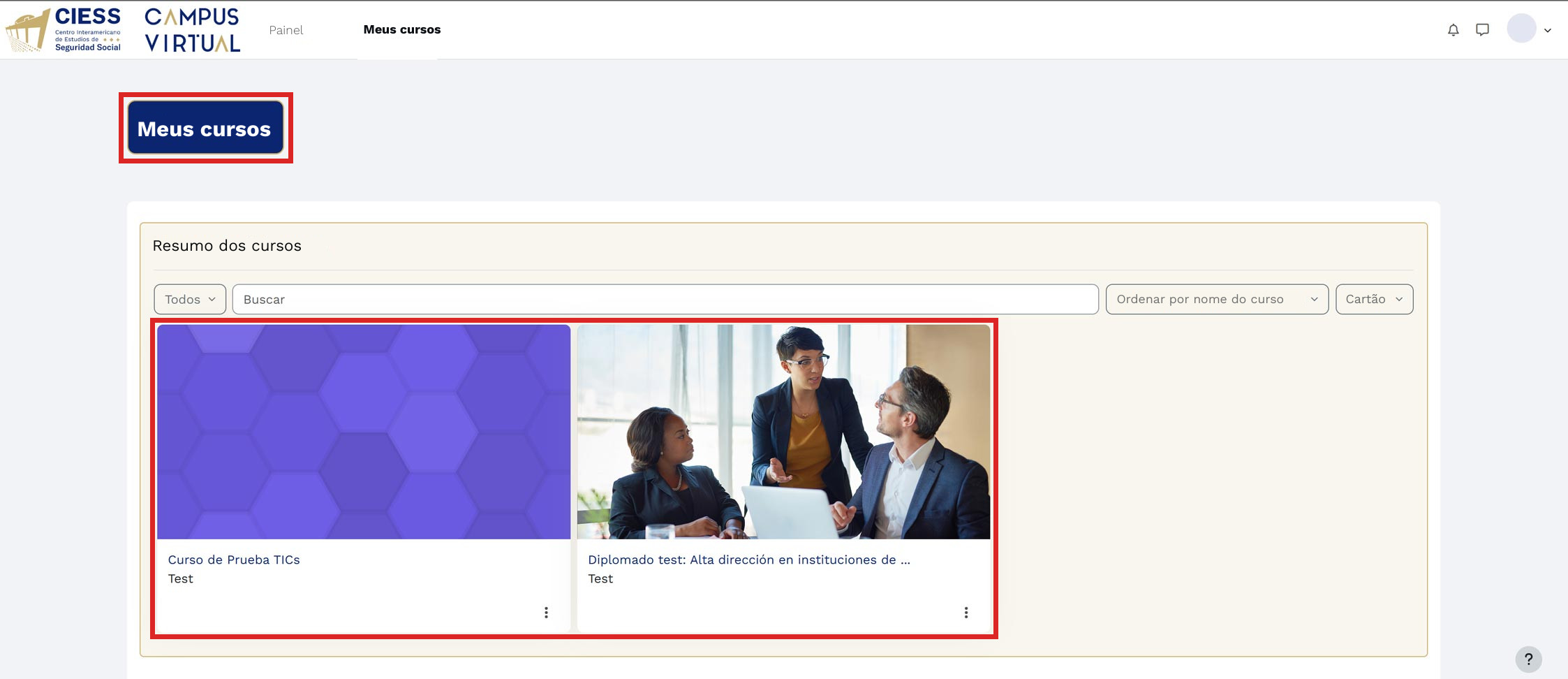
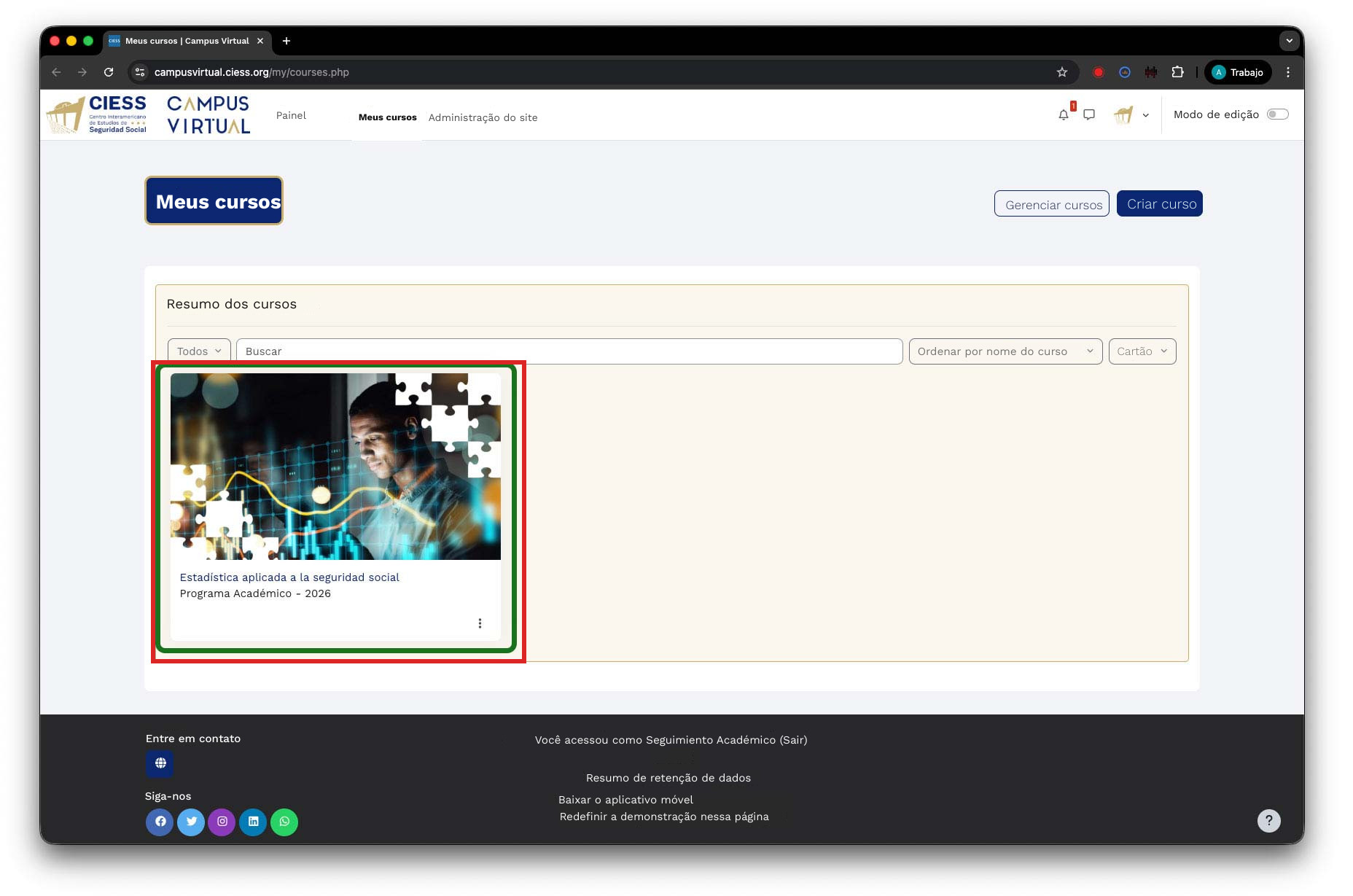
Nesta tela, você vai visualizar a lista de atividades atribuídas em formato de cartões:
- Filtragem: Use as abas para ver atividades "Em andamento", "Futuros" ou "Passados".
- Acesso: Clique no nome ou na imagem da atividade para entrar na sala de aula virtual.
- Ordenação: Você pode ordenar suas atividades por nome ou pela data do último acesso.
Na parte superior, você vai encontrar a Barra de navegação:
- Painel: Para acessar seu painel de controle pessoal.
- Meus cursos: Acesso direto à lista de atividades das quais você participa.
Para acessar seu painel de controle pessoal, clique na opção "Painel", localizada na barra superior de navegação.
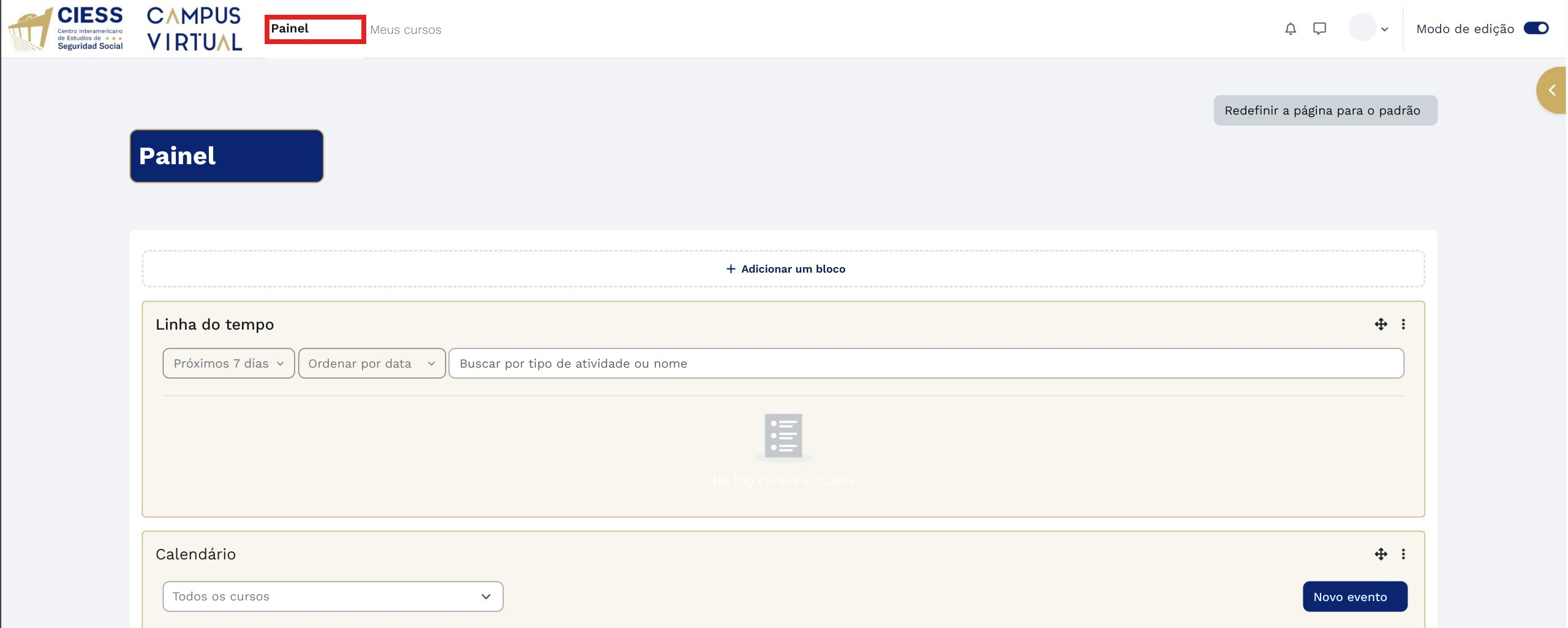
No Painel, você vai encontrar duas ferramentas essenciais para sua organização:
- Linha do tempo: Mostra as atividades prestes a vencer (próximos 7 dias). Você pode ordenar por data ou buscar por nome.
- Calendário: Visualize eventos importantes e use o botão para criar um "Novo evento" pessoal.
3. Configuração do perfil de usuário
Acesse o seu menu de usuário clicando na seta do menu suspenso ao lado do seu nome (canto superior direito). Aqui você vai encontrar atalhos para:
Perfil, Notas, Calendário, Preferências e Sair.
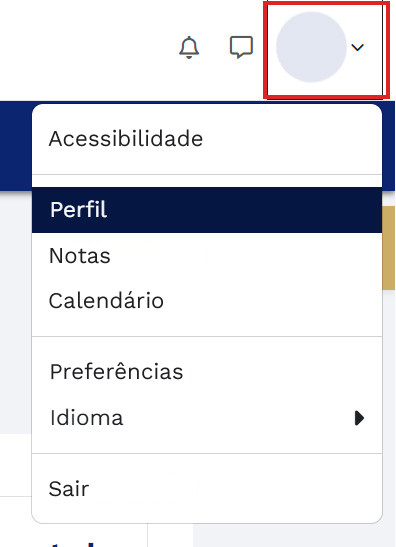
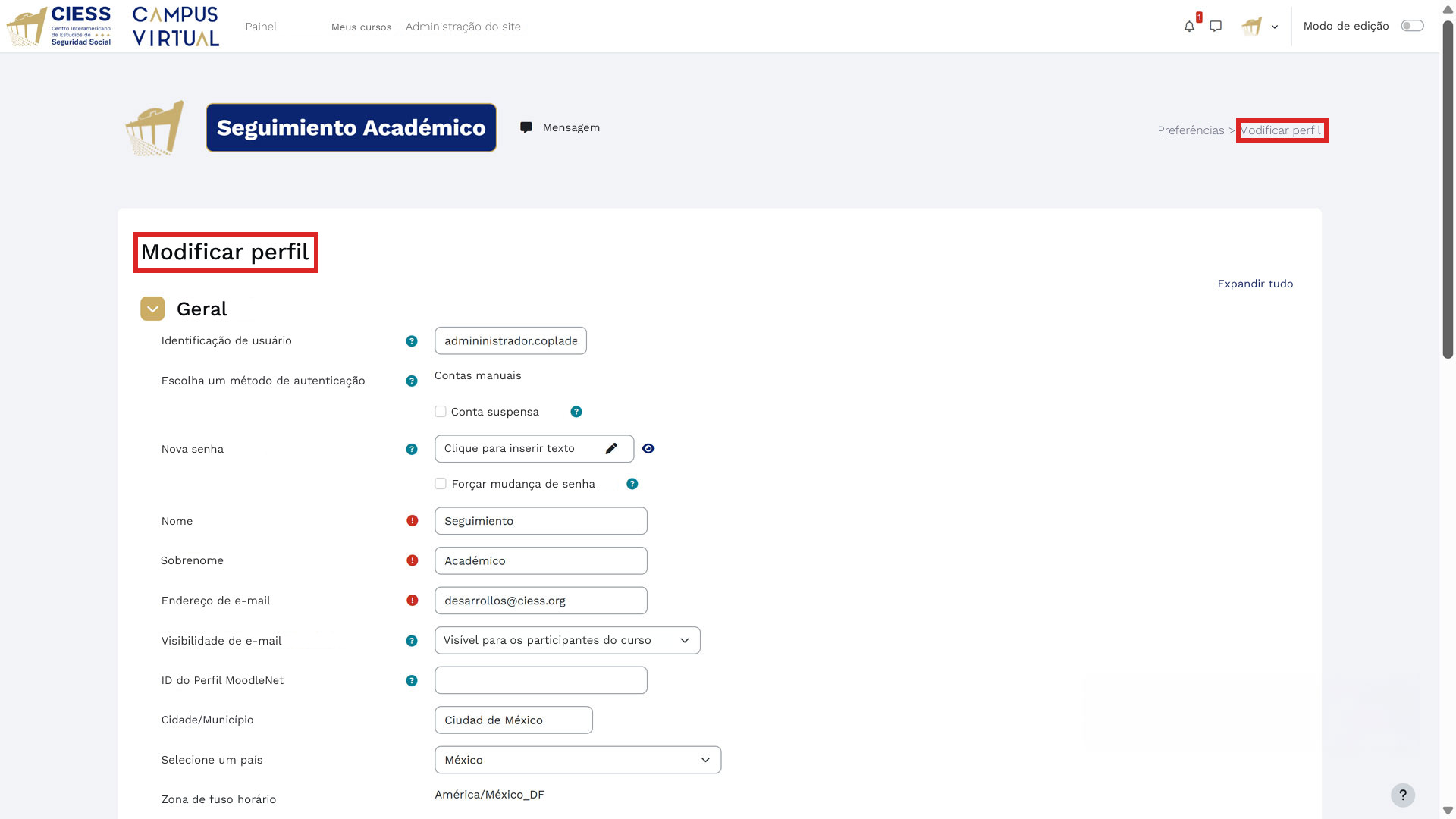
Selecione "Perfil" e, em seguida, clique no link ou botão "Modificar perfil". Será aberto o formulário de Seguimiento académico, onde você verá os campos principais da sua conta prontos para serem modificados.
Importante: Manter o seu perfil atualizado garante uma melhor comunicação com os seus estudantes e facilita a gestão da atividade.
No formulário de edição (parte superior), você vai encontrar várias seções. Configure as opções a seguir de acordo com as suas necessidades:
- Identificação de usuário / Nova senha: Você pode alterar as suas credenciais de acesso, se necessário.
- Nome / Sobrenome: Verifique se estão escritos corretamente.
- Endereço de e-mail: Certifique-se de que seja uma conta ativa, na qual você receba notificações.
- Cidade/Município / País: Selecione a sua localização atual.
- Zona de fuso horário: Muito importante. Selecione o fuso horário da sua localização real para que as datas de entrega sejam exibidas corretamente no seu horário local.
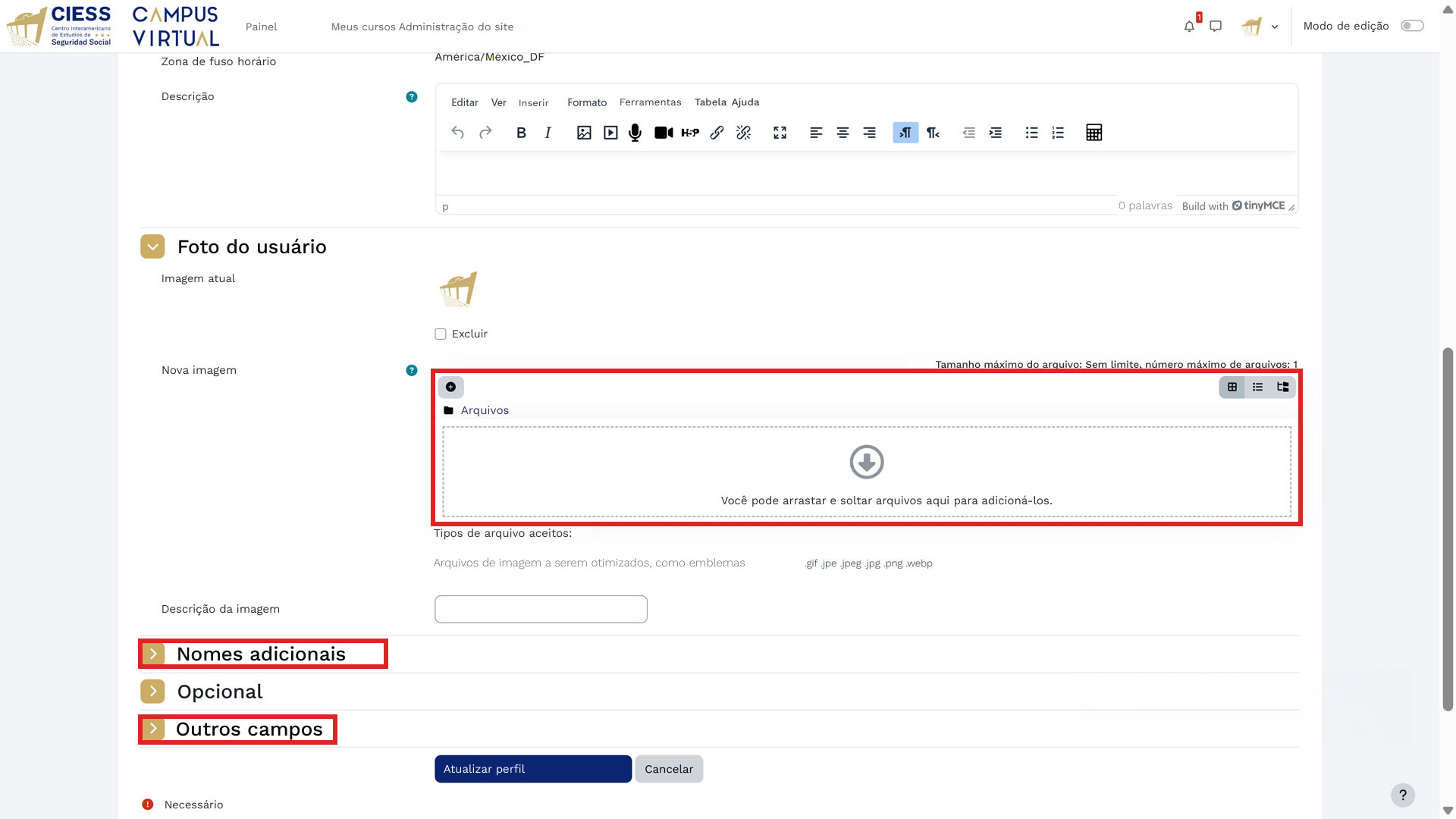
Role para baixo no formulário para acessar a seção Foto do usuário e os campos adicionais. Aqui você poderá:
- Gerenciar sua foto: Visualize a sua Imagem atual. Para trocá-la, use a área Nova imagem, arrastando um arquivo ou selecionando-o no seu dispositivo.
- Nomes adicionais: Preencha este campo opcional se você tiver um segundo nome ou preferir ser chamado de outra maneira.
- Outros campos: Preencha qualquer informação opcional relevante solicitada no formulário.
Privacidade: Lembre-se de que você pode configurar quem vê o seu e-mail ou o seu perfil nas opções de "Preferências" dentro do menu de usuário.
Por fim, role até o final da página e clique no botão "Atualizar perfil" para salvar todas as alterações feitas.
4. Estrutura da atividade acadêmica
Ao acessar uma atividade como docente, você verá a interface principal. Na área central, destaca-se a seção Recursos, onde os materiais e os módulos principais da atividade acadêmica são apresentados de forma organizada.
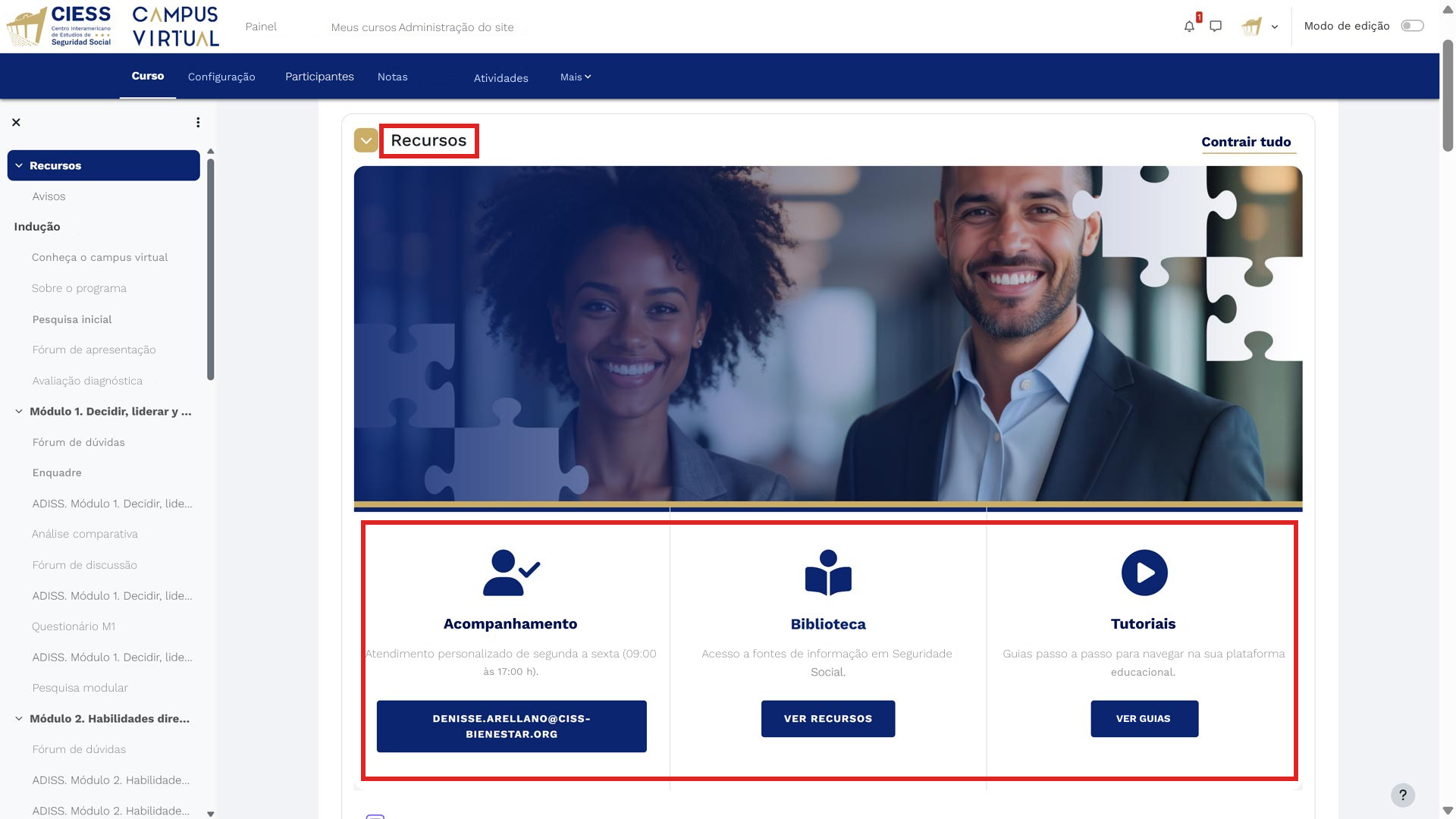
Formas de navegação: Para se movimentar pelos conteúdos da atividade, você dispõe de dois métodos principais:
- Rolagem vertical: Você pode navegar pelos conteúdos rolando para baixo (scroll) para ver os recursos de maneira sequencial e contínua na página principal.
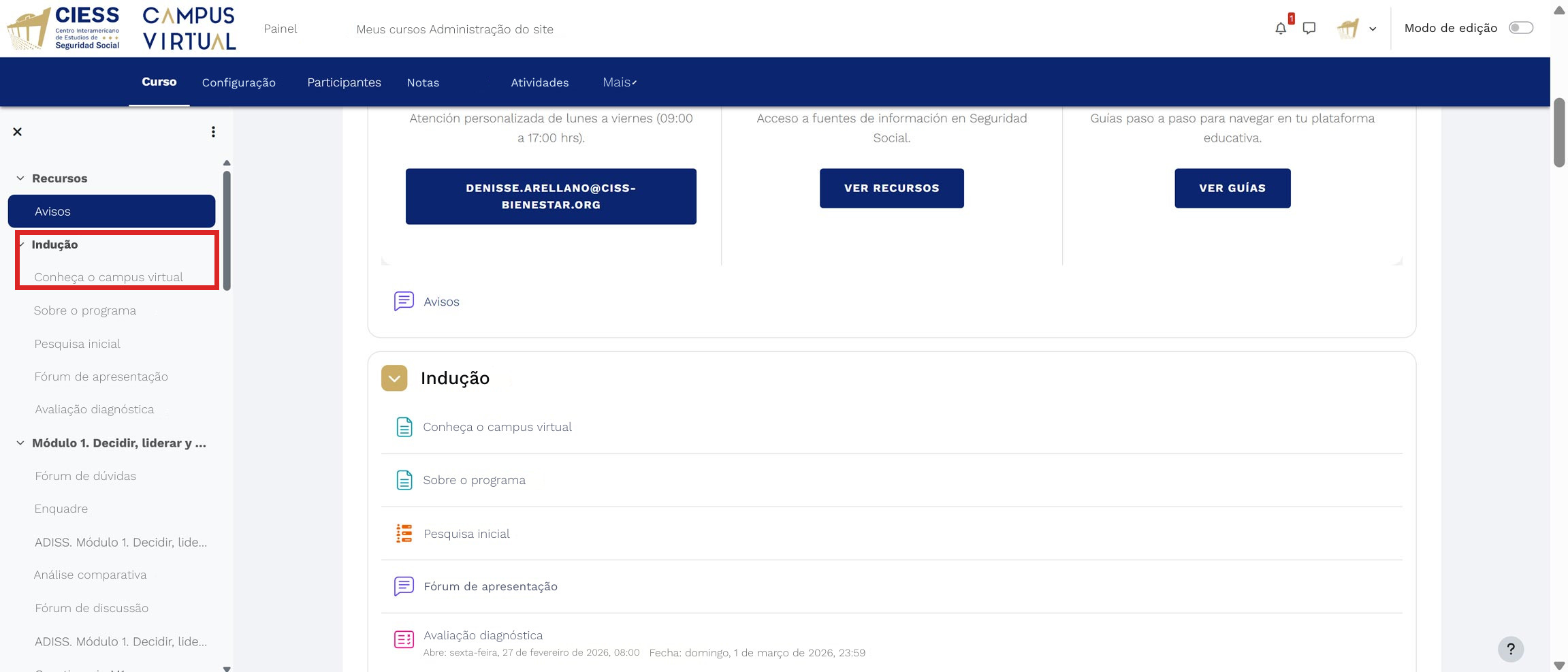
- Menu lateral de navegação: Também temos o menu lateral de navegação, no lado esquerdo, que permite acessar diretamente seções específicas (como "Indução" ou "Recursos") sem precisar procurar em toda a página.
No Menu lateral, você vai encontrar seções expansíveis. Por exemplo, ao clicar em "Indução", são exibidos os subitens disponíveis, como "Conheça o campus virtual". Esta área permite acessar conteúdos específicos e ver as datas de atividades programadas.
Na parte inferior da interface, você vai encontrar módulos de acesso rápido com ícones, descrições e botões de ação:
- Acompanhamento: Informações e contato direto para o acompanhamento de estudantes.
- Biblioteca: Acesso ao repositório digital e a recursos adicionais.
- Tutoriais: Guias técnicos e de suporte para o uso da plataforma.
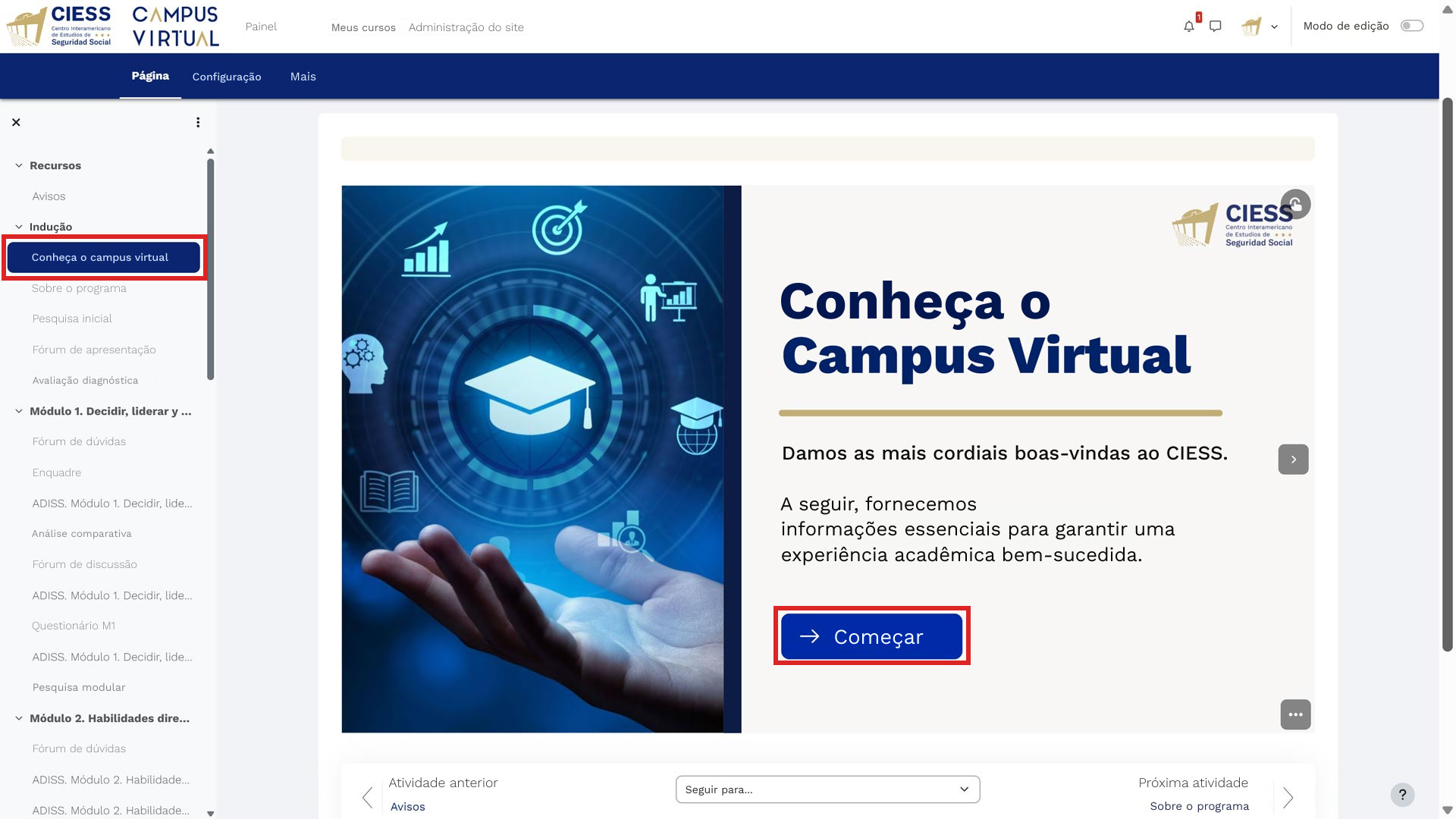
Acesse a seção Conheça o campus virtual dentro do módulo de Indução. Ela oferece um guia interativo para você se familiarizar com as ferramentas do ambiente. Você pode vê-la diretamente neste link: Ver apresentação.
Clique no botão "Começar" para iniciar a exploração.
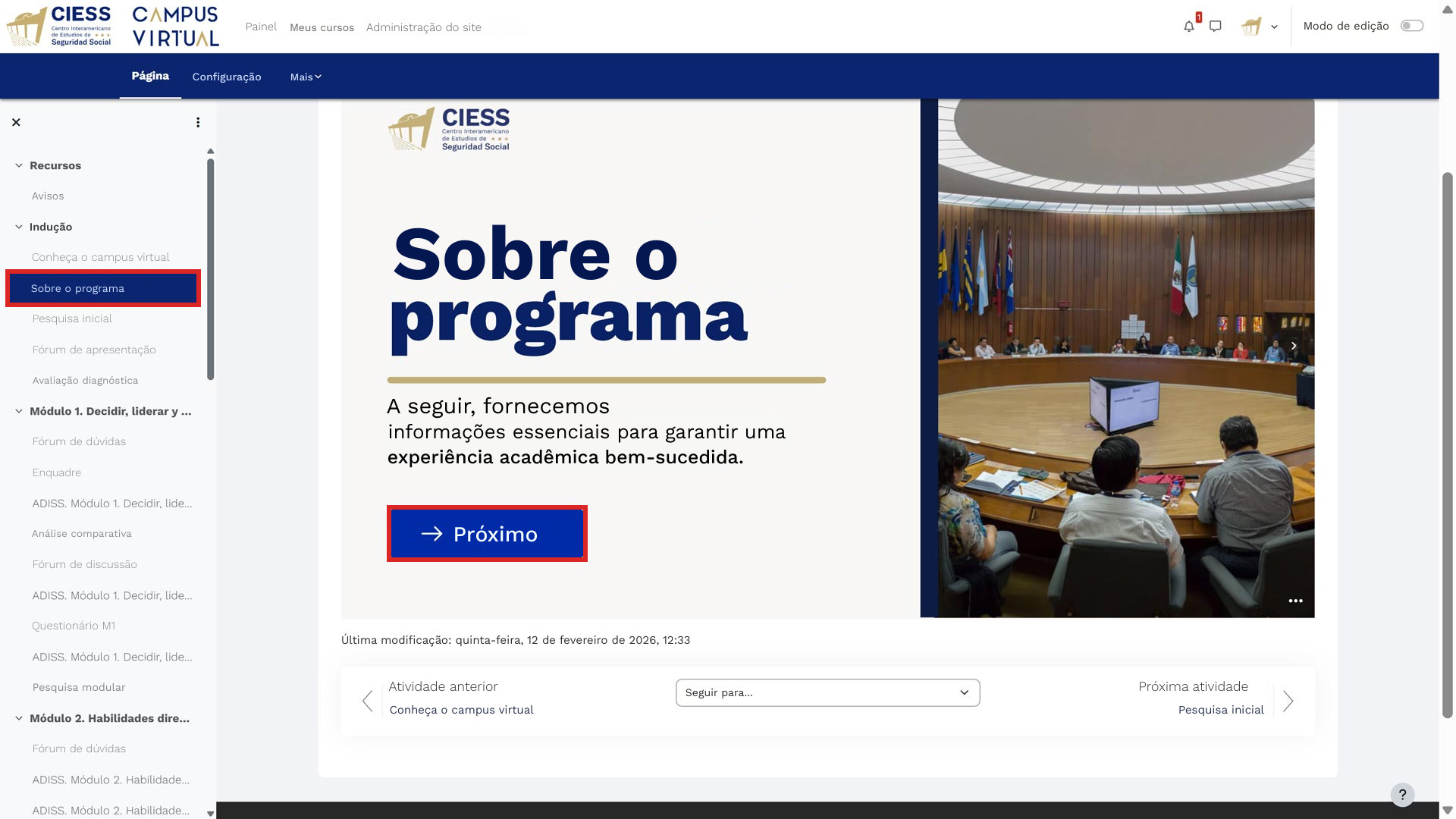
Continue com a seção Sobre o programa. Aqui você vai encontrar informações essenciais para garantir uma experiência acadêmica bem-sucedida. Use o botão azul "Próximo", localizado na parte inferior, para avançar pela apresentação informativa.
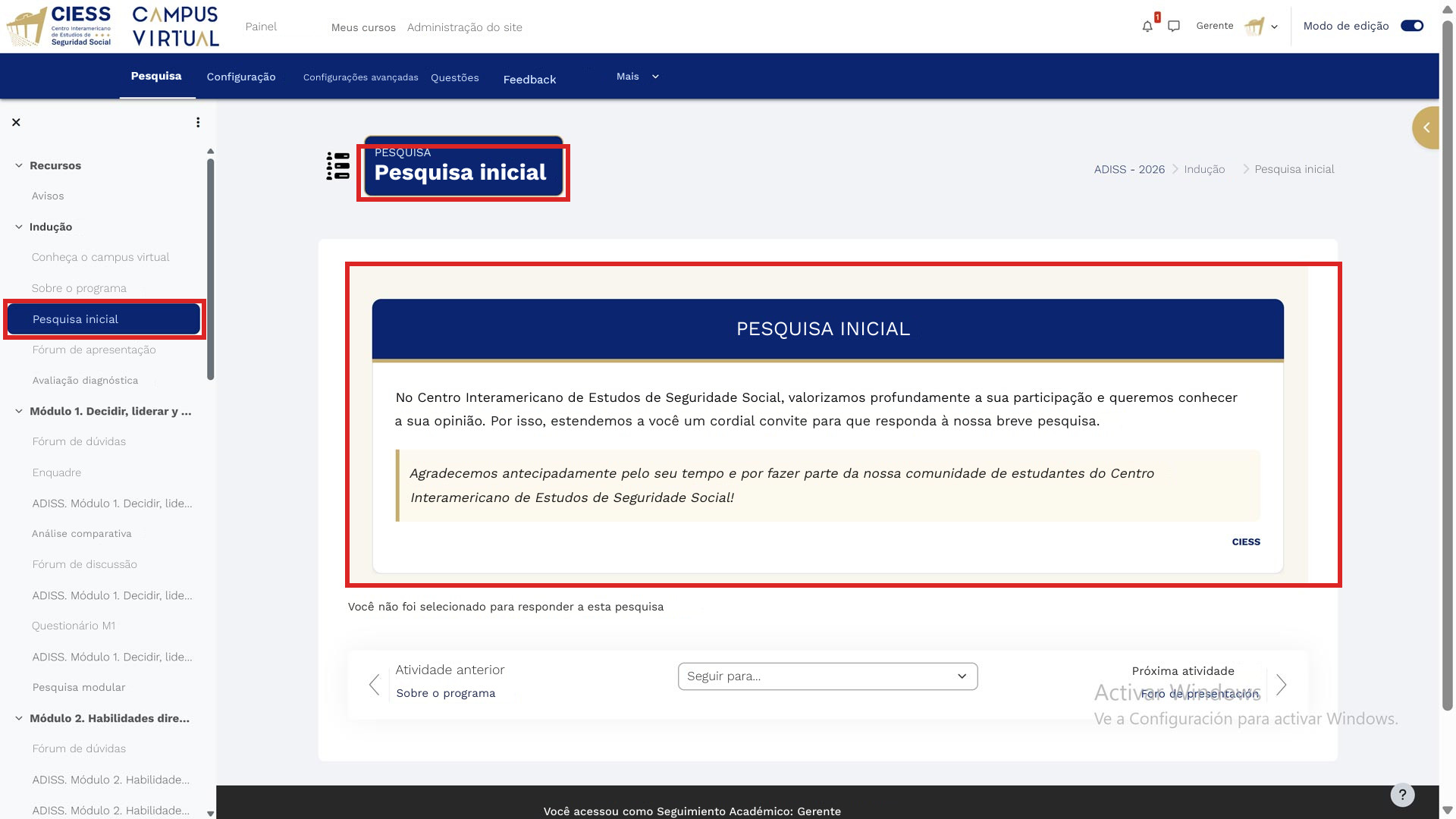
Revise a seção Pesquisa inicial. Todos os participantes devem responder a esta pesquisa. O objetivo desta ferramenta é identificar os níveis de conhecimento para planejar o ensino.
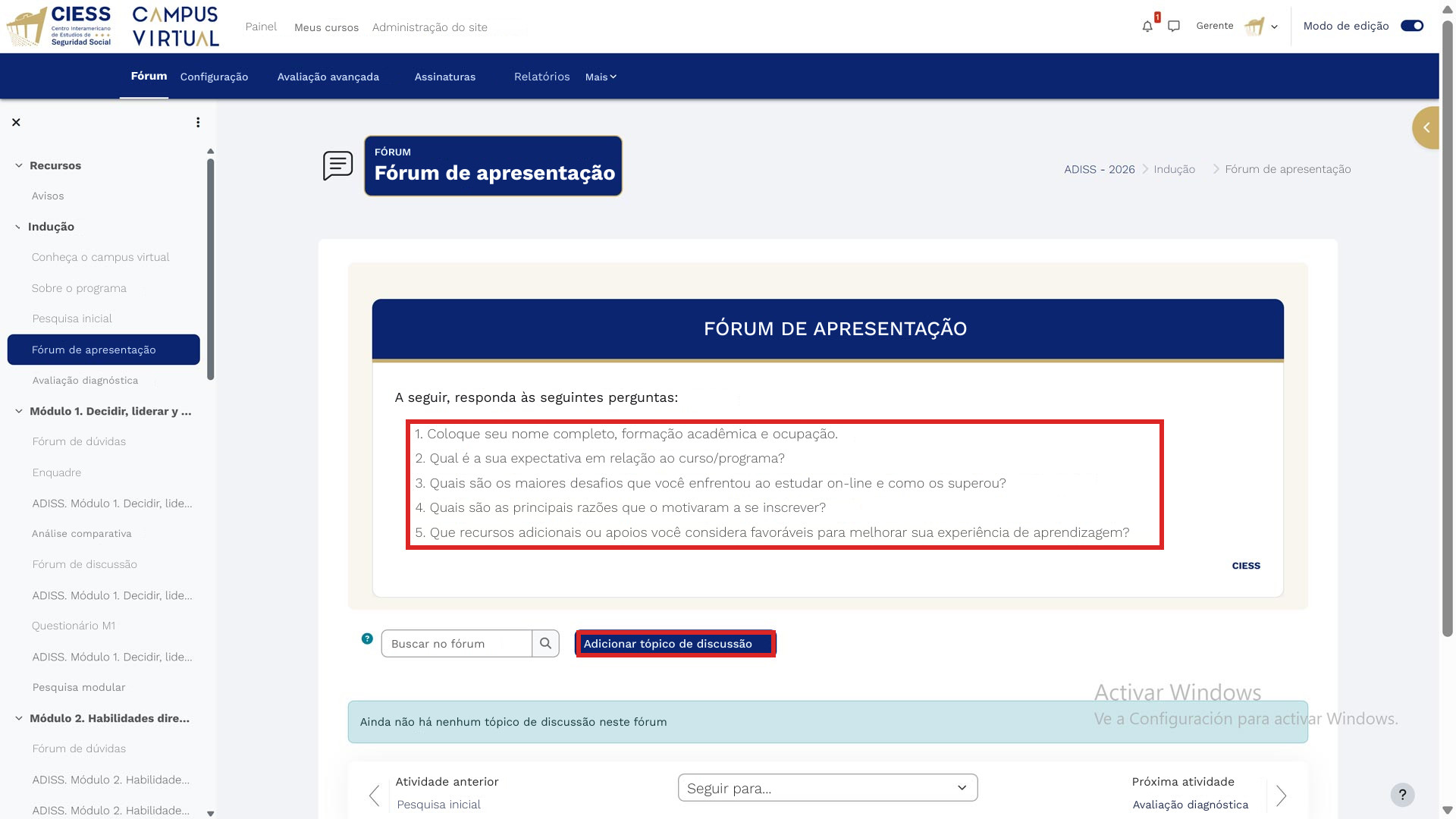
Participe do Fórum de apresentação ou supervisione-o. Este espaço é fundamental para a interação e nele são listadas perguntas para completar o perfil, expressar expectativas sobre a atividade, mencionar desafios da aprendizagem on-line e sugerir recursos adicionais.
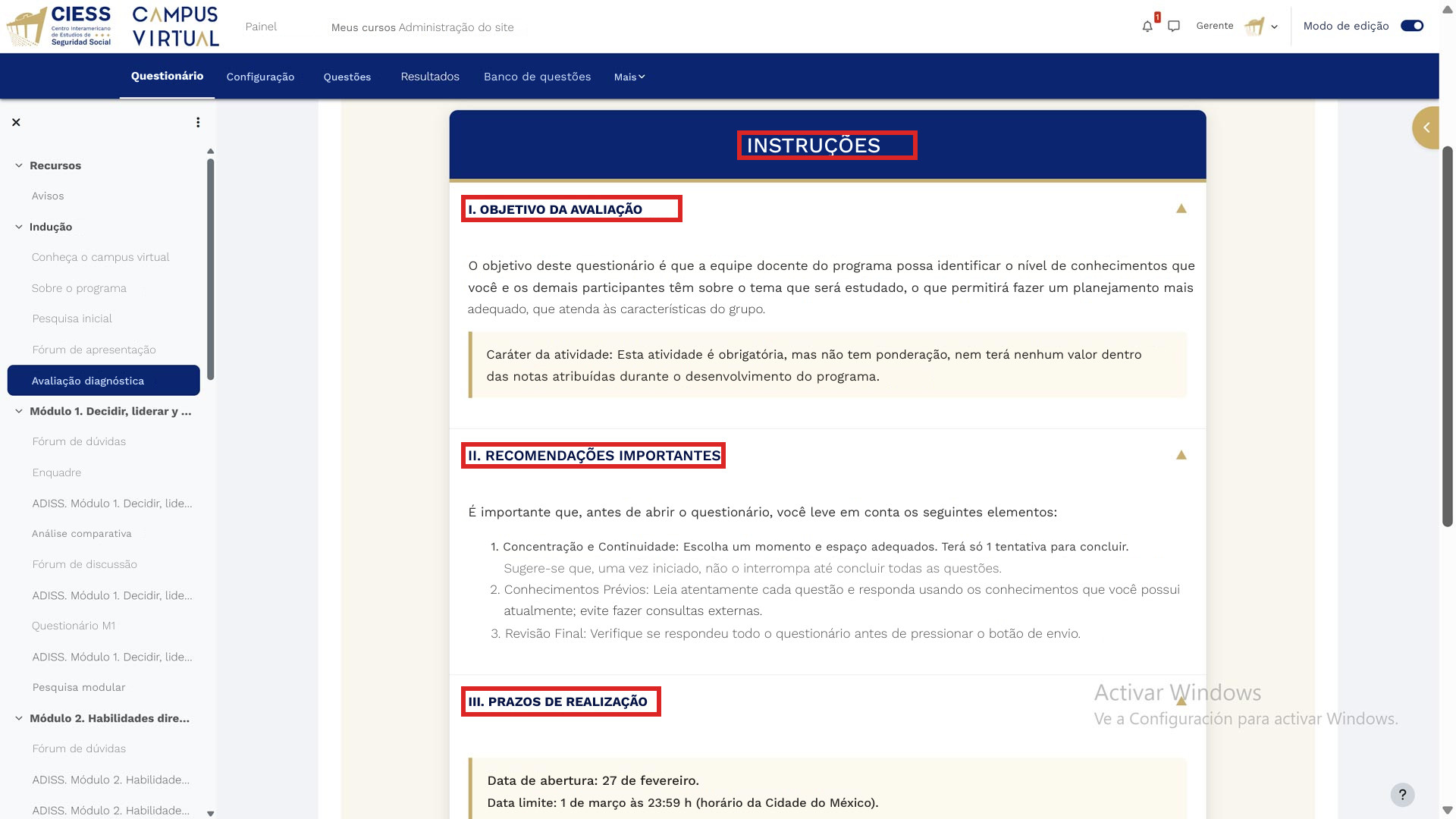
Antes de realizar qualquer avaliação, leia atentamente a seção Instruções. Aqui são detalhados o objetivo da avaliação, as recomendações importantes (como manter a concentração e usar conhecimentos prévios) e os prazos de realização (datas de abertura e encerramento).
5. Avaliar atividades
Selecionar a atividade acadêmica: Na tela principal de "Meus cursos", identifique e selecione a atividade acadêmica correspondente ao curso que deseja avaliar. Clique no nome ou na imagem da atividade para acessar a sala de aula virtual.
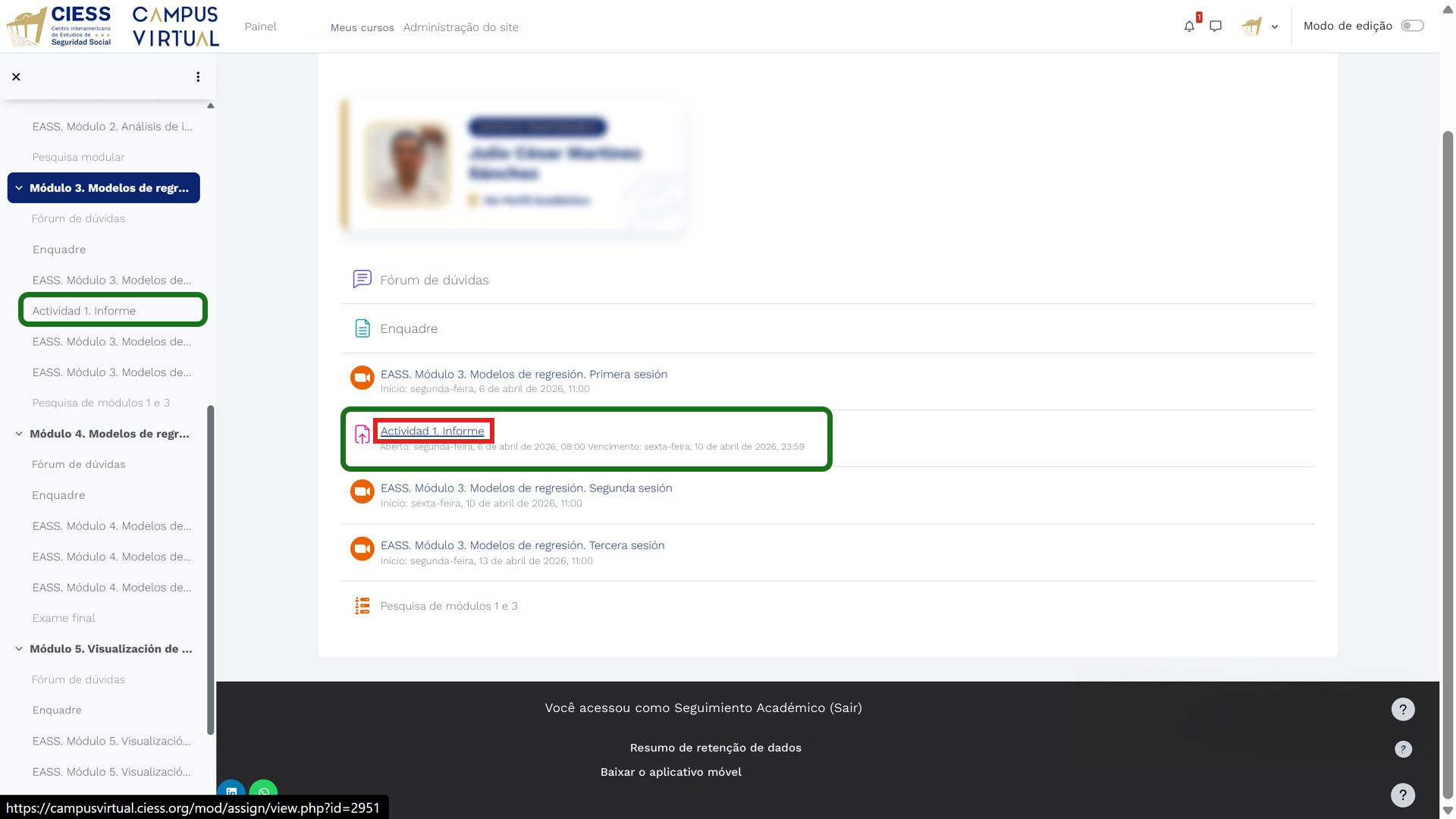
Localize a atividade no módulo: Ao entrar no curso, navegue pelo menu lateral esquerdo até o módulo correspondente (por exemplo, Módulo 3). Na área central da plataforma, será exibida a lista de sessões e atividades disponíveis. Identifique a atividade específica que precisa avaliar (por exemplo, "Actividad 1. Informe") e clique nela para acessar os detalhes.
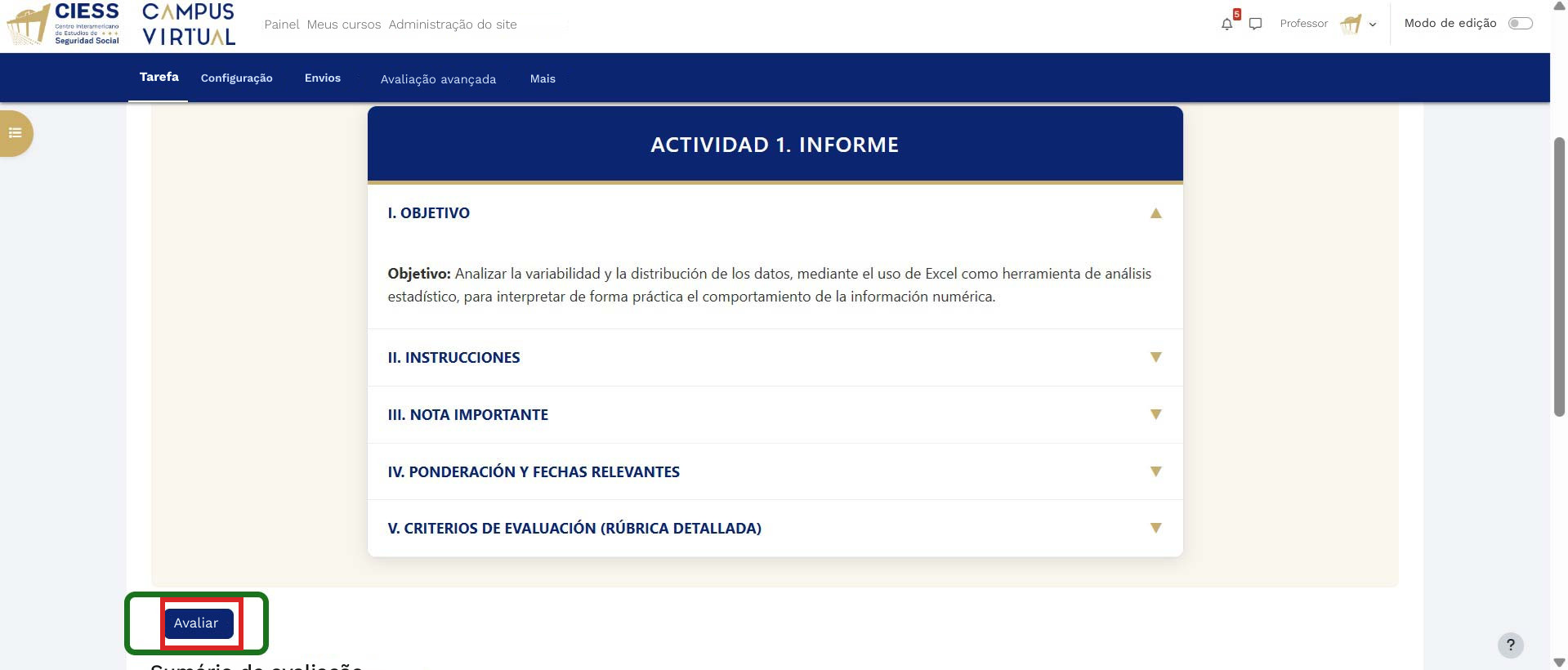
Revise as informações da atividade: Ao acessar a atividade, será exibida a tela de descrição, na qual é possível visualizar informações detalhadas. Clique em cada item expansível para revisar:
- Objetivo: Propósito de aprendizagem da atividade.
- Instruções: Diretrizes específicas para o desenvolvimento da tarefa.
- Observações importantes: Considerações relevantes para a avaliação.
- Ponderação: Valor percentual da atividade dentro do curso.
- Critérios de avaliação: Rubrica ou parâmetros de avaliação.
Para acessar a interface de avaliação, localize e clique no botão "Avaliar".
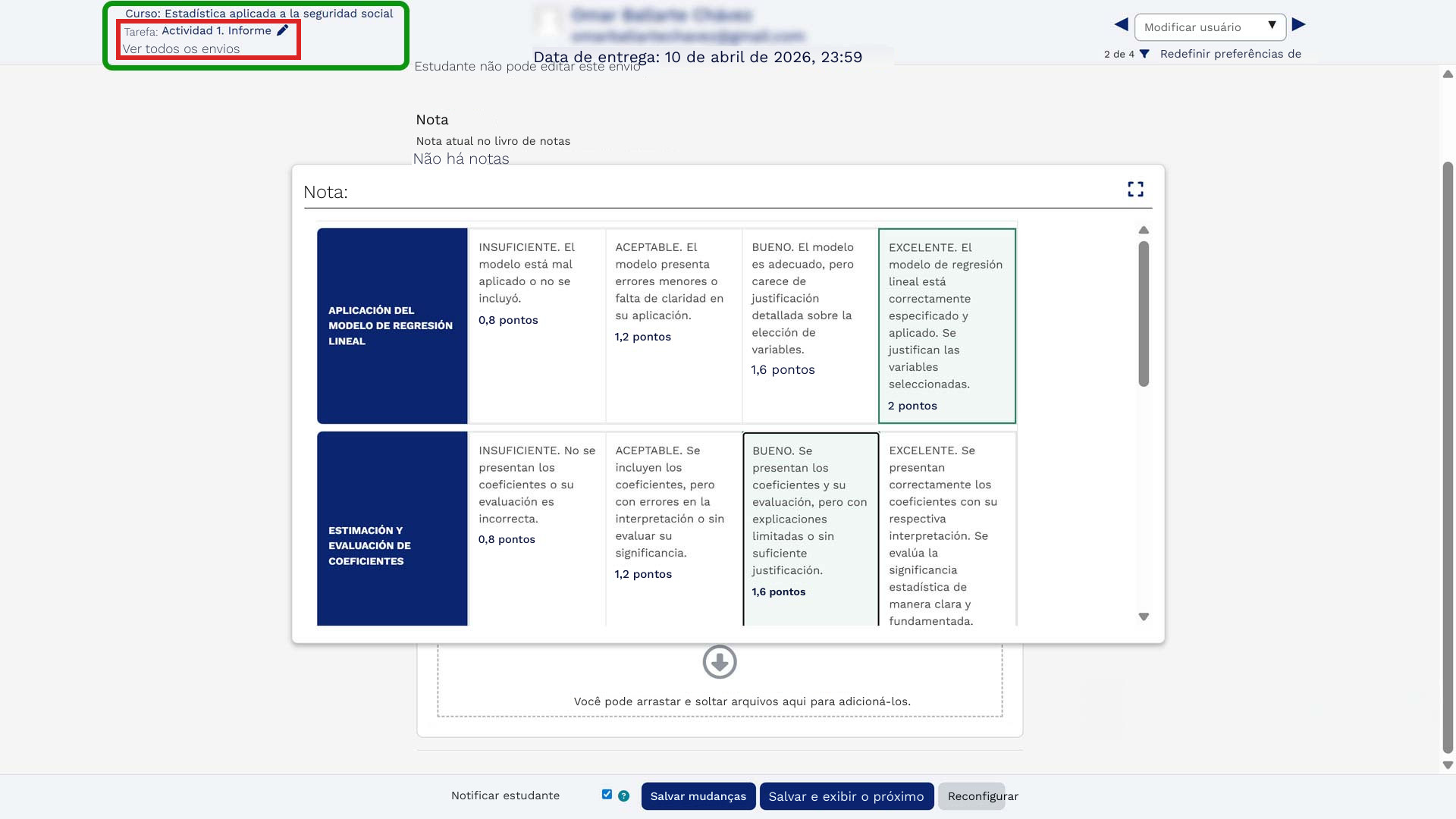
Navegação na interface de avaliação: Ao entrar na ferramenta de avaliação do Moodle, observe que, na parte superior esquerda da tela, há elementos-chave de navegação que permitem transitar com facilidade entre as diferentes opções:
- Atividade acadêmica: Exibe o nome do curso atual e permite voltar à página principal dele.
- Tarefa a avaliar: Indica o nome específico da atividade que está sendo avaliada no momento.
- Ver todos os envios: Opção que permite visualizar a lista completa de estudantes com seus respectivos trabalhos enviados, status de entrega e datas.
Esta estrutura de navegação facilita a manutenção do contexto de avaliação e o acesso rápido à gestão das entregas de toda a atividade.
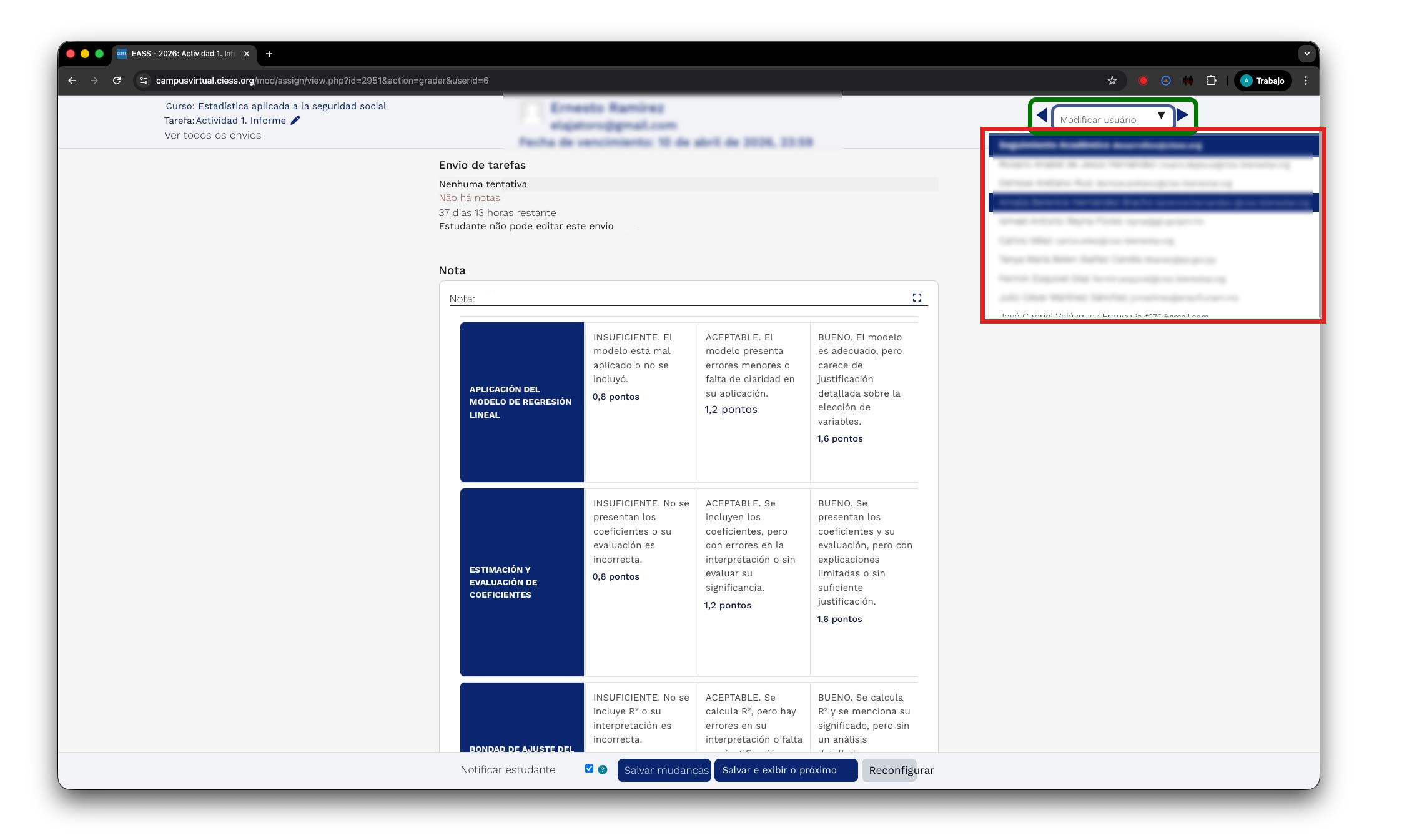
Avaliar o estudante: Selecione o estudante na lista para acessar o respectivo trabalho enviado. É possível selecionar diretamente o estudante desejado no menu suspenso ou navegar um por um usando as setas de navegação para avançar ou voltar entre os estudantes de forma sequencial.
Ao chegar à tela de avaliação, será exibida uma tabela com os critérios de avaliação específicos da atividade (definidos na rubrica). Proceda da seguinte maneira:
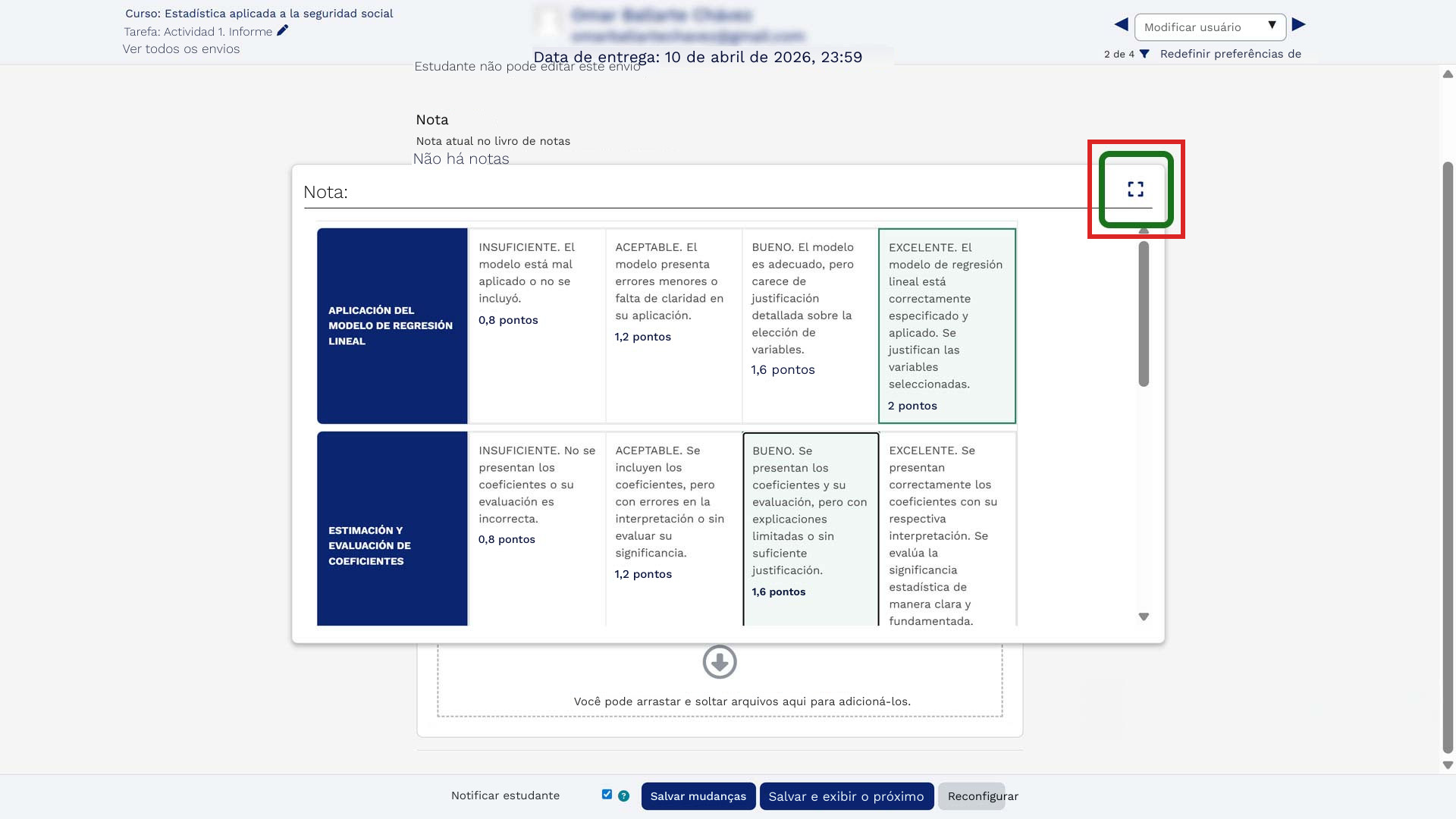
Expandir a região de avaliação: Antes de começar a avaliar, certifique-se de clicar na opção "Expandir a região de avaliação" para visualizar completamente a rubrica, os critérios e o trabalho do estudante sem restrições de espaço.
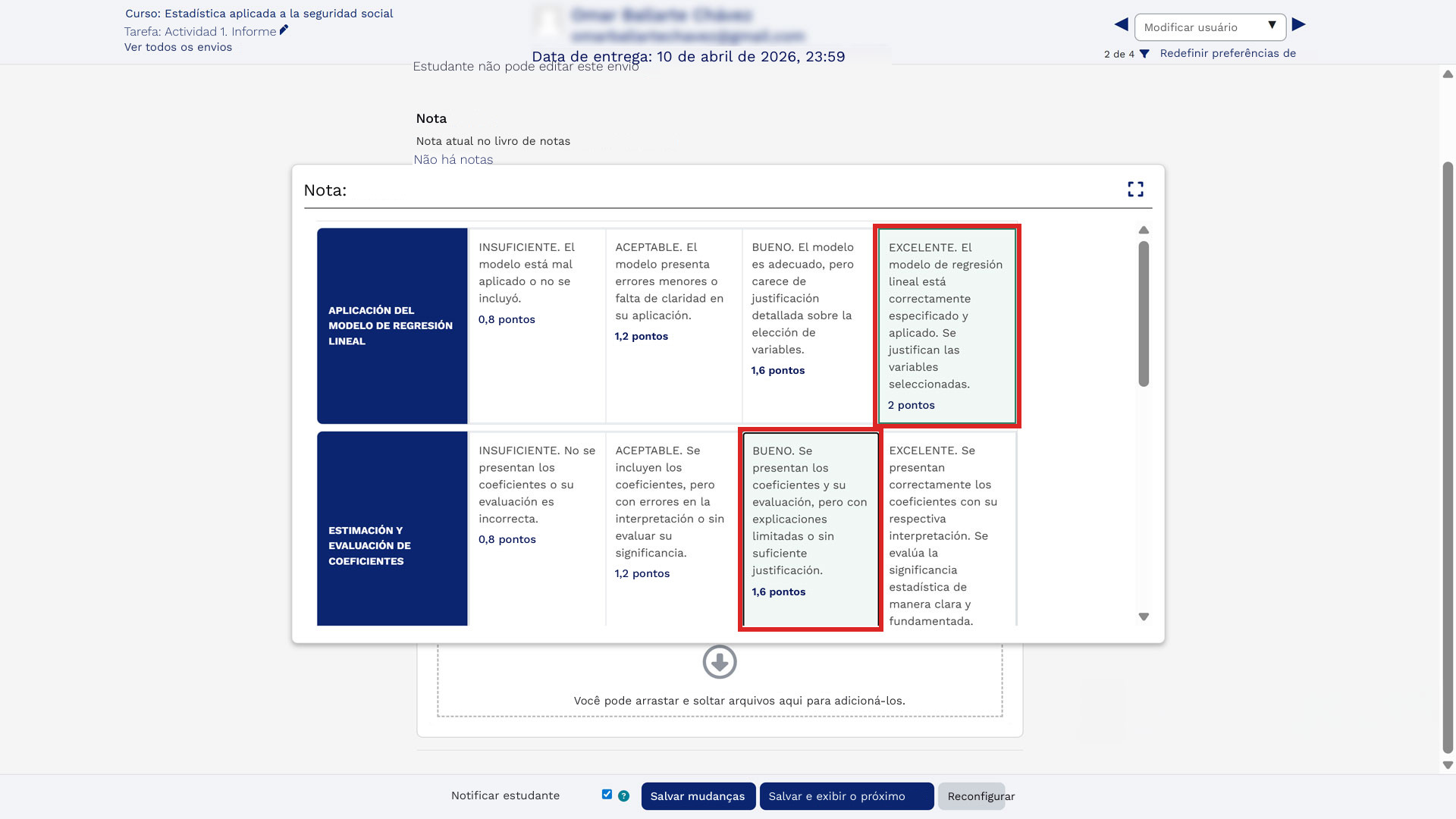
Para cada critério da rubrica:
- Selecione com um clique o nível de desempenho correspondente (por exemplo: INSUFICIENTE, ACEPTABLE, BUENO, EXCELENTE).
- O sistema do Moodle atribuirá automaticamente os pontos correspondentes de acordo com a seleção realizada.
- Repita este processo para cada critério até completar toda a avaliação.
Observação: A ponderação e os critérios exibidos são específicos de cada atividade. Os critérios e os pontos mudarão de acordo com a tarefa que estiver sendo avaliada no momento.
Revisar a nota e adicionar feedback: Depois de avaliar todos os critérios da rubrica, observe que abaixo da tabela de ponderação é exibida a nota atual no livro de notas, que reflete a pontuação total obtida pelo estudante de acordo com as seleções realizadas.
Nesta seção, também é possível fornecer feedback ao estudante por meio das seguintes opções:
- Comentários de feedback em texto: Escreva observações, sugestões ou recomendações diretamente no campo de texto habilitado. Este feedback é visível para o estudante.
- Arquivos de feedback: É possível anexar documentos adicionais (em formato PDF ou Word) para complementar seus comentários, como rubricas detalhadas, guias de melhoria ou documentos de apoio.
Fornecer feedback detalhado ajuda o estudante a compreender seu desempenho e a identificar áreas de melhoria para atividades futuras.
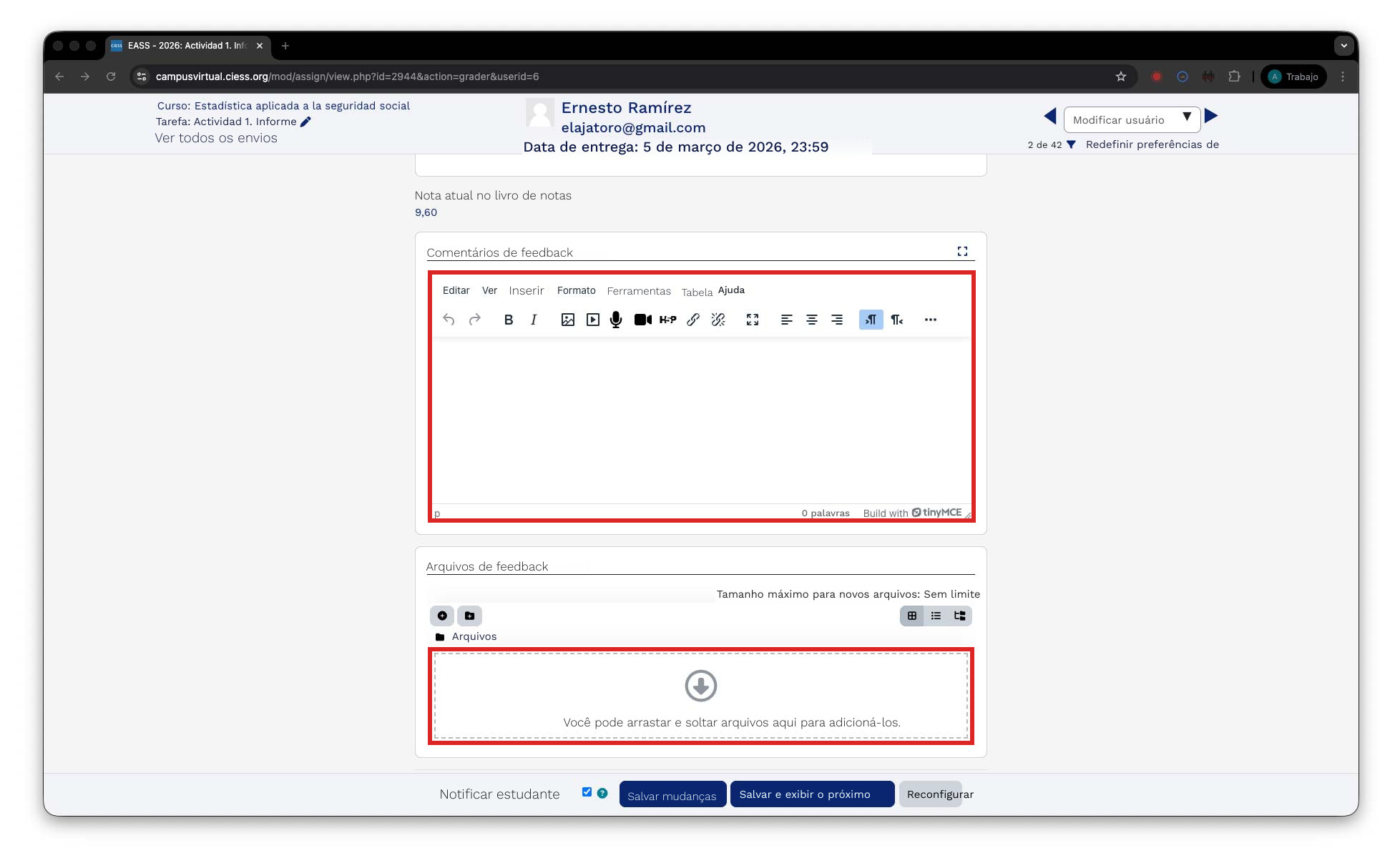
Salvar a nota: Depois de concluir a avaliação de todos os critérios e adicionar o feedback desejado, prossiga para salvar as mudanças:
- Salvar mudanças: Registra a nota e permanece na tela do estudante atual para realizar ajustes adicionais, se necessário.
- Salvar e exibir o próximo: Registra a nota do estudante atual e avança automaticamente para o próximo estudante pendente de avaliação, otimizando o fluxo de trabalho quando há várias entregas para revisar.
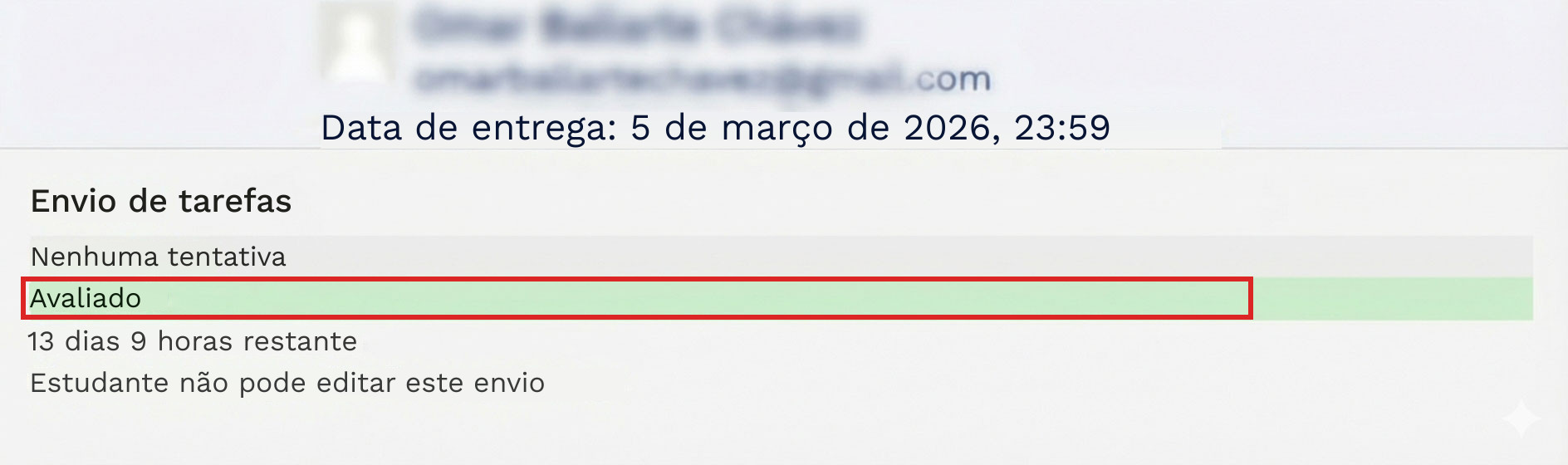
Confirmação: Verifique na tela seguinte se a nota foi refletida corretamente no livro de notas. O estudante receberá uma notificação automática assim que a nota estiver disponível na plataforma.
6. Avaliar fóruns
A avaliação de fóruns permite avaliar a participação dos estudantes nas discussões do curso. O docente pode atribuir notas com base em critérios de avaliação predefinidos, como a qualidade das contribuições, a frequência de participação e a pertinência das intervenções.
Localizar o fórum: Acesse a atividade acadêmica correspondente e navegue até o módulo onde está o fórum que deseja avaliar. Você pode usar o menu lateral esquerdo para acessar diretamente a seção desejada ou rolar a página verticalmente até encontrar o fórum. Clique no nome do fórum para acessar seu conteúdo.
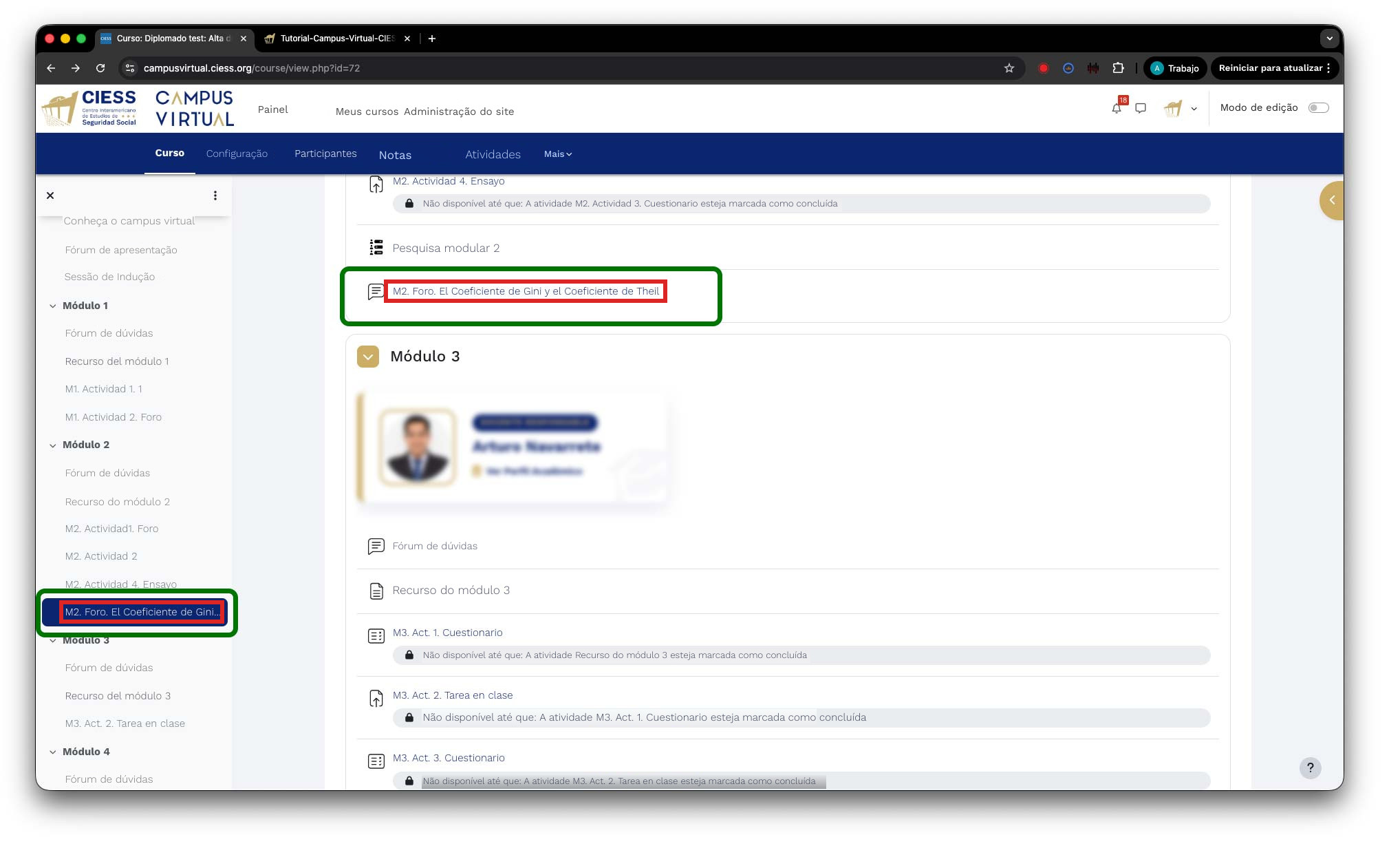
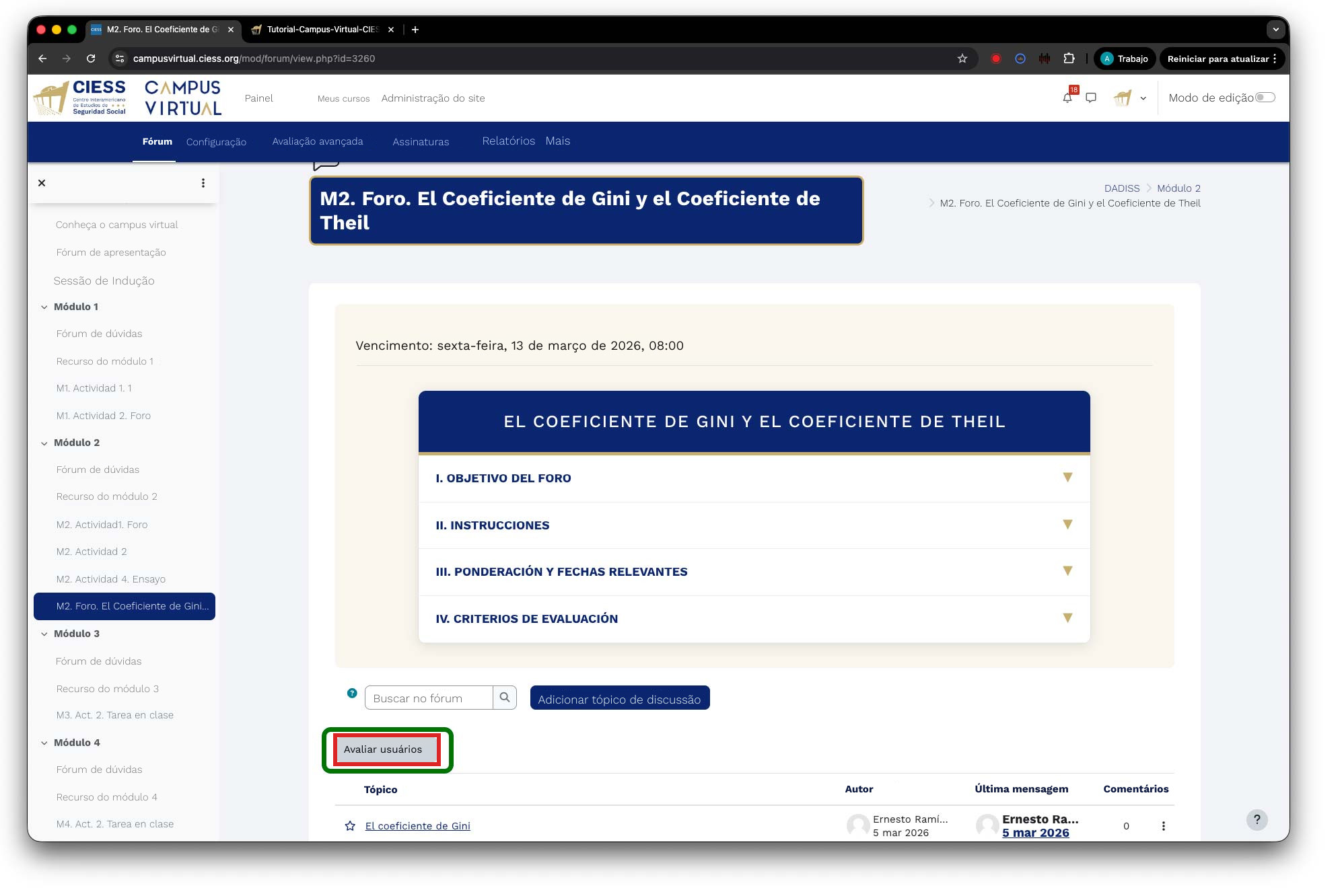
Acessar a ferramenta de avaliação: Depois de entrar no fórum, localize a engrenagem de configuração (ícone de engrenagem) na parte superior direita da tela. Ao clicar, será exibido um menu de opções. Selecione a opção "Avaliar usuários" para acessar a interface de avaliação das participações.
Selecionar o estudante a avaliar: Será aberta a interface de avaliação, onde você poderá ver as participações do estudante e os critérios de avaliação. Para navegar entre os estudantes do curso, use as setas de navegação localizadas na parte superior da tela:
- Seta anterior: Permite voltar ao estudante anterior na lista.
- Seta seguinte: Permite avançar para o próximo estudante pendente de avaliação.
Também é possível ver o nome do estudante atual e o total de estudantes a avaliar na barra de navegação.
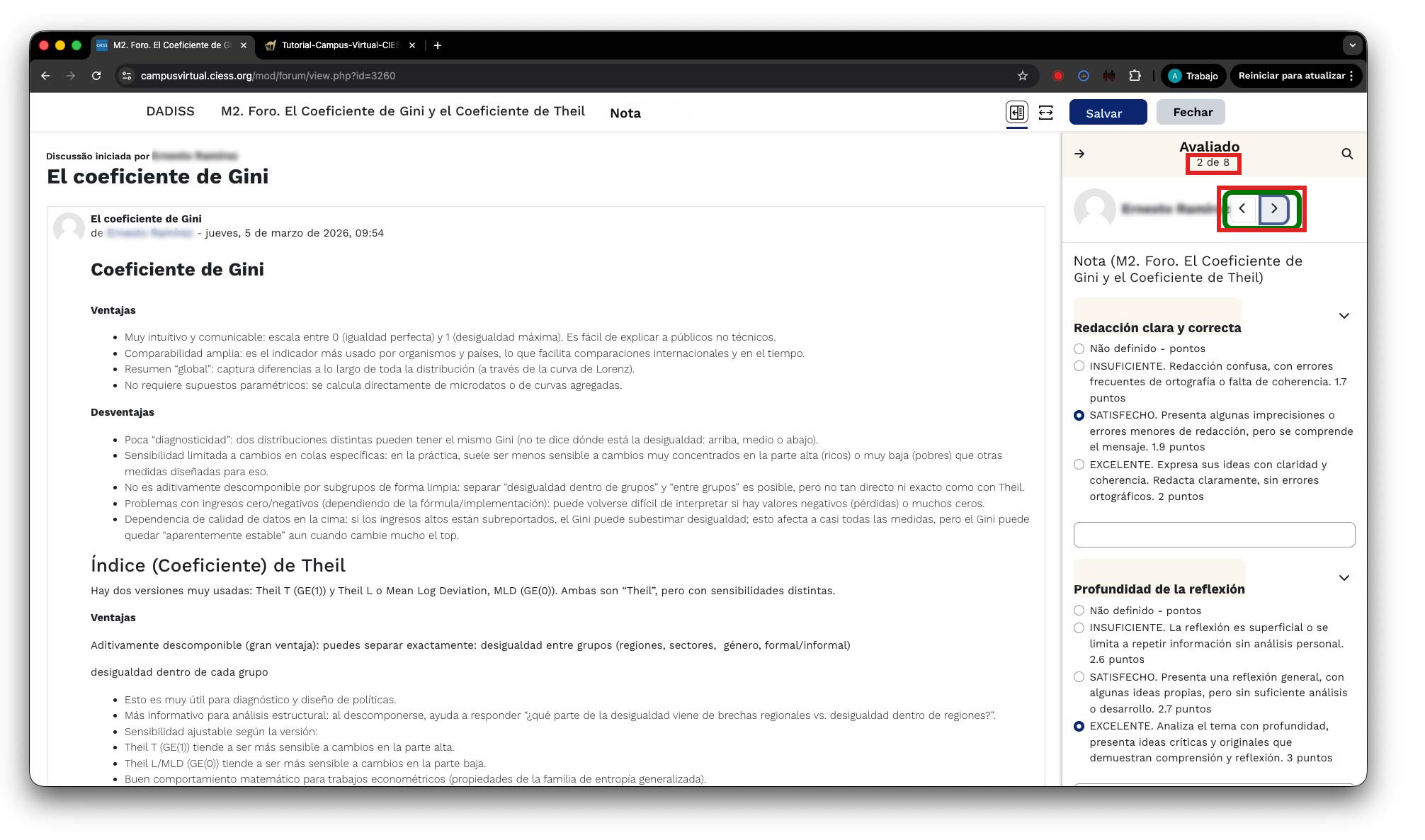
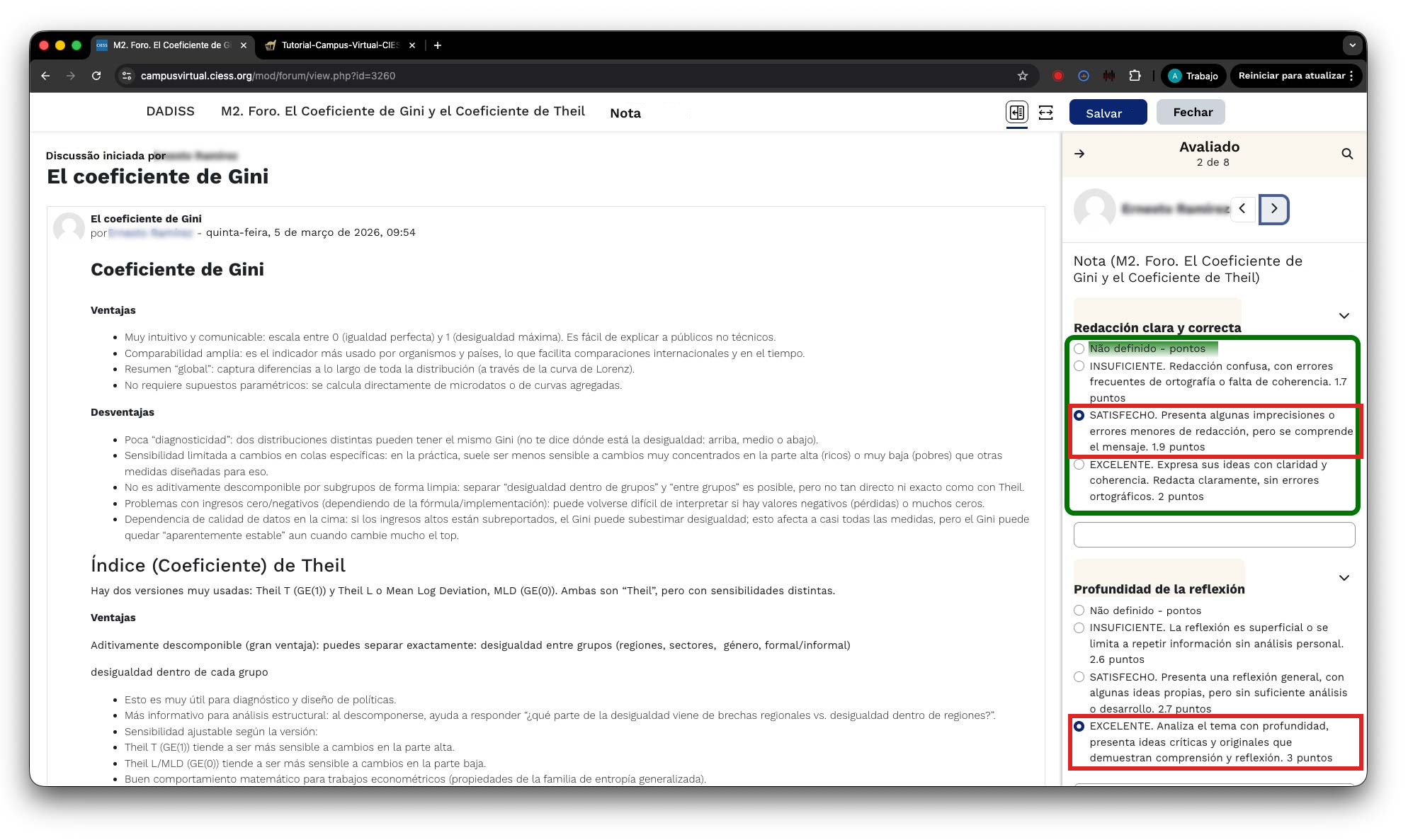
Avaliar de acordo com os critérios de avaliação: Na interface de avaliação, você vai encontrar os critérios de avaliação definidos para o fórum. Para cada critério:
- Clique no nível de desempenho que corresponde à participação do estudante (por exemplo: Insuficiente, Aceptable, Bueno, Excelente).
- O sistema atribuirá automaticamente os pontos correspondentes de acordo com o nível selecionado.
- Repita esse processo para cada critério até concluir a avaliação.
Será possível visualizar o total de pontos acumulados em tempo real enquanto você realiza a avaliação.
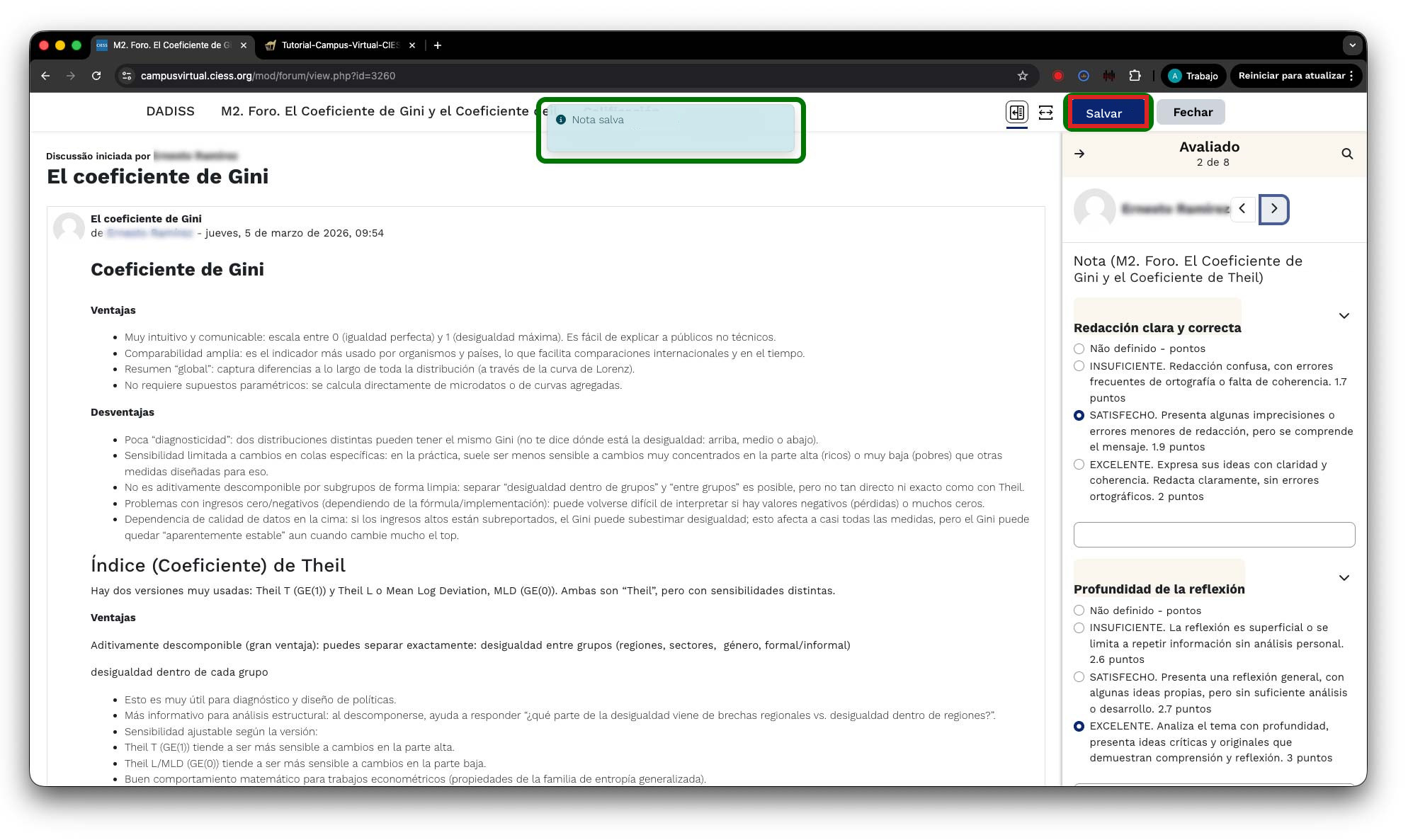
Salvar a nota: Depois de avaliar todos os critérios, clique no botão "Salvar" localizado na parte inferior da tela. O sistema registrará a nota e exibirá uma notificação de confirmação informando que a nota foi salva corretamente. O estudante poderá visualizar sua nota no livro de notas do curso.
Recomendação: Antes de avaliar, revise todas as participações do estudante no fórum para ter uma visão completa de seu desempenho. Considere tanto a qualidade dos argumentos quanto a interação com os colegas.
7. Avaliar questionários
Os questionários no Moodle podem conter diferentes tipos de questões. As questões de múltipla escolha, verdadeiro/falso ou associação são avaliadas automaticamente. No entanto, as questões de resposta aberta exigem avaliação manual por parte do docente. Esta seção guiará você no processo de revisão e avaliação de respostas abertas.
Localizar o questionário: Acesse a atividade acadêmica correspondente e navegue até o módulo onde está o questionário que deseja avaliar. Você pode usar o menu lateral esquerdo para acessar diretamente a seção desejada ou rolar a página verticalmente até encontrar o questionário necessário.
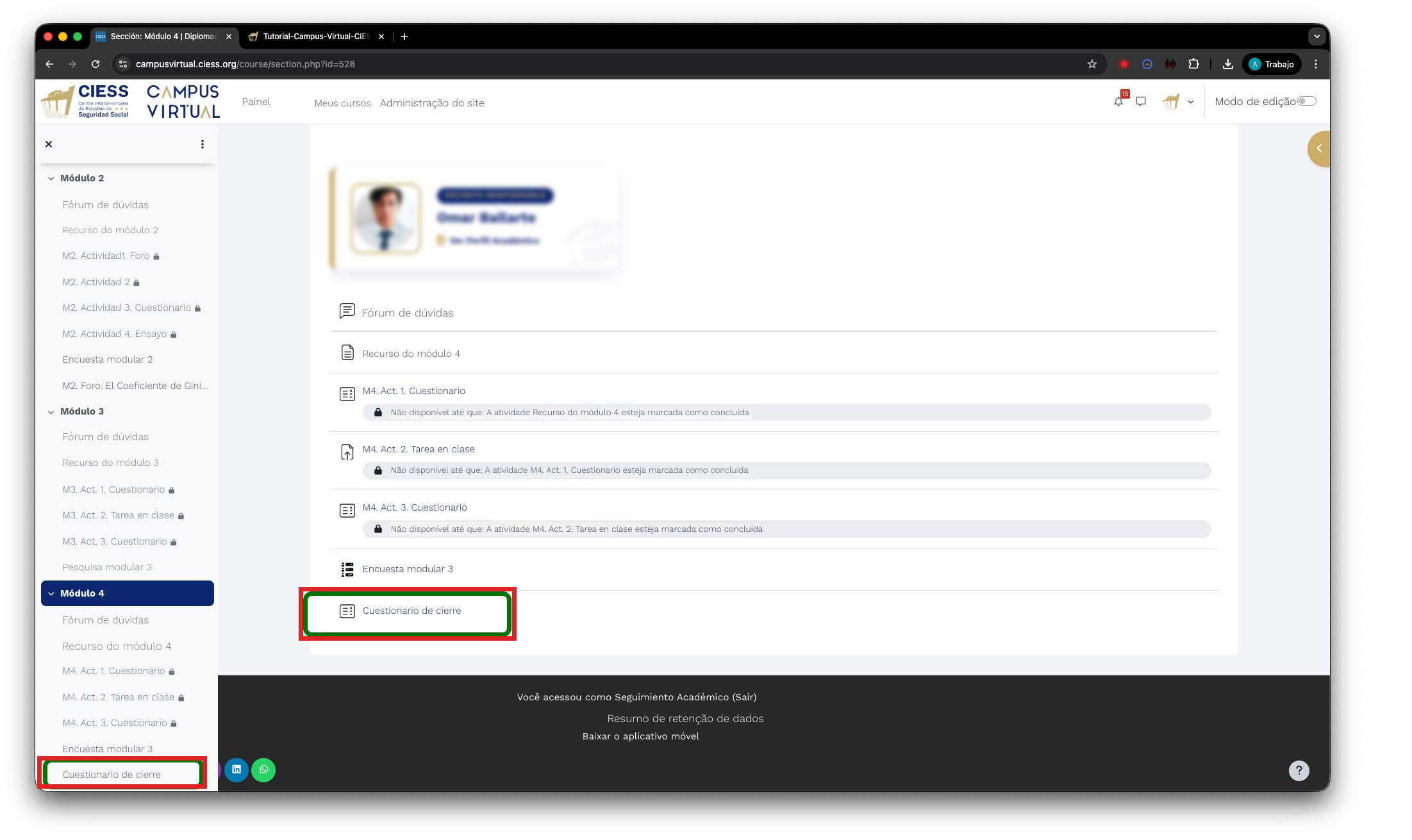
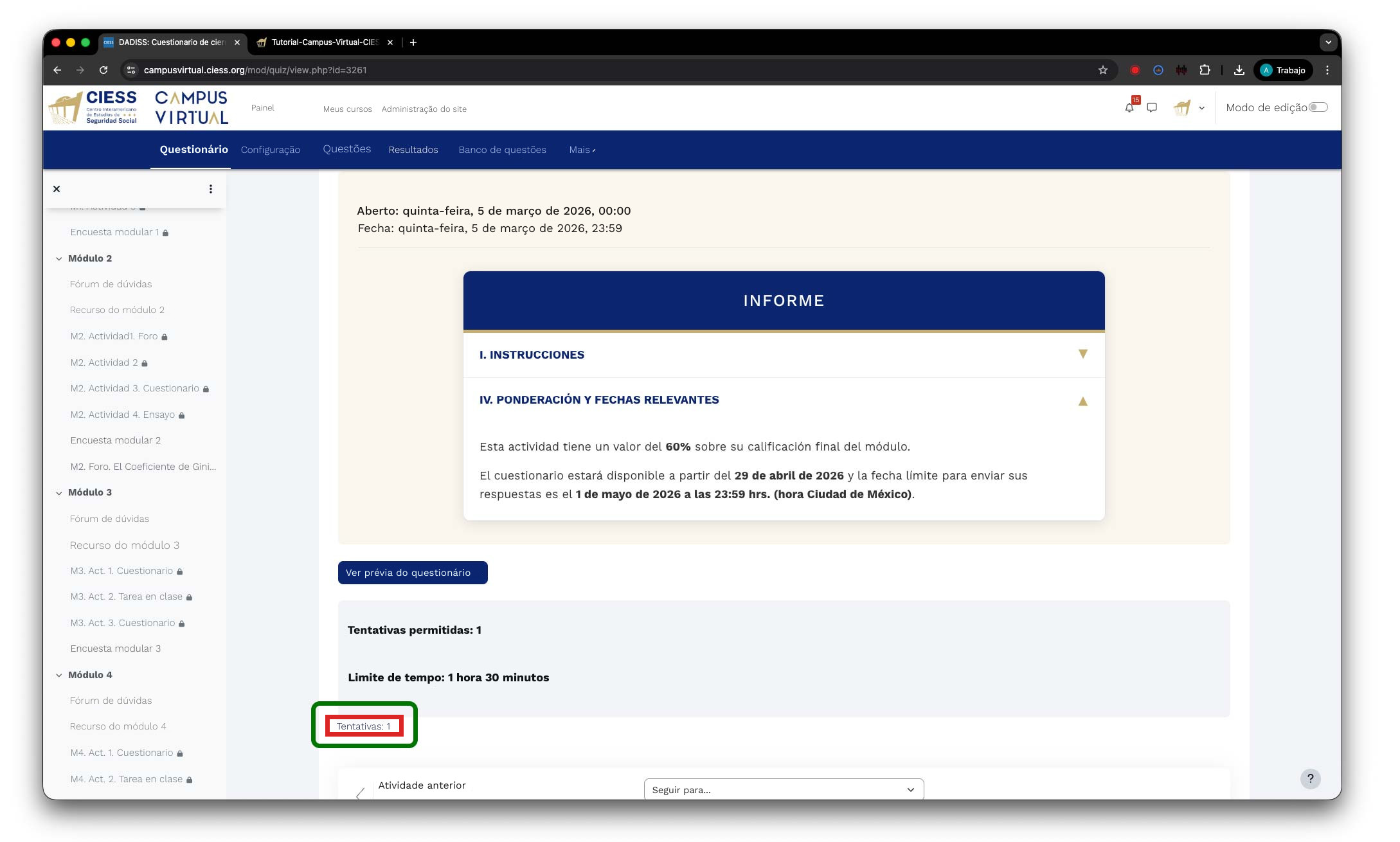
Acessar as tentativas: Ao entrar no questionário, você verá a tela principal com as informações dele. Abaixo das instruções, da ponderação e das datas relevantes, localize o link "Tentativas" (seguido de um número que indica a quantidade de tentativas realizadas) e clique nele para acessar a lista de estudantes que responderam ao questionário.
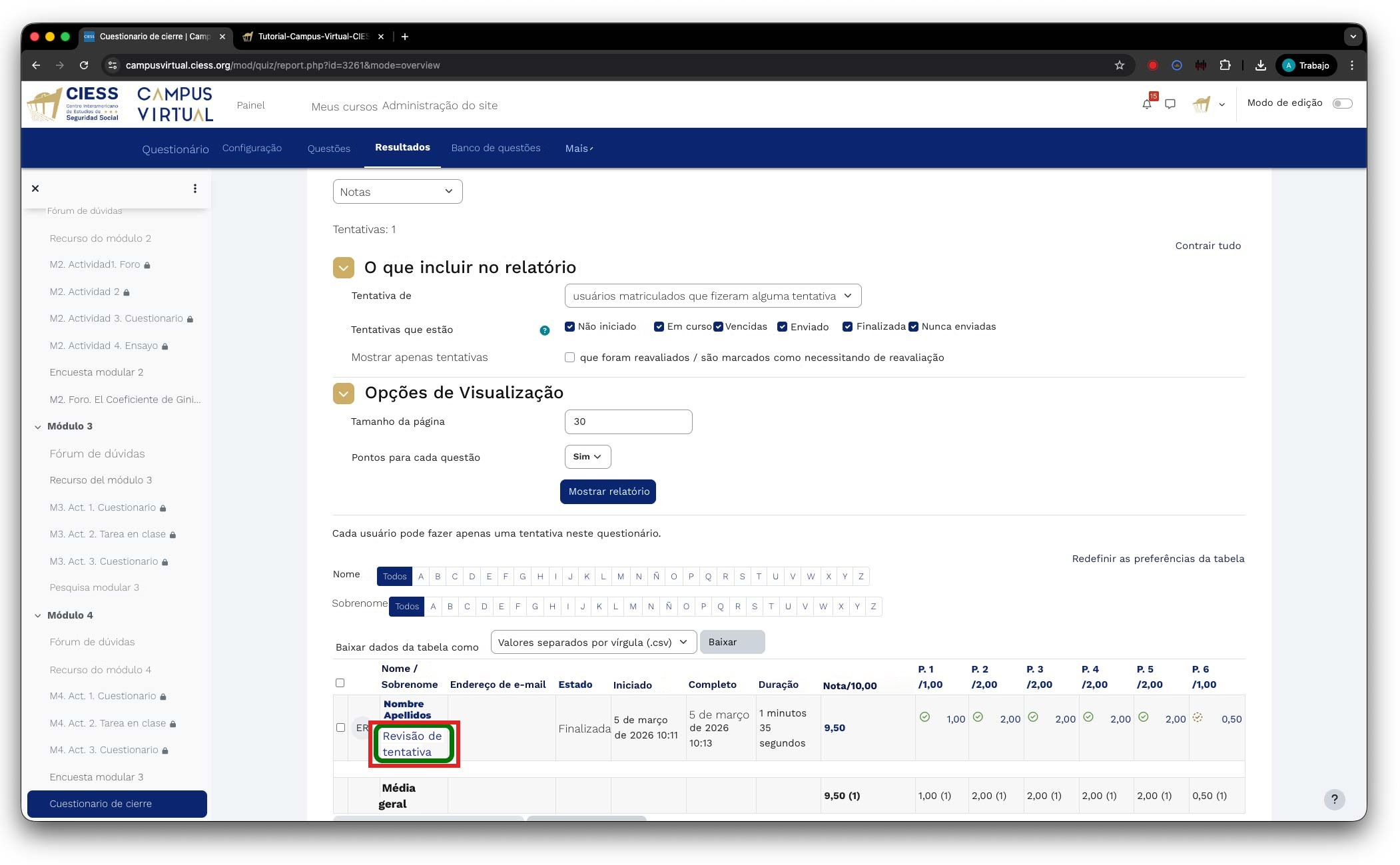
Selecionar a tentativa a revisar: Será exibida uma tabela com a lista de estudantes que concluíram o questionário. Cada linha contém as informações do estudante, sua nota atual, as datas de início e de término da tentativa, bem como o tempo utilizado. Para revisar e avaliar as respostas de um estudante, localize o nome do estudante e clique no link "Revisão de tentativa" localizado na coluna correspondente.
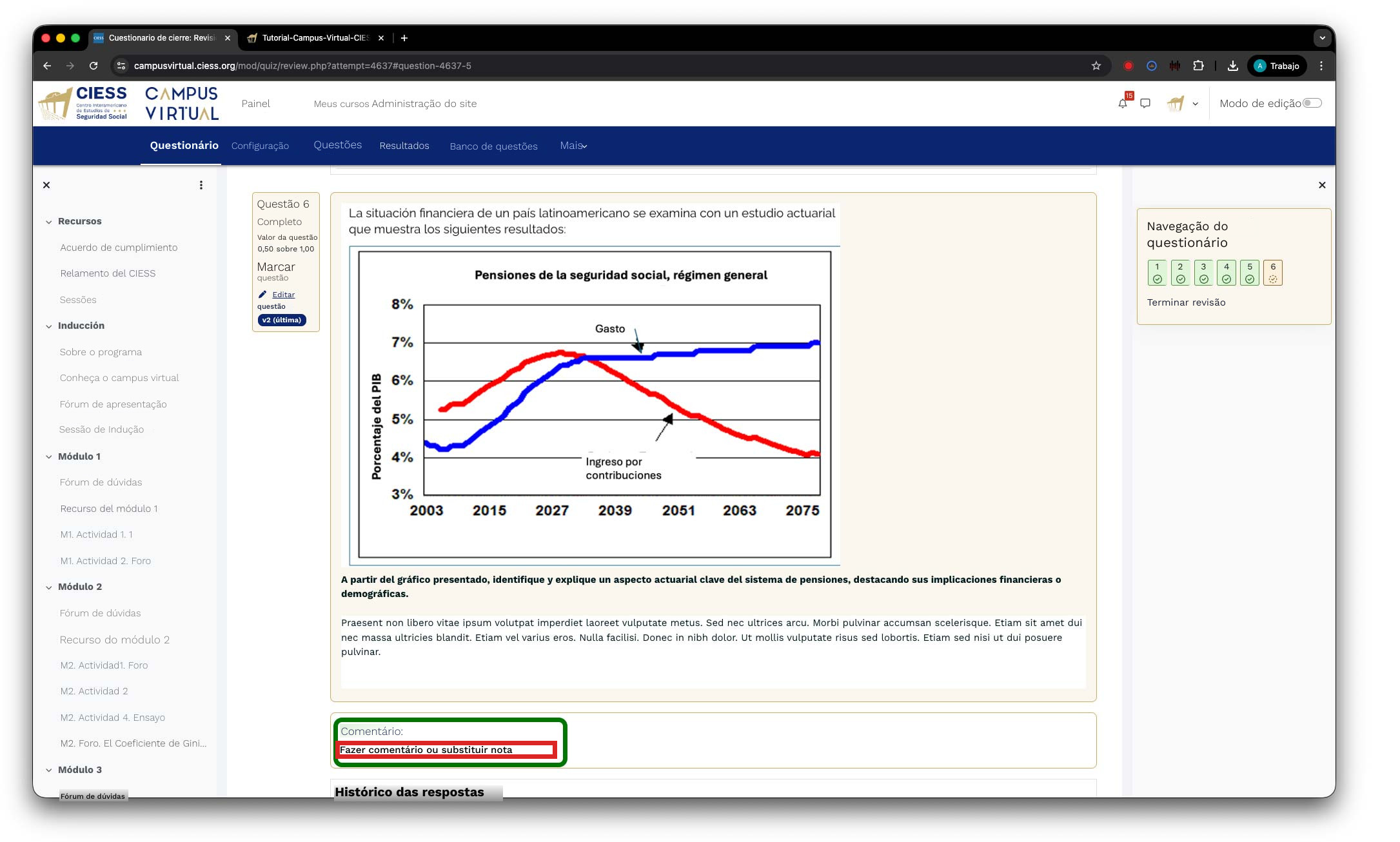
Identificar questões para avaliação manual: Ao acessar a revisão da tentativa, será exibido o detalhamento de todas as respostas do estudante. As questões de resposta aberta que exigem avaliação manual são facilmente identificadas porque exibem o link "Faça um comentário ou modifique a avaliação" abaixo da resposta do estudante. Clique nesse link para abrir o painel de avaliação dessa questão específica.
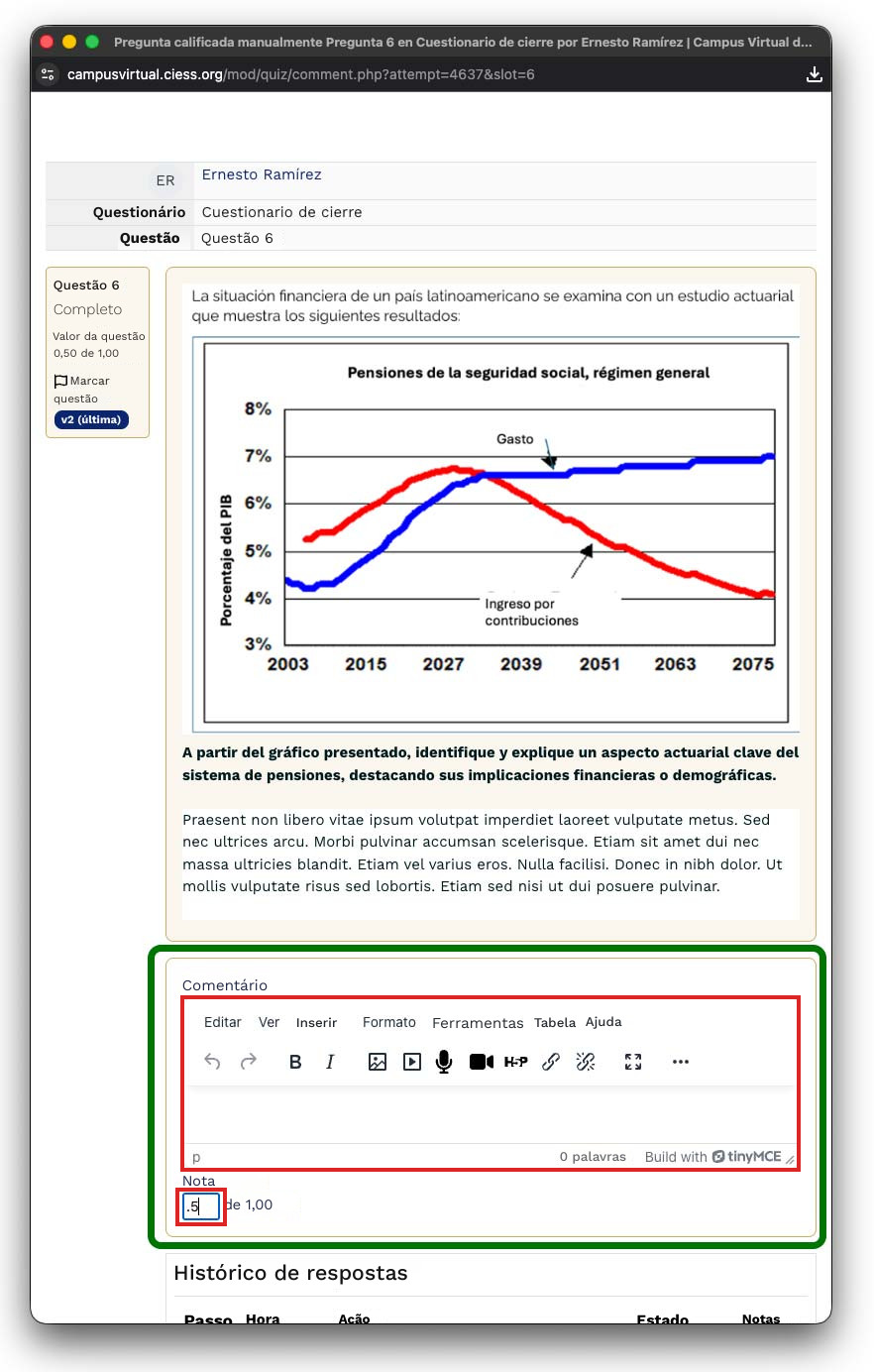
Atribuir nota e comentários: No painel de avaliação, você poderá inserir a pontuação de cada questão aberta. As opções disponíveis são:
- Comentário: Escreva observações específicas sobre a resposta do estudante para fornecer feedback detalhado.
- Nota: Insira a pontuação obtida nessa questão, respeitando o valor máximo estabelecido.
Repita esse processo para cada questão aberta do questionário. Depois que a questão for avaliada, o sistema atualizará automaticamente a nota total da tentativa.
Recomendação: Forneça comentários construtivos que ajudem o estudante a compreender seus acertos e áreas de melhoria. Um feedback claro melhora significativamente o processo de aprendizagem.
Salvar a nota: Depois de revisar e avaliar todas as questões abertas do questionário, vá até o final da página e clique no botão "Salvar" para registrar todas as mudanças realizadas. A nota será atualizada automaticamente no livro de notas do curso.
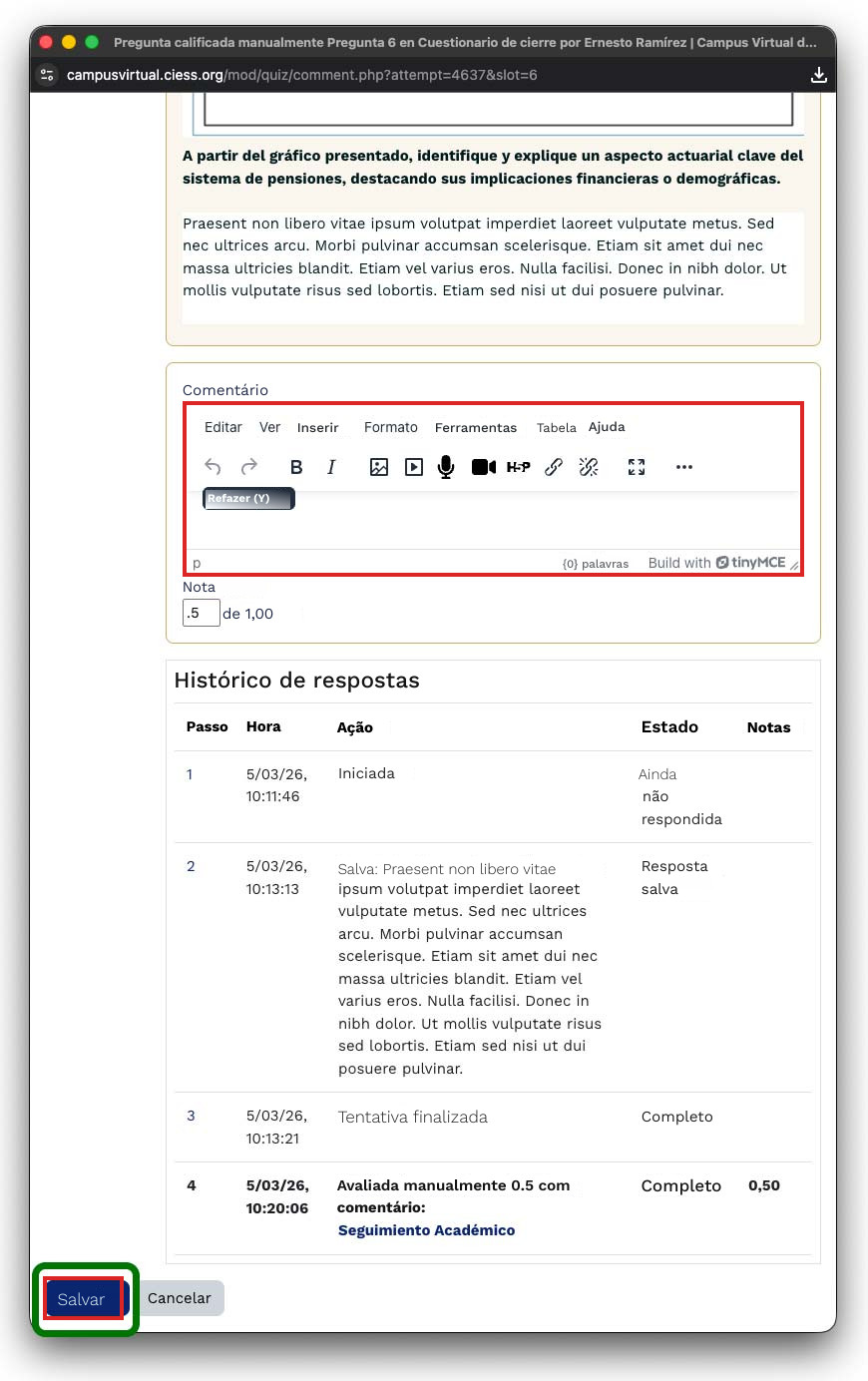
Confirmação: Depois de salvar, verifique se a nota foi registrada corretamente. O estudante poderá visualizar sua nota e os comentários ao acessar a revisão de sua tentativa do questionário.
8. Ver notas
Esta seção permite consultar a situação das notas de atividades, fóruns e questionários em um só lugar. O livro de notas mostra uma visão consolidada de todas as avaliações do curso.
Acessar o livro de notas: Entre no curso e localize a opção "Notas" no menu de navegação lateral esquerdo ou na barra de ferramentas do curso.
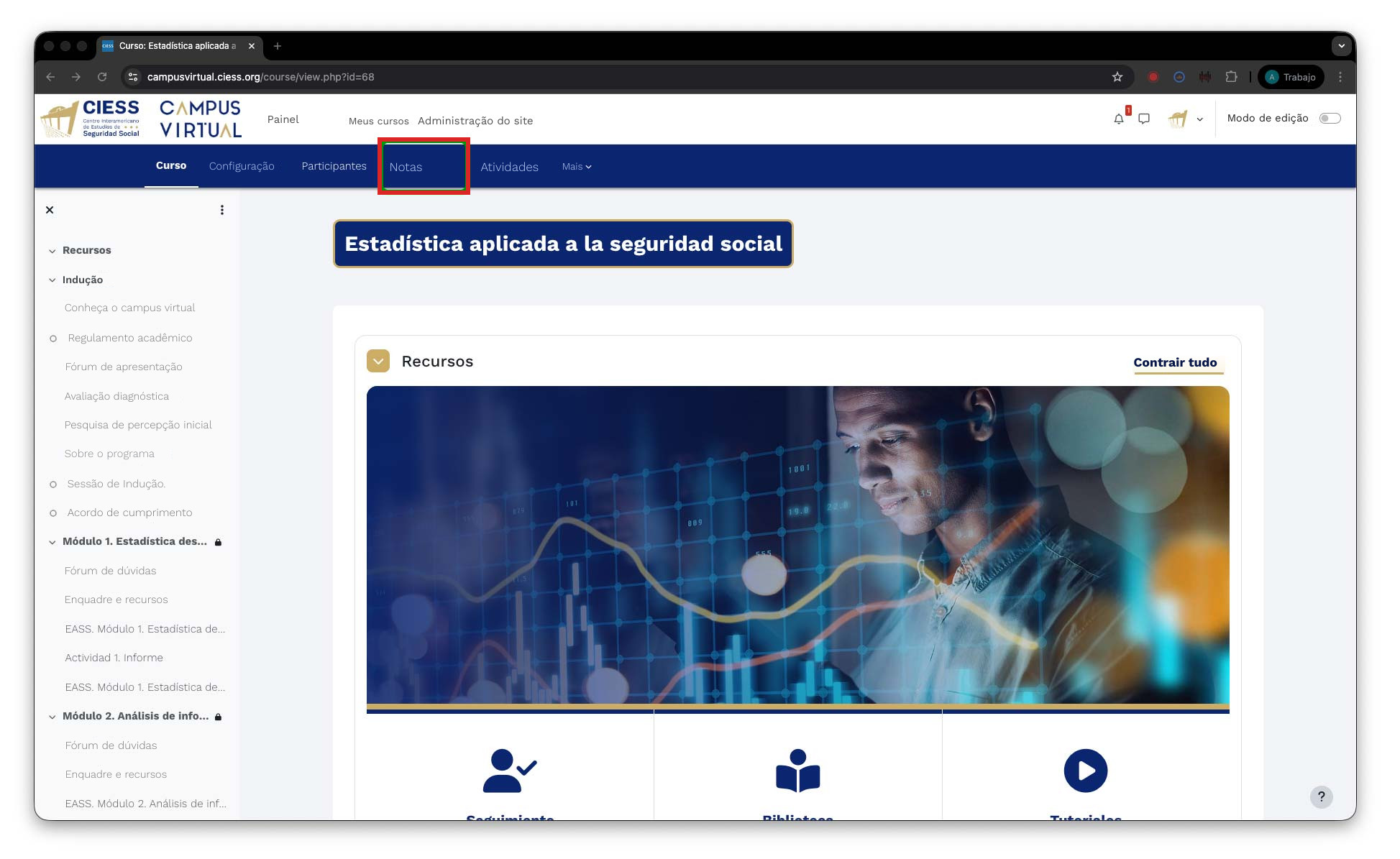
Navegar pelas notas: Depois de entrar no livro de notas, você poderá visualizar uma lista completa dos estudantes inscritos. A interface mostra:
- Colunas de atividades: Cada atividade, fórum ou questionário tem sua própria coluna com as notas.
- Nota total: A coluna final mostra a média ou a soma total, de acordo com a configuração do curso.
- Indicadores visuais: Cores ou ícones que indicam a situação de cada avaliação.
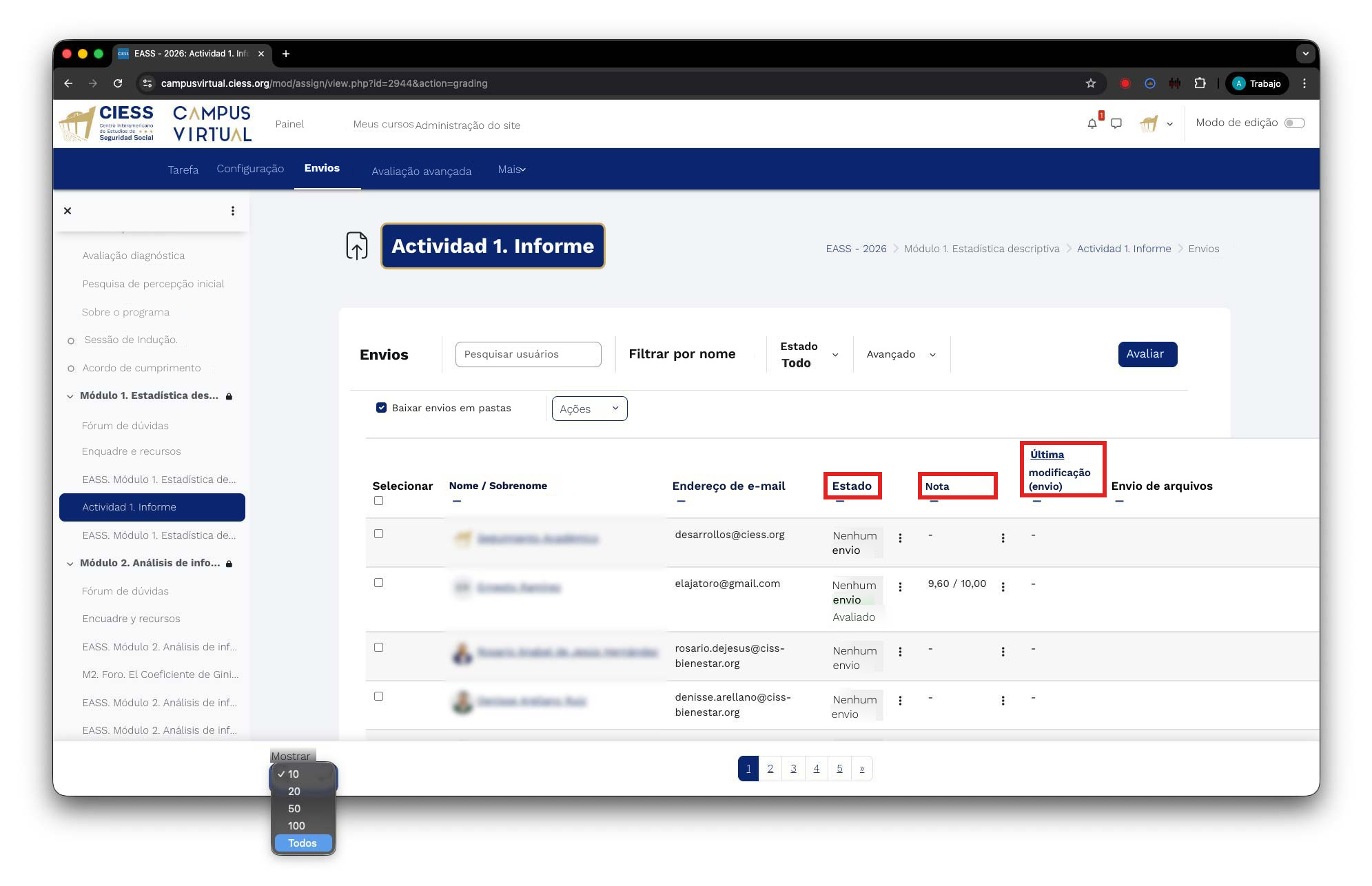
Filtrar e ordenar informações: Use as opções disponíveis para personalizar a visualização:
- Seletor de visualização: Escolha quantos estudantes exibir (10, 20, 50, 100 ou todos).
- Filtros por grupo: Se o curso tiver grupos, é possível filtrar por um grupo específico.
- Ordenação: Clique nos cabeçalhos das colunas para ordenar alfabeticamente ou por nota.
Recomendação: Use o livro de notas para obter uma visão geral do progresso do grupo e identificar estudantes que precisam de acompanhamento especial devido a atrasos nas entregas.
9. Baixar notas
Este guia vai acompanhar você, tela por tela, na geração da ata de notas do seu módulo. Em cada captura de tela, a caixa vermelha indica exatamente onde clicar.
Antes de começar, você vai precisar de
- Um navegador atualizado (Chrome, Edge, Firefox ou Safari) com conexão à internet.
- Fazer login normalmente pelo Nexus e abrir o curso no Campus Virtual.
- Permitir os downloads de arquivos do campus no seu navegador.
- A imagem da sua assinatura em formato PNG ou JPG, com fundo branco ou transparente.
Passo 1 · Abrir a ata a partir de Notas
Dentro do curso, clique na aba "Notas" da barra azul.

Barra de navegação do curso. A aba Notas (caixa vermelha) fica ao lado de Curso e Participantes.
Abra o menu "Relatório de notas" (no canto superior esquerdo) e, na seção Mais, selecione "Exportar".
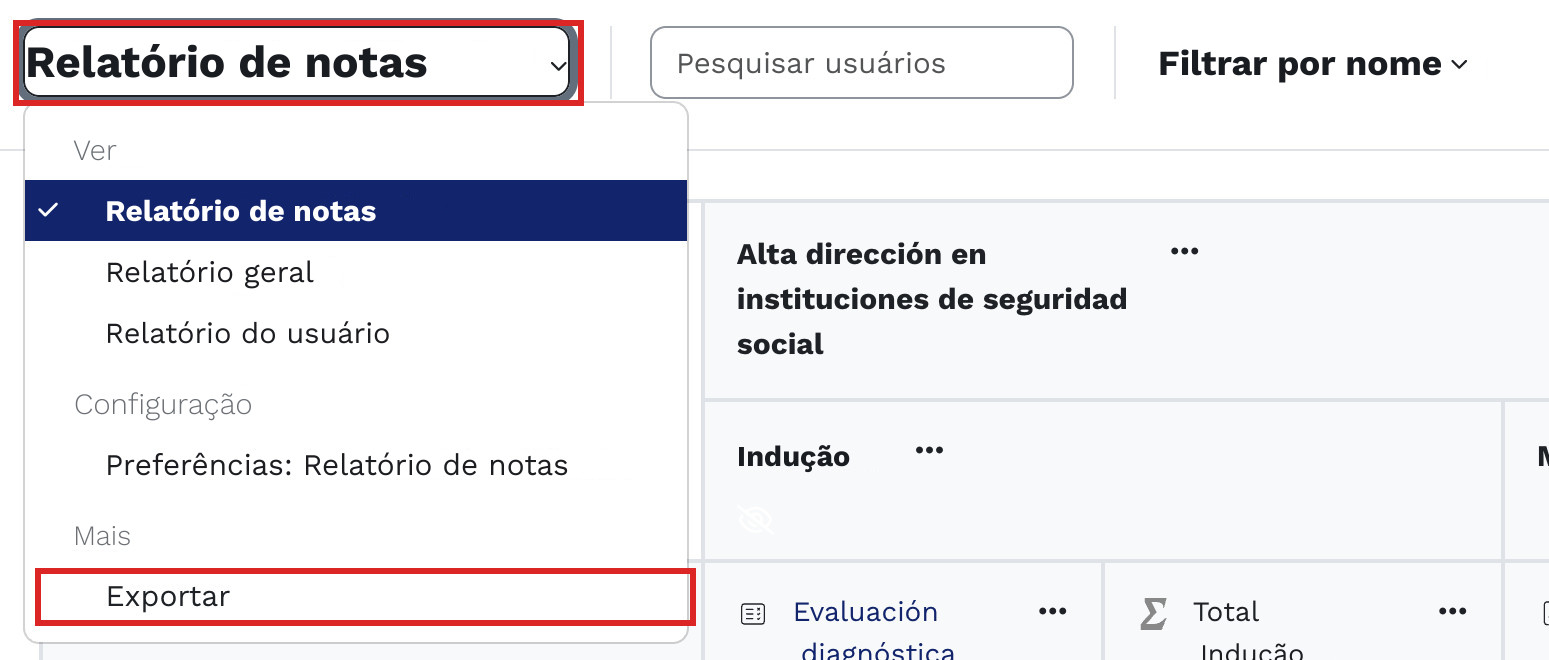
Menu do livro de notas. Primeiro clique em "Relatório de notas"; depois, em "Mais", clique em Exportar (última opção do menu).
A ata abre diretamente
- A tela Ata de notas é exibida; não é necessário alterar nada nesse menu.
- Verifique se os dados do cabeçalho estão corretos: nome do Curso, Docente, Data e número de Estudantes. Esses dados são gerados automaticamente.
Esta é a tela que aparece depois de clicar em Exportar:
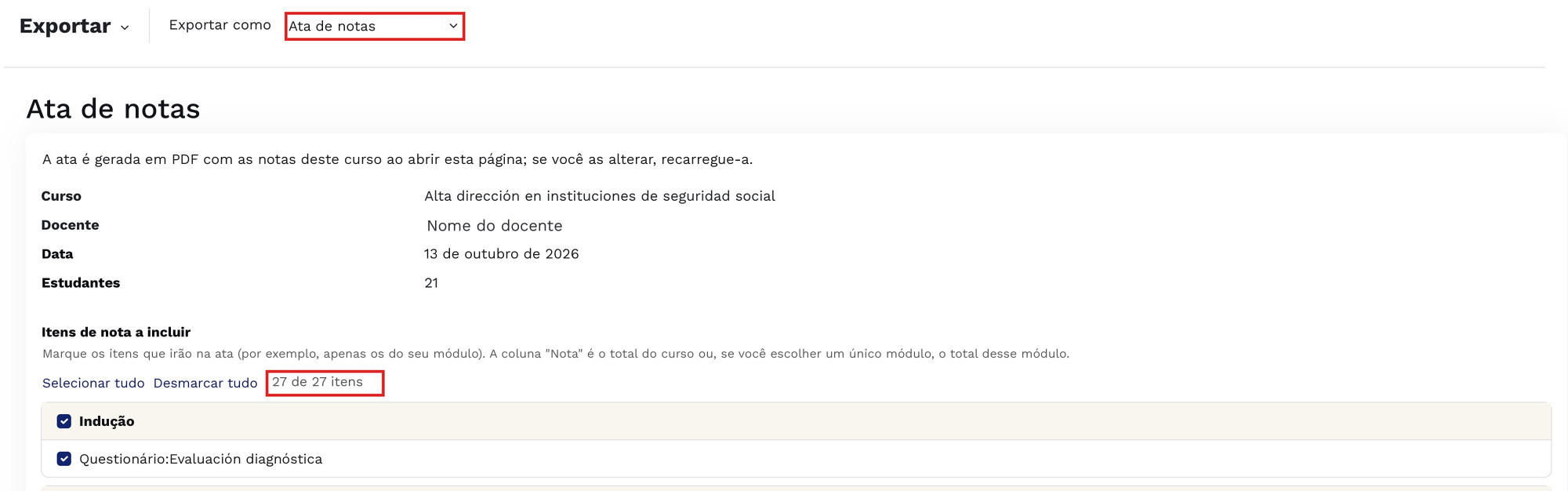
Tela "Ata de notas". Quando a nova tela abrir, à direita de "Exportar como" aparece a seção "Ata de notas". Verifique se os itens do curso estão marcados e, se não estiverem, faça o ajuste correspondente para selecionar apenas os itens relacionados ao seu módulo (Passo 2).
Passo 2 · Deixar marcado apenas o seu módulo
Importante
Por padrão, a tela marca a Indução e todos os módulos do programa. Se você baixar a ata nesse momento, obterá a ata completa do curso e não a do seu módulo. Antes de baixar, siga as instruções dos itens a) e b).
Clique em "Desmarcar tudo". O contador vai a zero e o botão Baixar fica desativado por um momento; isso é normal.
Marque apenas a caixa de seleção do cabeçalho do seu módulo, por exemplo "☑ Módulo 2". Com um único clique você marca ou desmarca as atividades, o fórum e o Total do módulo.

Antes: todos os itens marcados. Clique em Desmarcar tudo.

Depois de marcar o seu módulo: o contador mostra apenas os itens desse módulo.
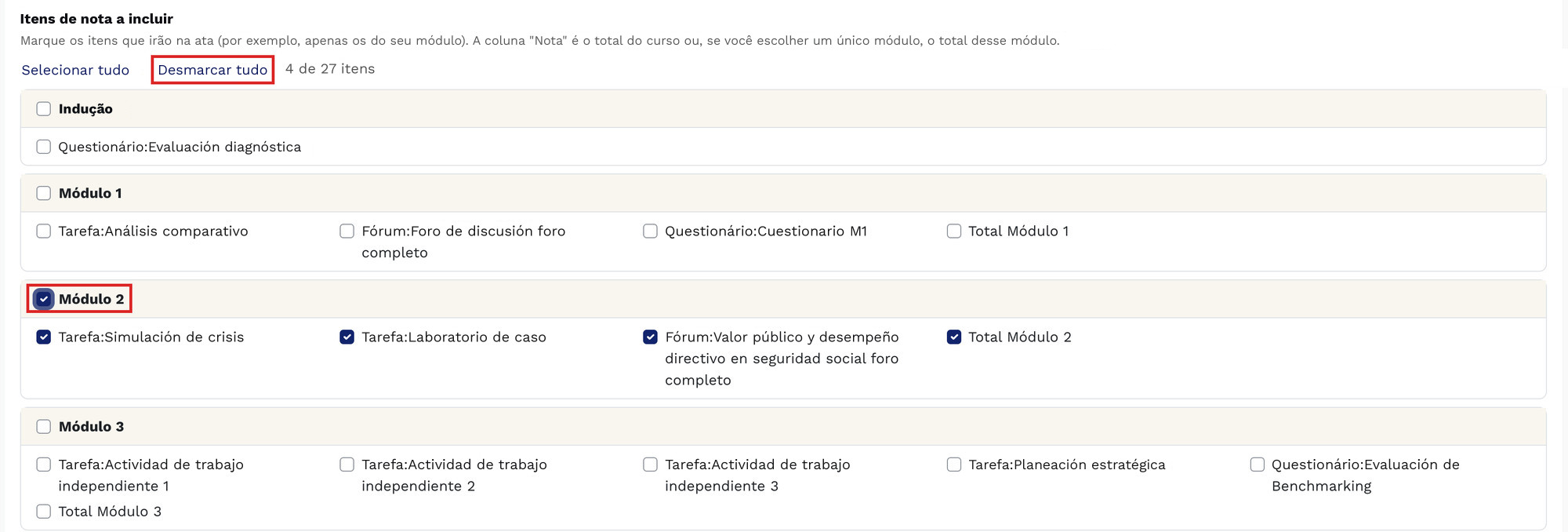
Seleção correta. As caixas vermelhas indicam os dois cliques: Desmarcar tudo e a caixa de seleção do módulo.
Para evitar erros
- Não marque Indução nem outros módulos: a ata deve conter apenas o módulo que você leciona.
- Certifique-se de não marcar itens soltos sem o Total do módulo.
- Em caso de erro, clique em Desmarcar tudo e comece de novo.
Passo 3 · Carregar a assinatura e baixar a ata
Role a tela para baixo até a seção "Assinatura do docente" e clique em "Escolher arquivo". Selecione a imagem da sua assinatura (PNG ou JPG). Será exibida uma pré-visualização de como ela ficará sobre a linha de assinatura; se não for a correta, clique em Remover assinatura e selecione outra. O carregamento da assinatura é obrigatório.

Seção de assinatura. Clique em Escolher arquivo (caixa vermelha). A imagem é lida no navegador e apenas incorporada ao PDF; ela não é armazenada no campus para consultas ou downloads posteriores.
Clique no botão azul "Baixar". Em alguns segundos o navegador salva o arquivo e a tela confirma em verde: "Ata baixada: Acta_<seu nome>.pdf". Com isso, a ata está gerada.
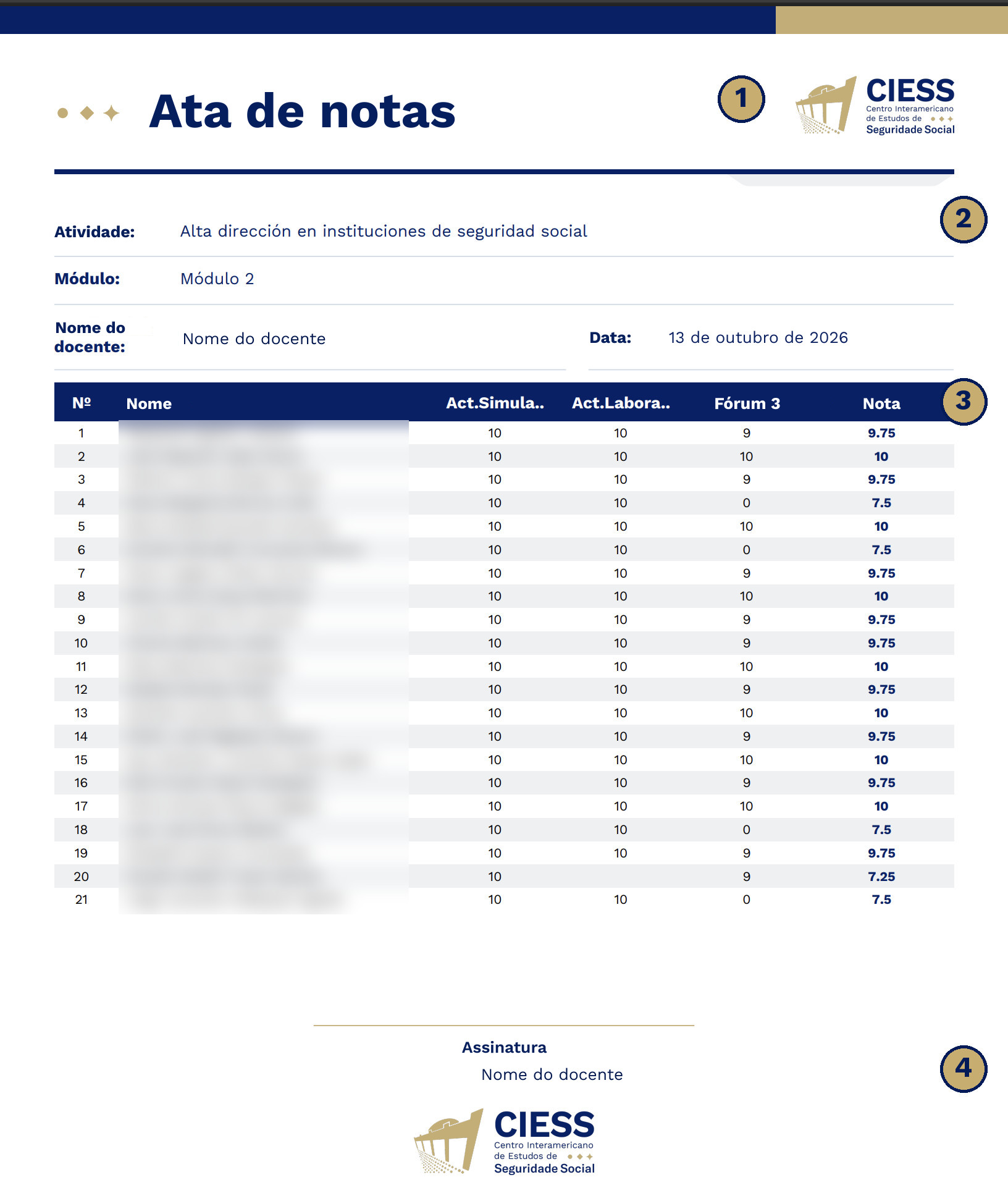
Depois de baixado, o arquivo deve apresentar as seguintes características:
- Cabeçalho institucional com o título e o logotipo do CIESS.
- Dados da ata: atividade (curso), módulo, nome do docente e data de geração.
- Tabela de estudantes com uma coluna por atividade do módulo e a Nota final em azul.
- Assinatura centralizada sobre a linha dourada, com o nome do docente abaixo.
| Se algo não sair como esperado | |
|---|---|
| O botão Baixar está desativado | Nenhum item está marcado. Marque a caixa de seleção do módulo. |
| Aviso: "A assinatura deve ser uma imagem PNG ou JPG" | Converta a assinatura para PNG ou JPG e carregue-a novamente. |
| A ata foi baixada sem a linha "Módulo" | Verifique se você marcou o cabeçalho de um único módulo, incluindo o respectivo total. |
| Aviso em vermelho ou o download não inicia | Recarregue a página e tente novamente; se o problema persistir, entre em contato com a Coordenação Acadêmica. |
Por fim, baixe o documento em PDF e envie-o à pessoa responsável pelo seu acompanhamento acadêmico.
10. Gerar Ata de Notas
O Gerador de Atas de Notas é uma ferramenta que permite criar documentos oficiais de notas a partir dos dados exportados do Moodle. Essa ferramenta utiliza o Google Sheets e um script automatizado para gerar a ata em formato PDF, pronta para baixar.
Abrir o arquivo de notas baixado: Localize o arquivo Excel baixado do Moodle (veja a seção anterior "Baixar notas") e abra-o no Microsoft Excel ou em um software compatível. Clique na interseção entre a coluna A e a linha 1 (canto superior esquerdo) para selecionar todos os dados da planilha. Em seguida, vá ao menu Editar e selecione a opção Copiar.
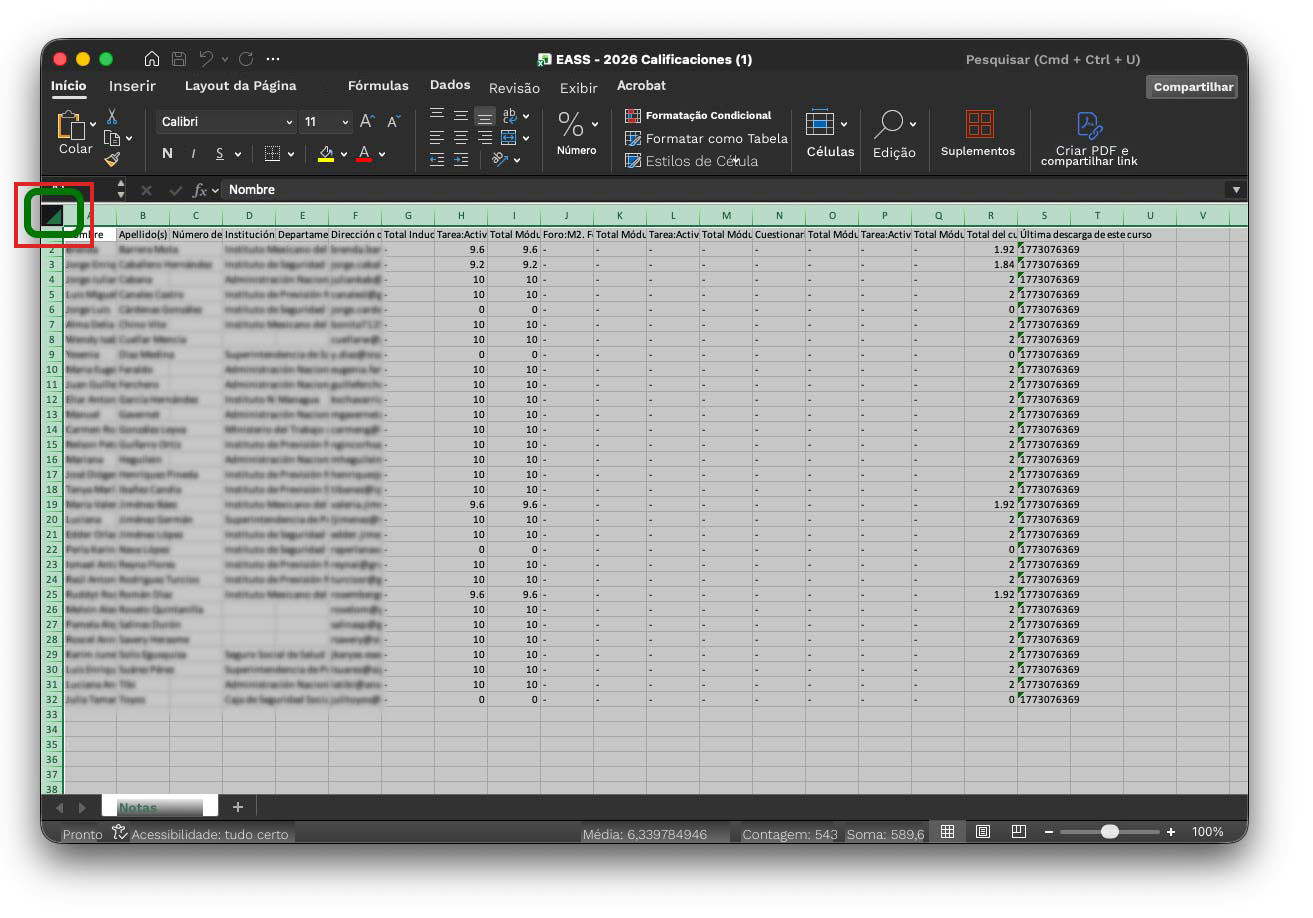
Acessar o Gerador de Atas: Clique no botão a seguir para acessar o Gerador de Atas de Notas:
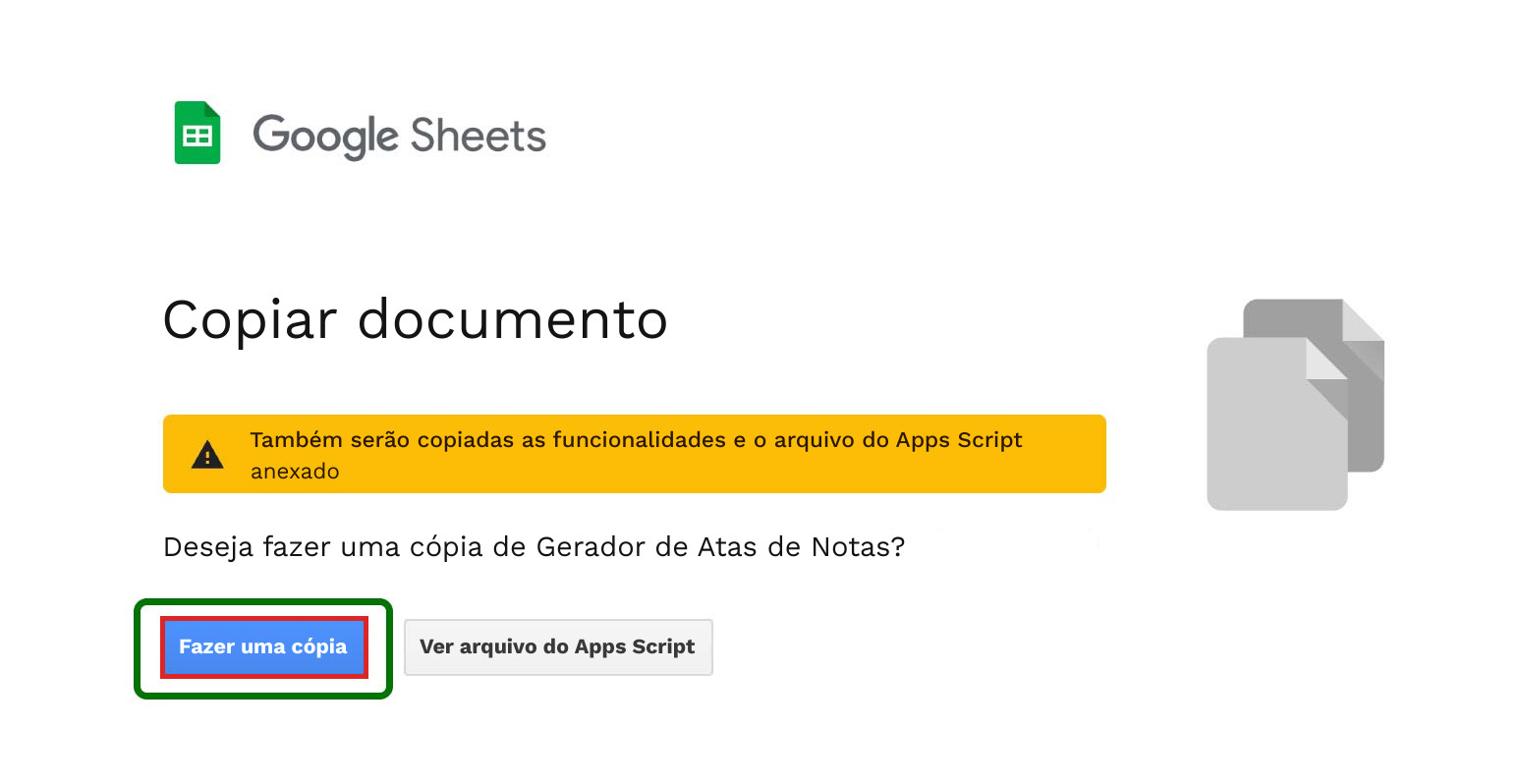
Será exibida uma tela informando que as funcionalidades e o arquivo do Apps Script anexado serão copiados. Clique no botão "Fazer uma cópia" para criar sua própria cópia editável do documento no seu Google Drive.
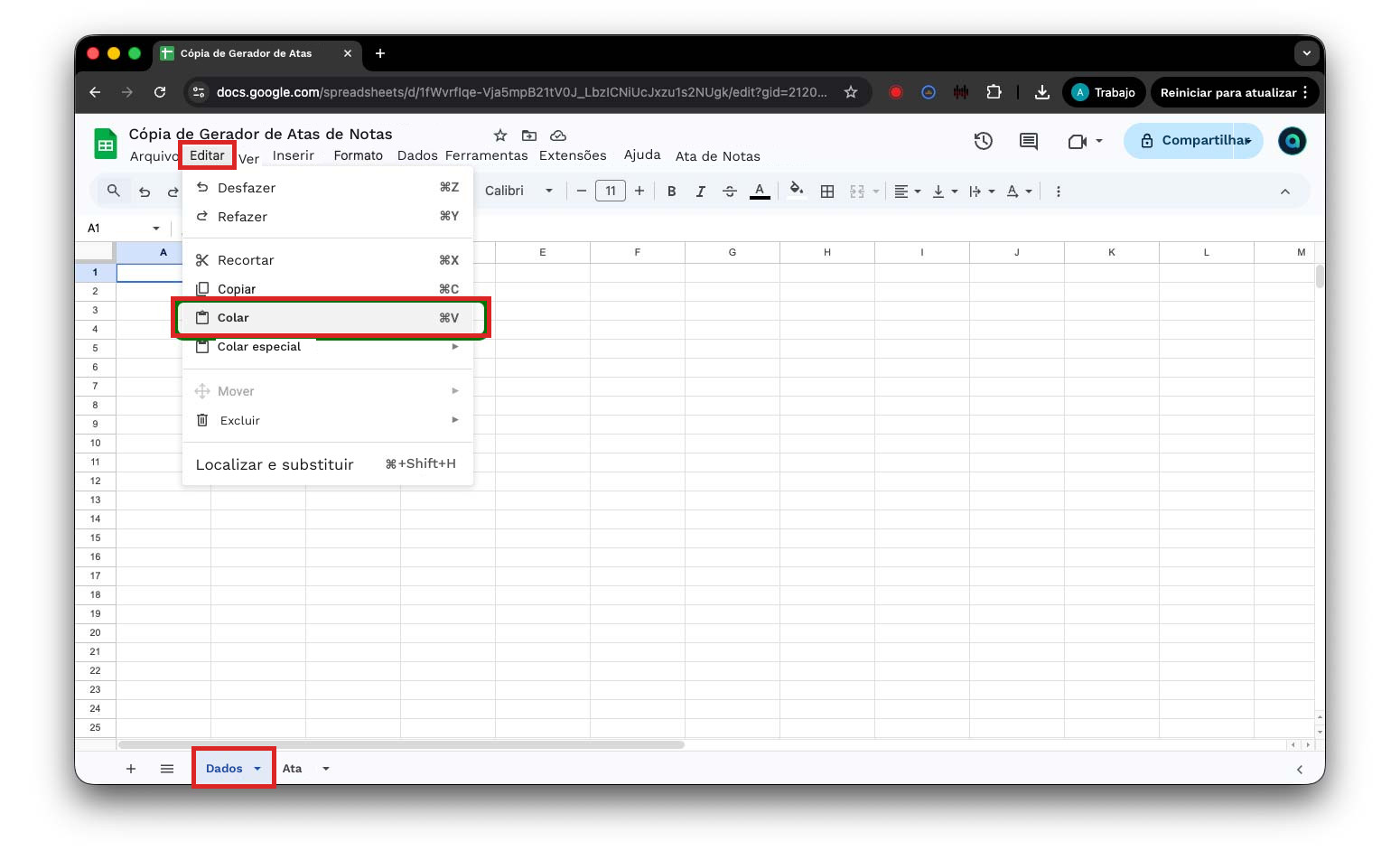
Colar os dados na planilha: Depois de criar sua cópia do documento, certifique-se de estar na aba "Dados". Vá ao menu Editar e selecione a opção "Colar" (ou use o atalho Ctrl+V / Cmd+V) para inserir os dados de notas copiados do arquivo Excel.
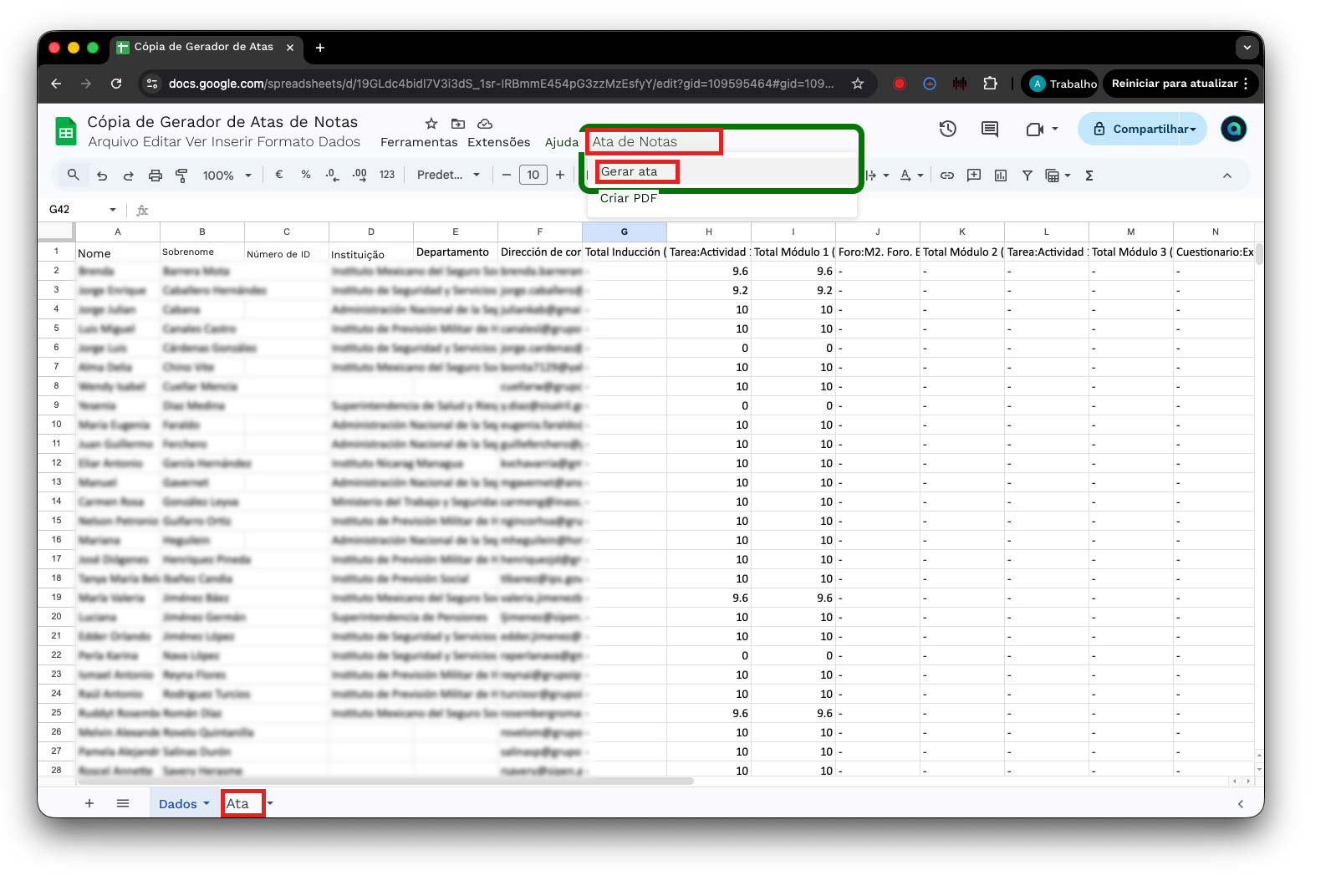
Gerar a Ata de Notas: Vá ao menu personalizado "Ata de Notas" na barra de menus superior e selecione a opção "Gerar ata". Esse processo criará automaticamente o formato da ata na aba "Ata" com todos os dados dos estudantes.
Autorizar o script: Ao utilizar esta ferramenta pela primeira vez, o Google solicitará autorização para executar o script. Será exibida uma tela de permissões solicitando acesso ao Google Drive, Documentos e Planilhas. Clique em "Selecionar tudo" para marcar todas as permissões necessárias e, em seguida, clique no botão "Continuar" para autorizar a execução do script.
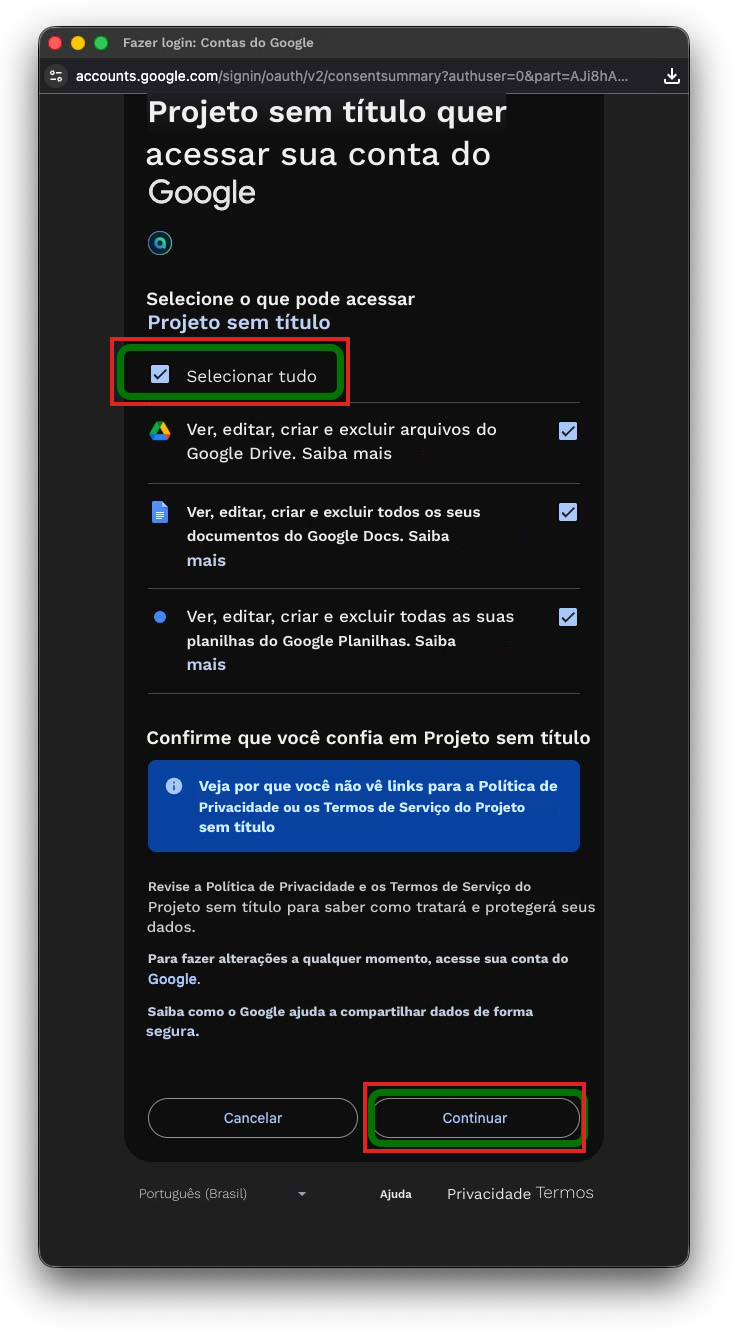
Segurança: As permissões solicitadas são necessárias apenas para que o script possa gerar a ata dentro do seu próprio Google Drive. Seus dados não são compartilhados com terceiros.
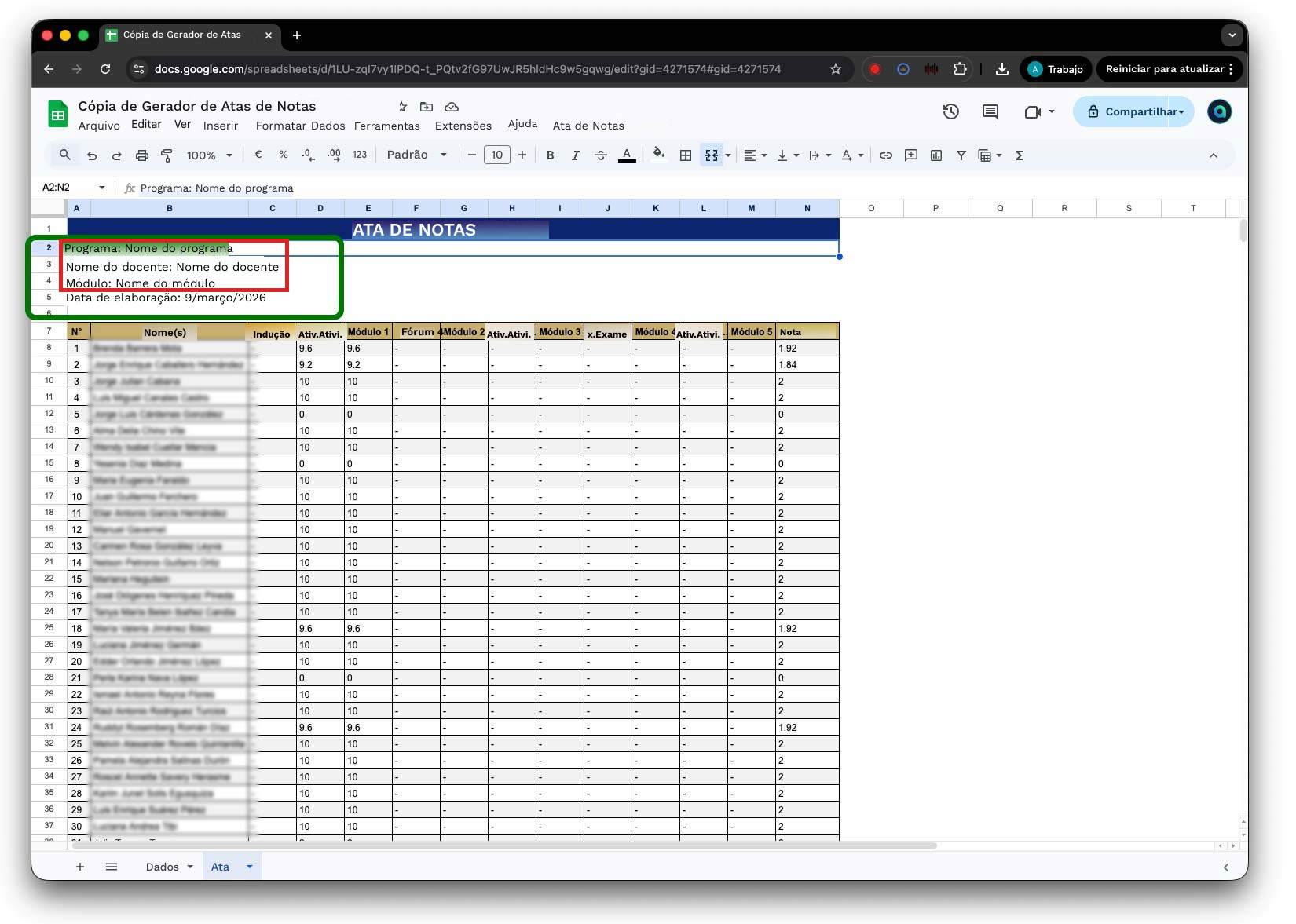
Preencher os dados da ata: Depois de gerada a ata, vá até a aba "Ata", na parte inferior. Preencha as informações solicitadas nas linhas destacadas:
- Linha 2: Digite o nome do curso (diplomado) ou do programa acadêmico.
- Linha 3: Digite seu nome completo como docente.
- Linha 4: Digite o nome do módulo correspondente.
A data de elaboração é gerada automaticamente com a data atual.
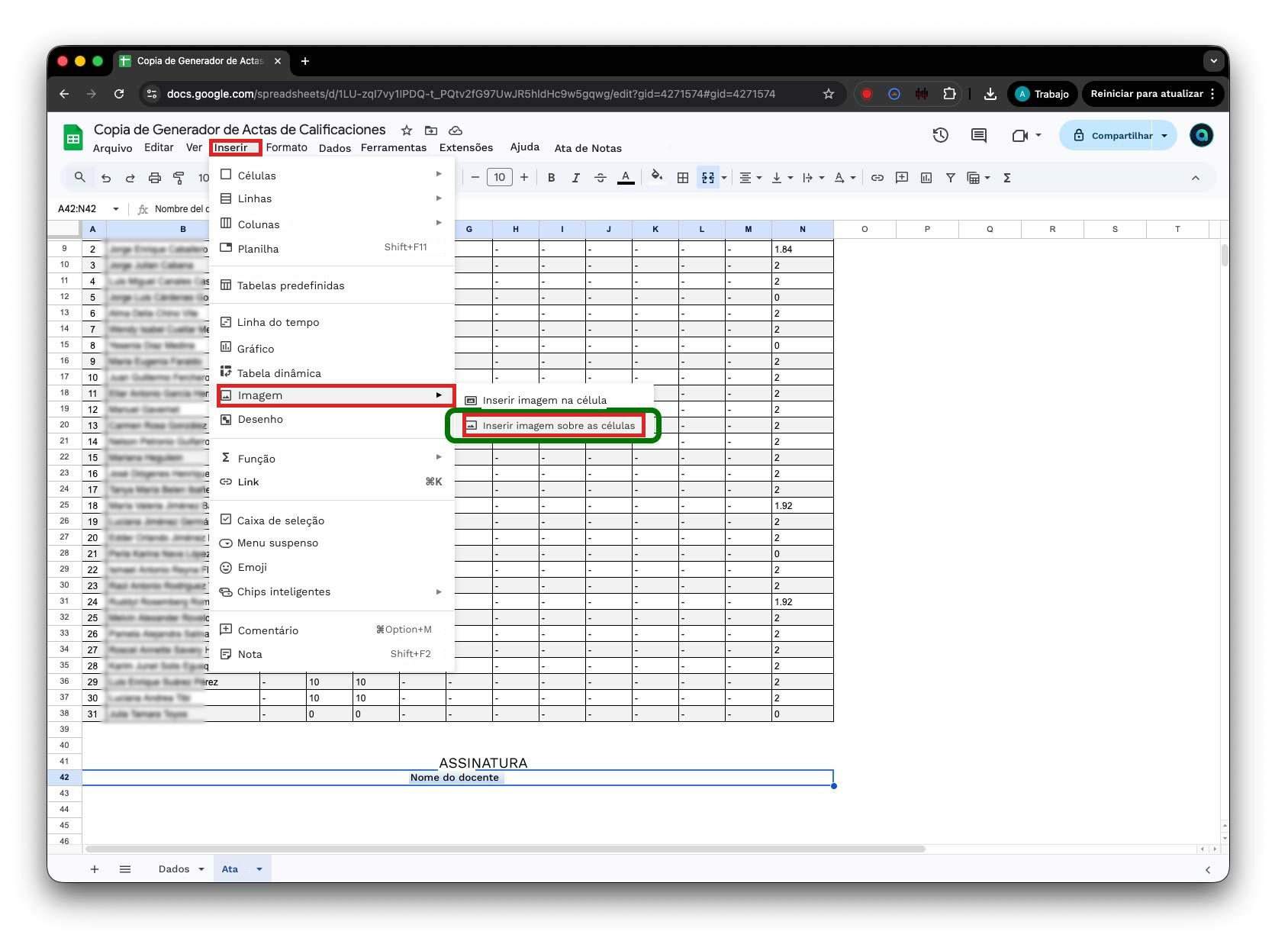
Adicionar assinatura digitalizada: Para adicionar sua assinatura ao documento, vá ao menu Inserir, selecione "Imagem" e, em seguida, clique em "Inserir imagem sobre as células". Essa opção permite colocar uma imagem da sua assinatura que flutuará sobre as células do documento.
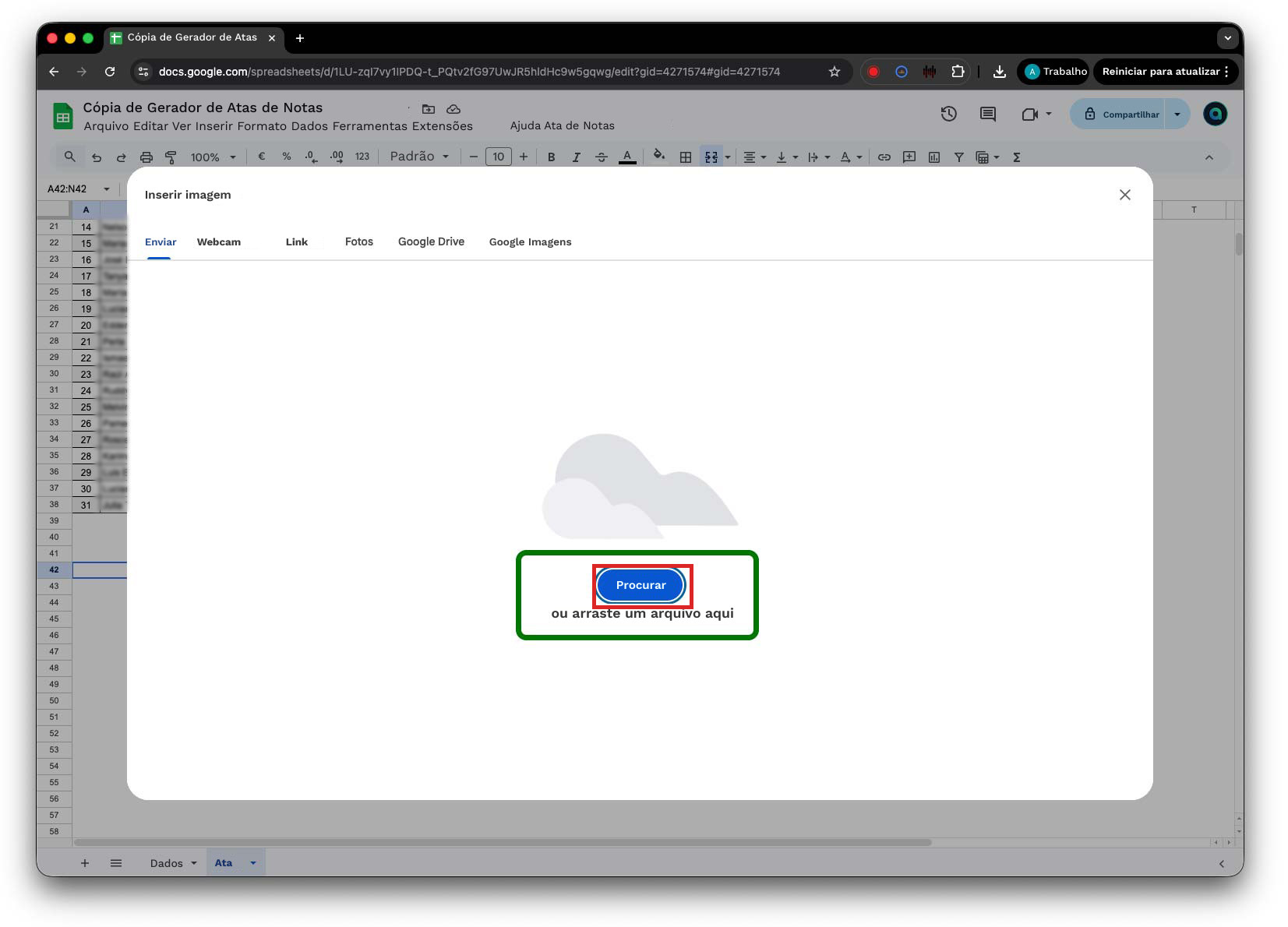
Selecionar a imagem da assinatura: Será aberta a caixa de diálogo "Inserir imagem". É possível clicar no botão "Procurar" para localizar a imagem da sua assinatura no computador ou simplesmente arrastar o arquivo de imagem para a área indicada. Recomenda-se utilizar uma imagem em formato PNG com fundo transparente.
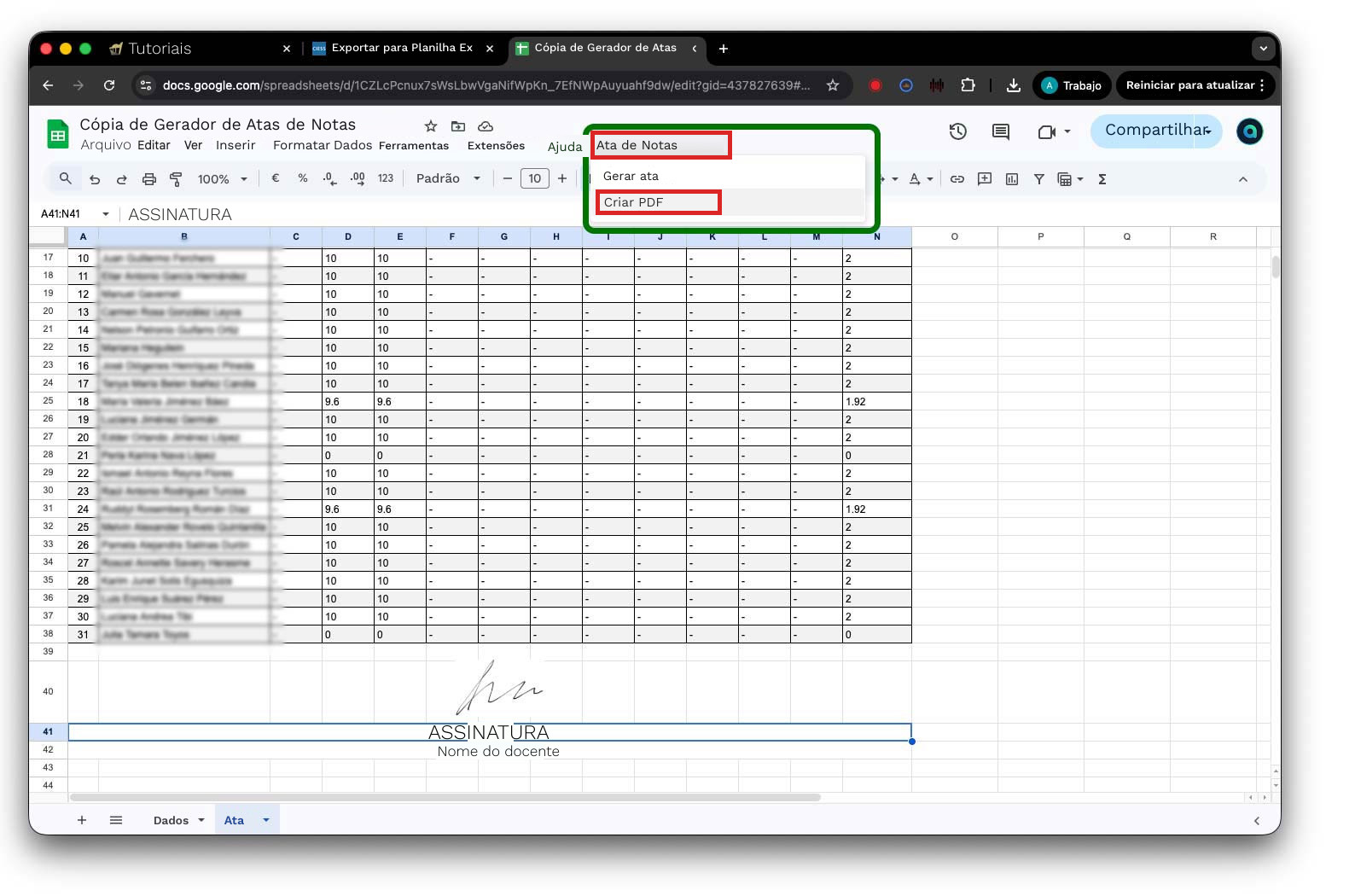
Baixar o PDF: Depois de preencher todos os dados e adicionar sua assinatura, vá ao menu "Ata de Notas" e selecione a opção "BAIXAR PDF". O sistema gerará um arquivo PDF da ata, que poderá ser baixado para o seu computador. Esse documento estará pronto para ser assinado, enviado ou arquivado conforme suas necessidades.
Importante: O arquivo PDF gerado contém informações confidenciais dos estudantes. Certifique-se de armazená-lo de forma segura e de utilizá-lo apenas para as finalidades acadêmicas e institucionais correspondentes.
11. Recursos adicionais
Nesta seção, você vai encontrar materiais de apoio, links úteis e ferramentas complementares para otimizar sua experiência como docente no campus virtual.
Converter Excel para PDF
Se você baixou as notas em formato Excel e precisa convertê-las em PDF para compartilhá-las de maneira mais segura ou para apresentação em relatórios, siga os passos a seguir:
Acessar a ferramenta: Abra o navegador web e acesse o seguinte endereço: [www.ilovepdf.com/pt/excel_para_pdf](https://www.ilovepdf.com/pt/excel_para_pdf). Esta é uma ferramenta online e gratuita que permite converter seus arquivos do Excel para o formato PDF de maneira rápida e simples.
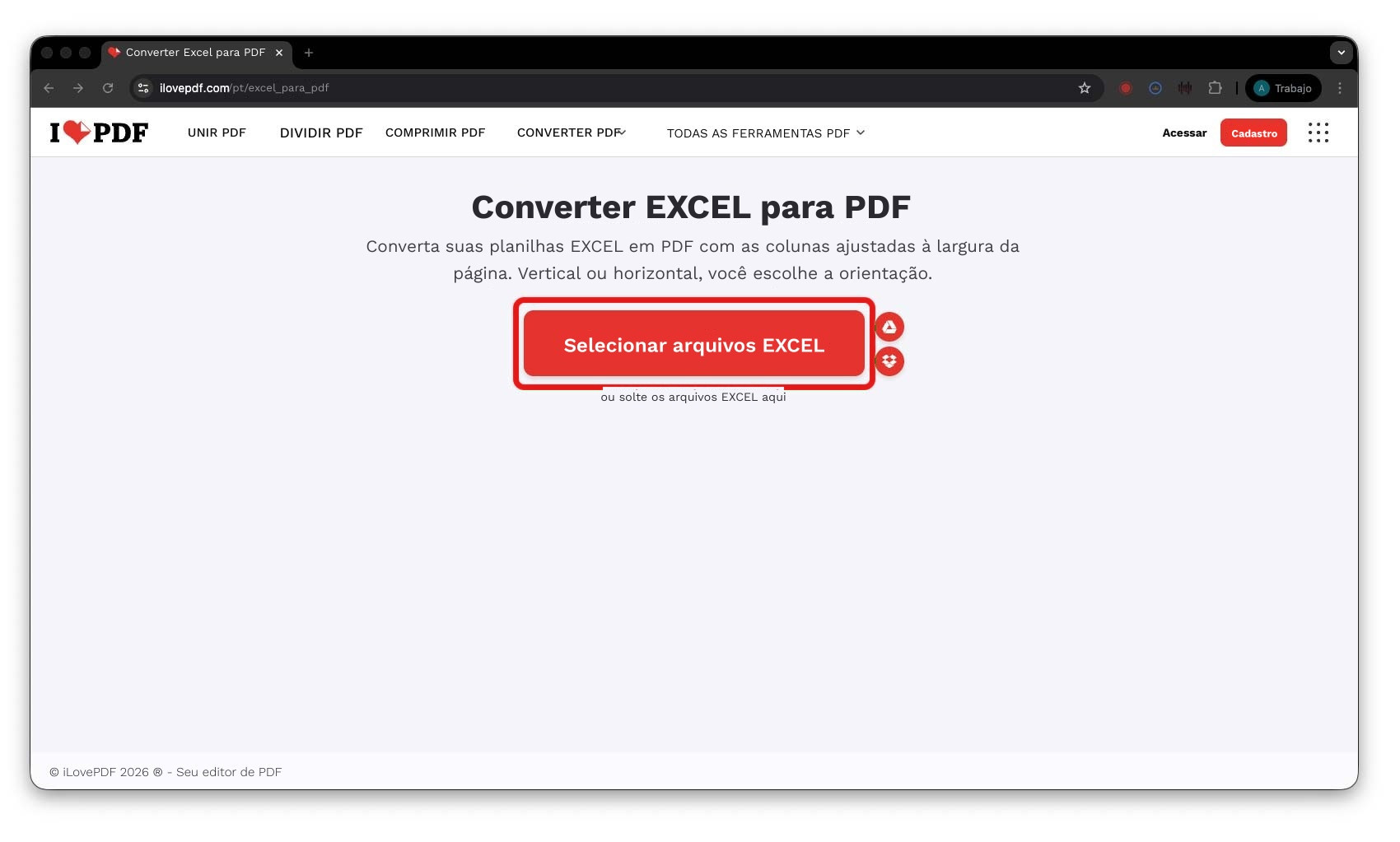
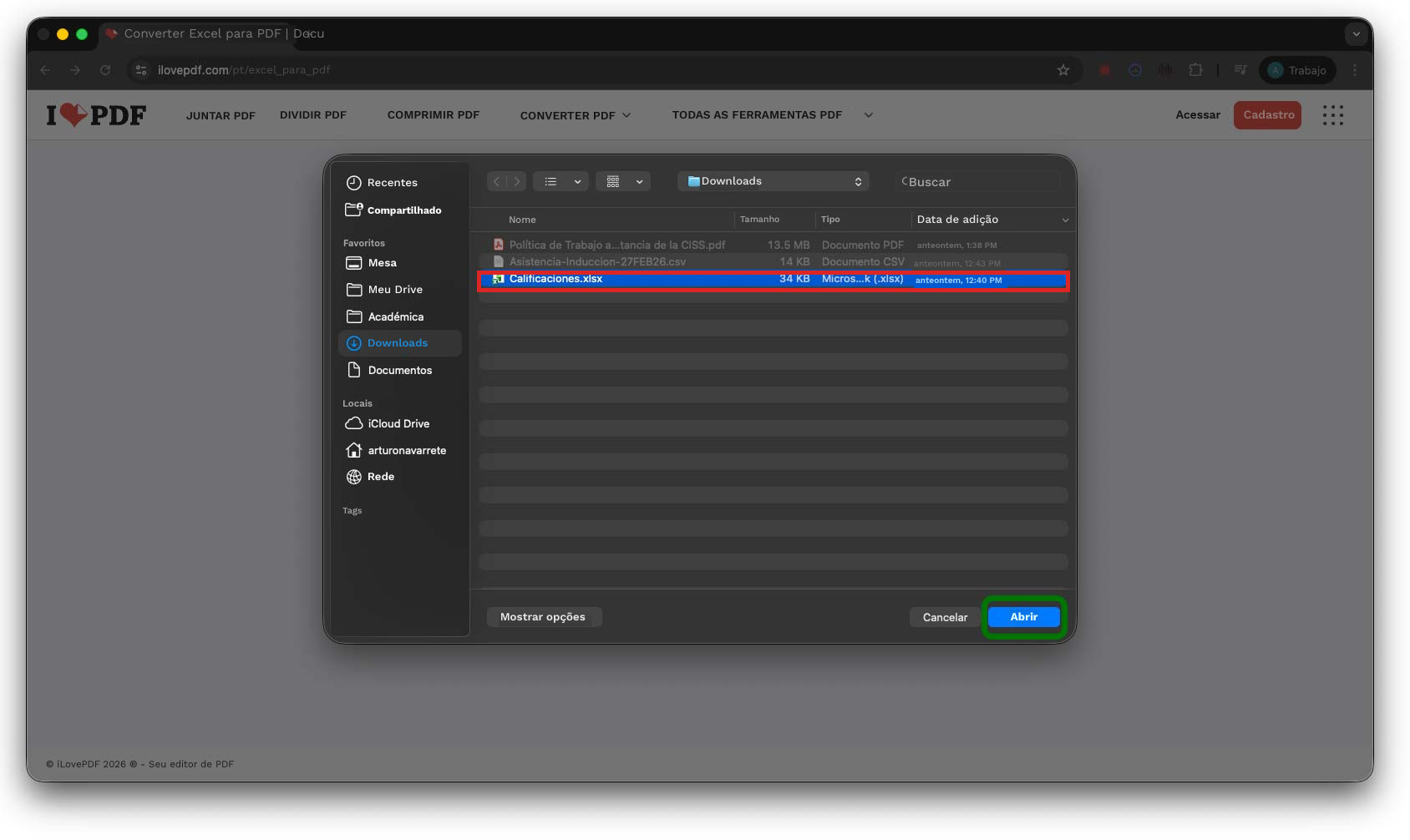
Selecionar o arquivo: Na tela principal da ferramenta, clique no botão "Selecionar arquivos Excel". Será aberta uma janela para navegar pelo seu computador. Localize e selecione o arquivo do Excel que deseja converter.
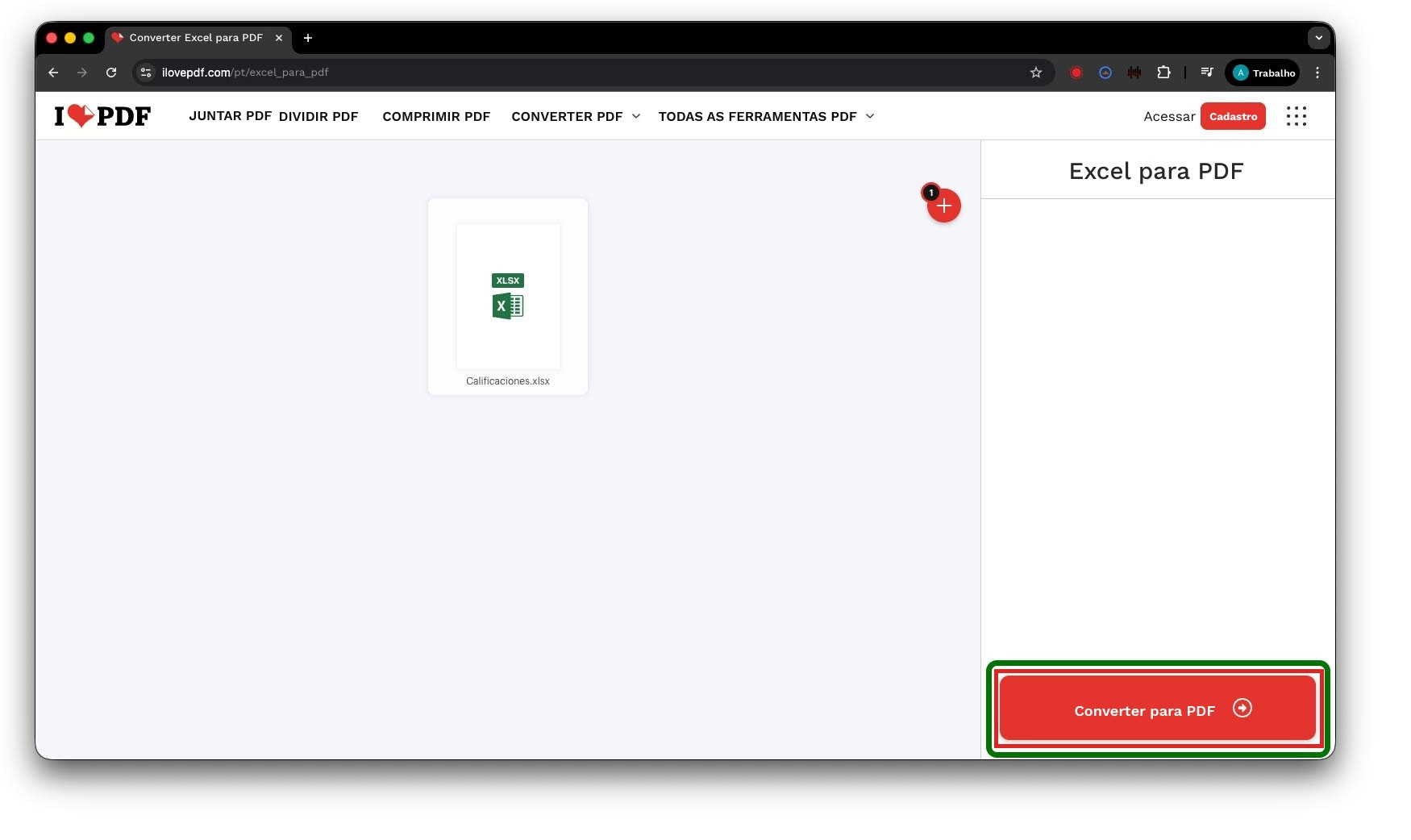
Processar a conversão: Depois de selecionar o arquivo, clique no botão "Converter para PDF". O sistema processará seu arquivo automaticamente. Aguarde alguns segundos enquanto a conversão é realizada. O tempo de espera dependerá do tamanho do arquivo.
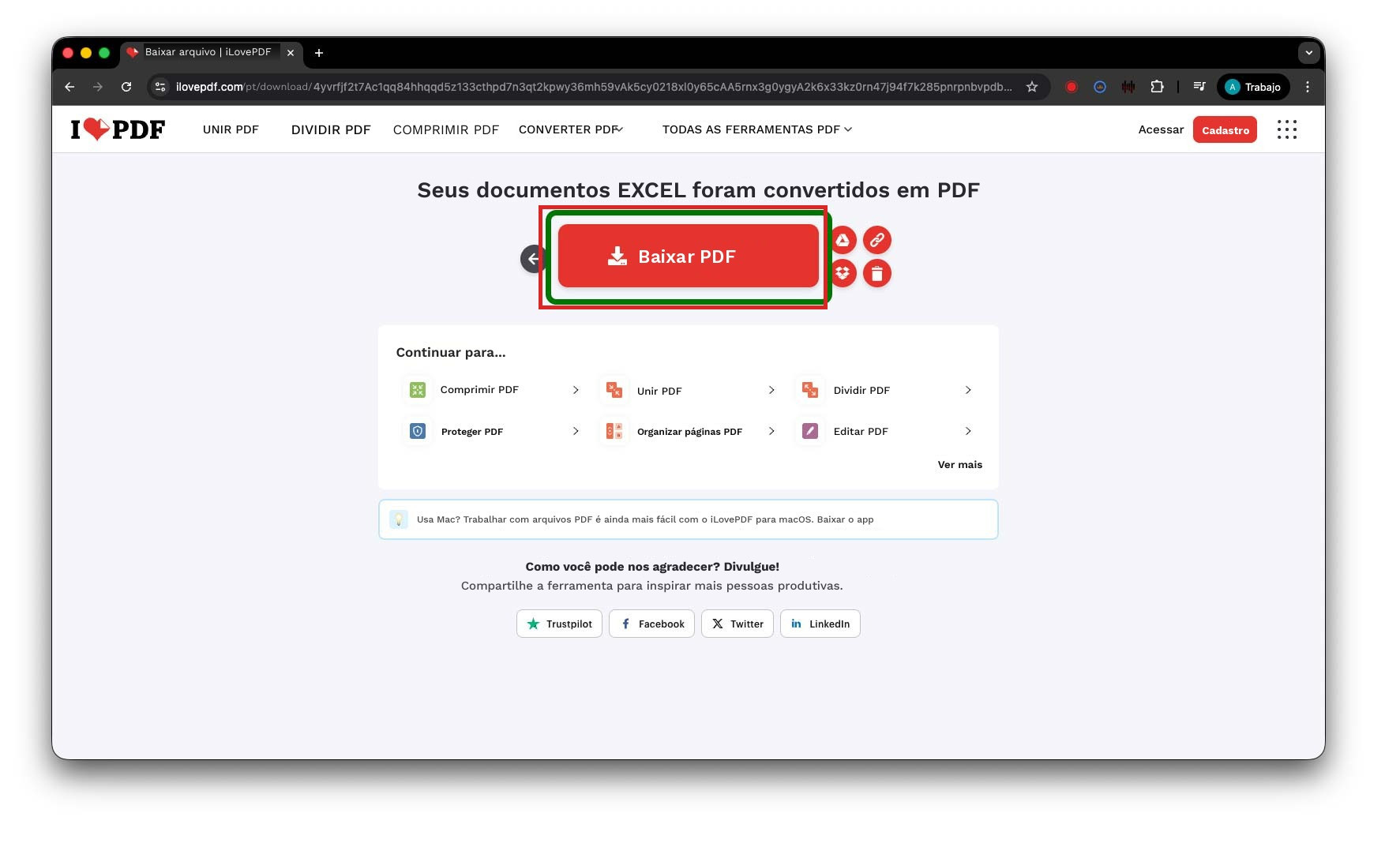
Baixar o arquivo PDF: Quando a conversão for concluída, será exibido o botão "Baixar PDF". Clique nesse botão para salvar o arquivo convertido no seu computador. O arquivo será baixado para a pasta de downloads configurada no seu navegador.
Recomendação: Antes de compartilhar o arquivo PDF, abra-o para verificar se a conversão foi realizada corretamente e se todos os dados estão legíveis. Em alguns casos, pode ser necessário ajustar o formato do arquivo Excel original para obter um resultado melhor no PDF.
Links de interesse
Portal principal do CIESS: Acesse o portal institucional para consultar informações acadêmicas, calendários e novidades: home.ciess.org
Campus Virtual: Acesso direto à plataforma de aprendizagem: campusvirtual.ciess.org
Suporte técnico: Para dúvidas técnicas ou problemas com a plataforma, entre em contato com a equipe de suporte por meio do e-mail: mesa.ayuda@ciess.org
Ferramentas recomendadas
Conversão de arquivos: Para converter documentos do Excel para PDF ou outros formatos, utilize ferramentas confiáveis, como o iLovePDF, ou as opções nativas de exportação do Microsoft Office.
Navegadores recomendados: Para uma melhor experiência no campus virtual, recomendamos utilizar o Google Chrome ou o Mozilla Firefox nas versões mais recentes. Certifique-se de manter o navegador atualizado.
Perguntas frequentes
Como recupero minha senha?
Na tela de login, clique no link "Perdeu a senha?" e siga as instruções para redefini-la por meio do seu e-mail cadastrado.
Onde vejo as notas de todos os meus cursos?
É possível acessar o livro de notas em cada curso individualmente. Selecione o curso e, em seguida, clique em "Notas" no menu de navegação.
Posso baixar um relatório de todos os meus estudantes?
Sim, no livro de notas é possível exportar as informações nos formatos Excel, CSV ou em outros formatos disponíveis. Consulte a seção "Baixar notas" para mais detalhes.