

Unirse a una Reunión desde Moodle
Ingresa al Campus Virtual y navega hasta tu curso. En el panel lateral izquierdo, localiza el módulo correspondiente a tu sesión. Haz clic en el módulo para desplegar su contenido y ver las actividades disponibles, incluyendo las sesiones de Zoom programadas.
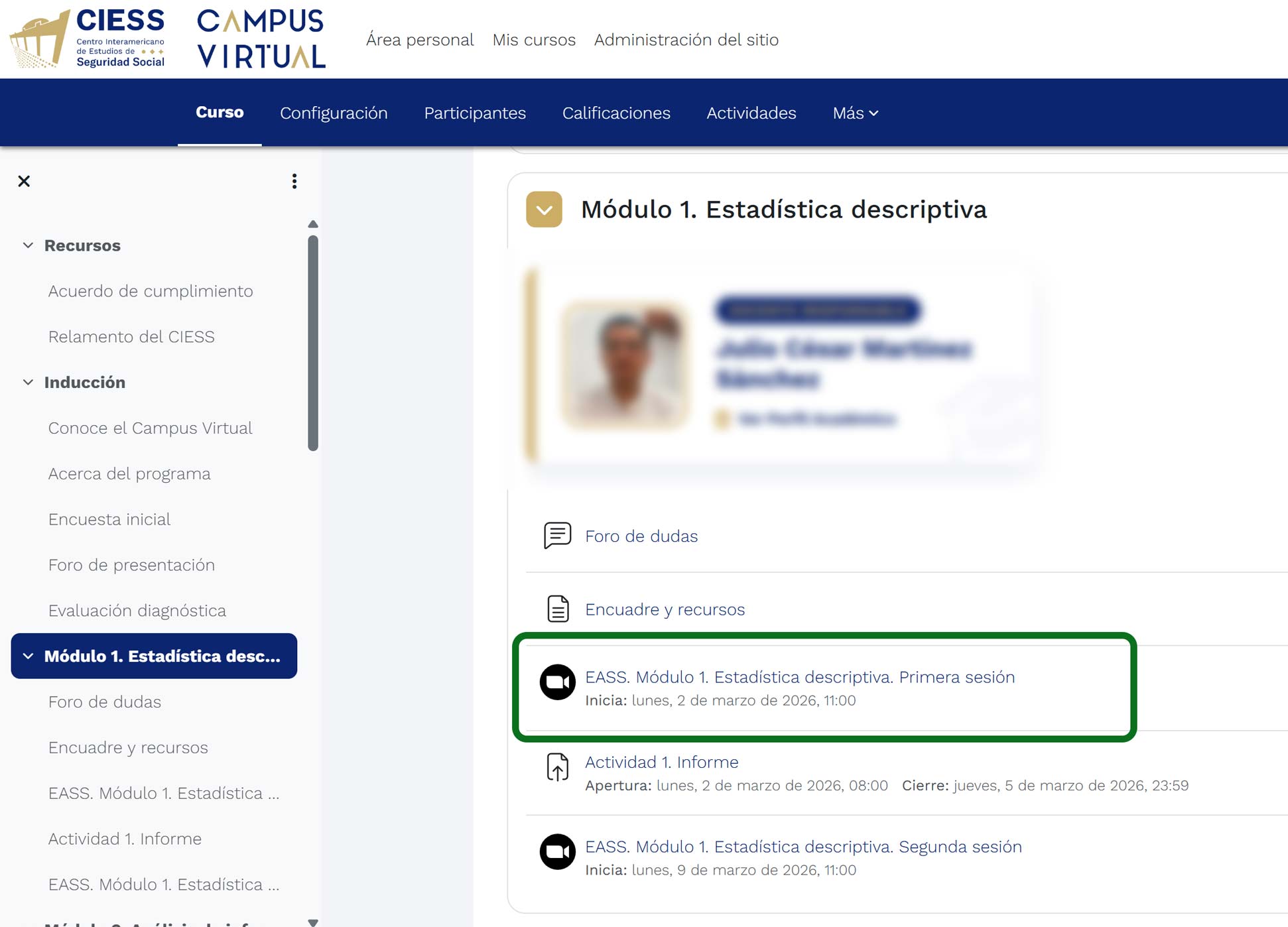
Panel del curso donde se muestran los módulos y las sesiones de Zoom
Dentro del módulo, busca la sesión de Zoom que corresponde a tu clase. Haz clic sobre el nombre de la sesión para acceder a los detalles. Verás información como la fecha, hora de inicio y duración de la reunión.
Una vez dentro de la página de la sesión, verifica que sea la fecha y hora correcta. Si la reunión ya comenzó o está por iniciar, verás el botón "Unirse" en color azul oscuro. Haz clic en este botón para acceder a la sesión.
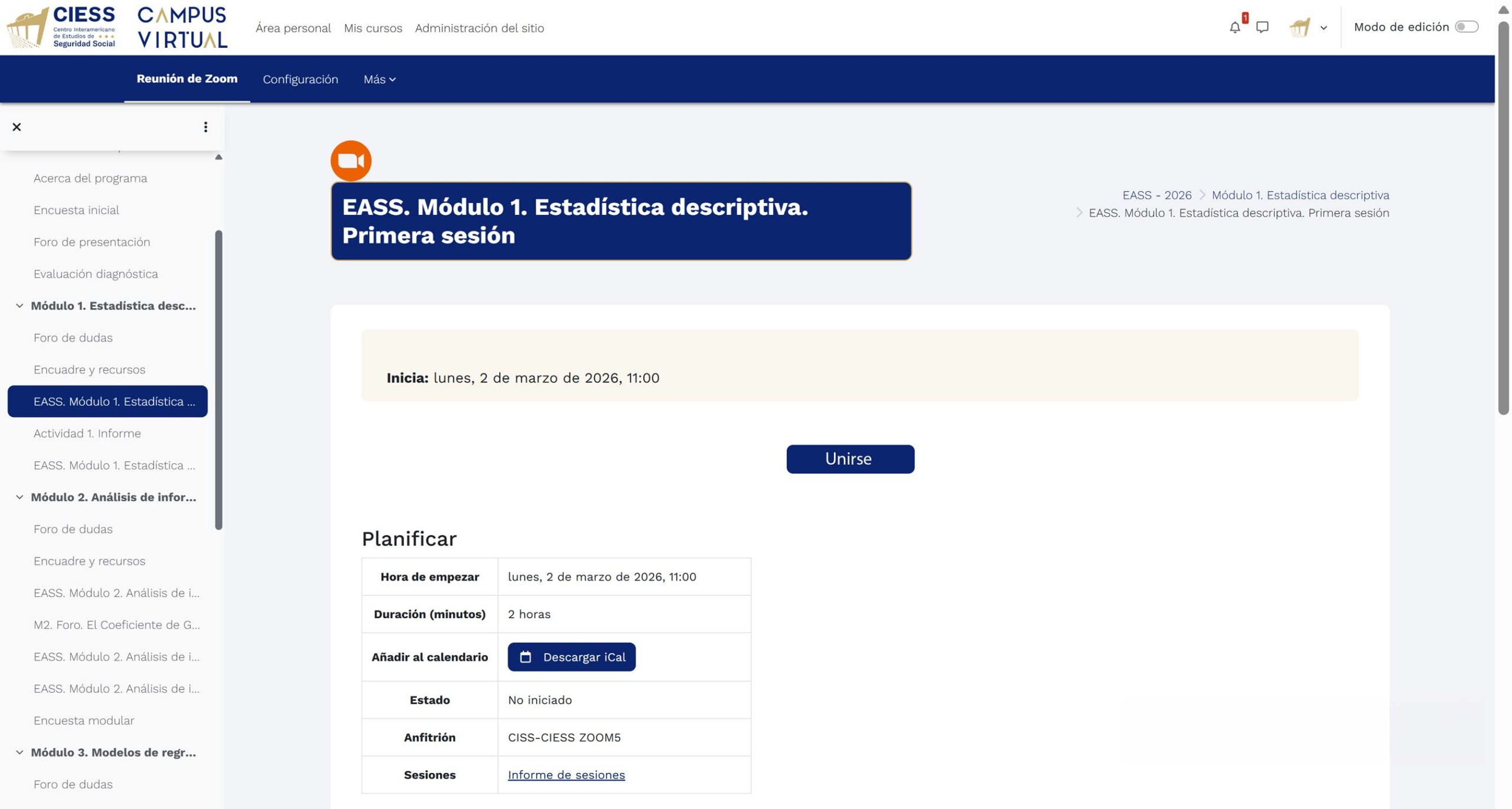
Página de la sesión con el botón "Unirse" disponible
Acceso personalizado: El acceso a cada sesión es único para cada estudiante. El sistema carga automáticamente tu nombre y datos desde tu cuenta de Moodle, lo que permite al docente llevar un control de asistencia preciso. No necesitas ingresar tu nombre manualmente.
Si intentas unirte antes de la hora programada, en lugar del botón "Unirse" verás el mensaje: "No puede unirse en este momento. La reunión aún no ha comenzado." Espera a que sea la hora indicada para poder acceder.
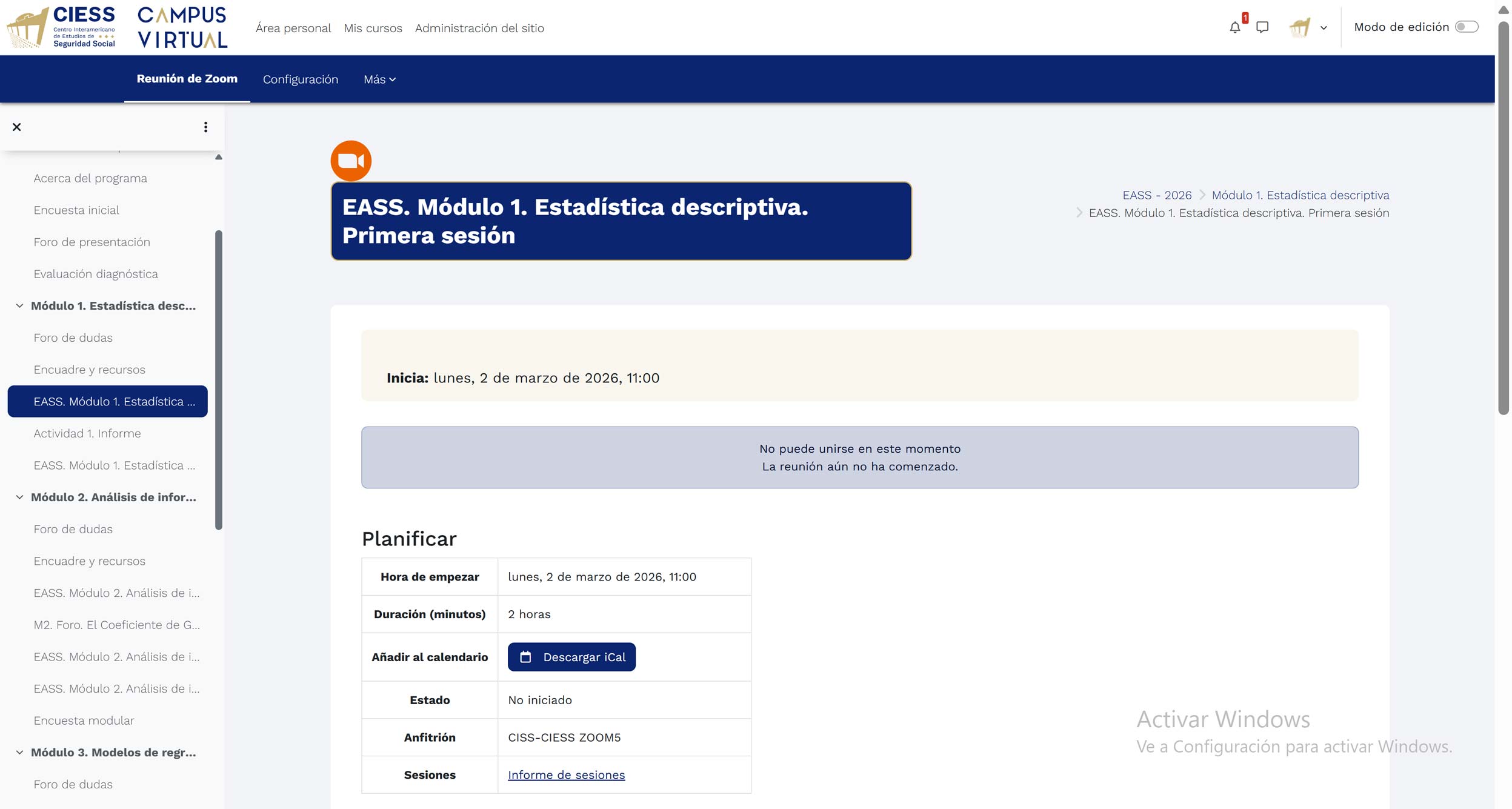
Mensaje que aparece cuando la reunión aún no ha comenzado
Importante: Asegúrate de tener la aplicación de Zoom instalada en tu dispositivo antes de intentar unirte a la sesión. Si no la tienes, descárgala gratuitamente desde la tienda de aplicaciones de tu dispositivo o desde el sitio oficial de Zoom.
Al hacer clic en "Unirse", la aplicación de Zoom se abrirá automáticamente y serás dirigido a la sala de espera de la sesión. El profesor o moderador te admitirá en la reunión. Mientras esperas, puedes verificar que tu cámara y micrófono funcionen correctamente.
Tip: Te recomendamos unirte a la sesión 5 a 10 minutos antes de la hora de inicio para resolver cualquier problema técnico y asegurarte de que todo funcione correctamente antes de que comience la clase.
Renombrarse en Zoom
En tu reunión de Zoom, haz clic en Participantes en la barra de herramientas inferior.
Pasa el cursor sobre tu nombre en la lista de participantes.
Haz clic en Más y luego selecciona Cambiar nombre.
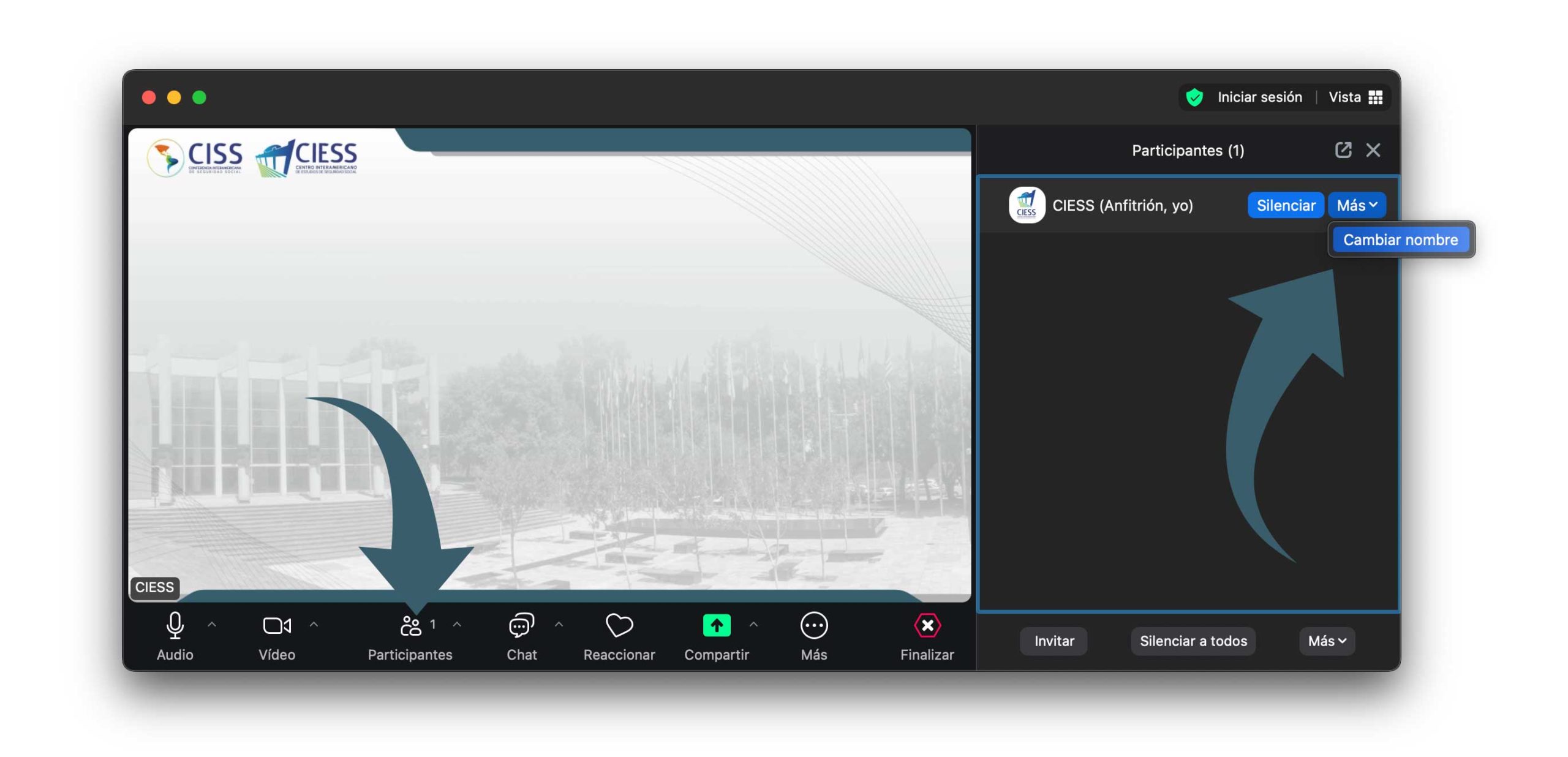
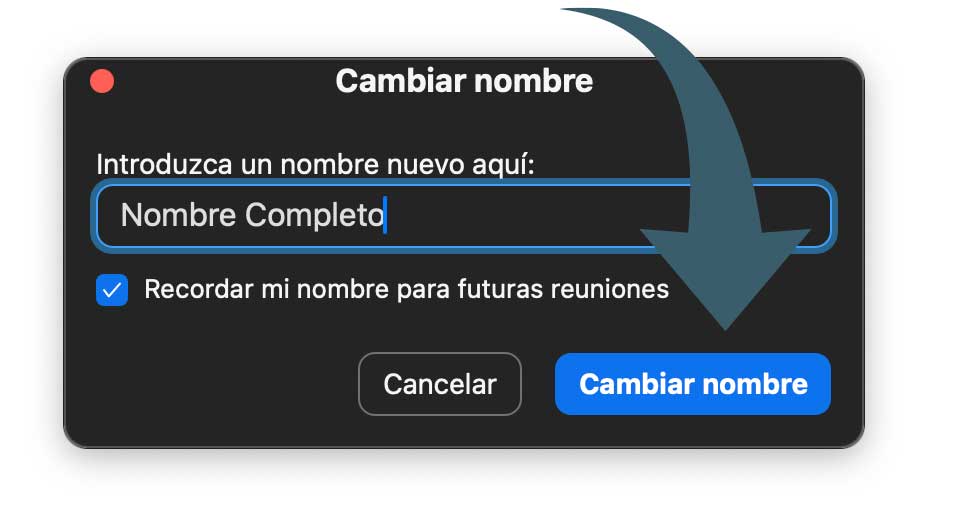
Escribe el nombre que deseas mostrar y haz clic en Cambiar nombre.
Tip: Activa la opción "Recordar mi nombre para futuras reuniones" para que Zoom guarde tu nombre automáticamente.
Cambiar Canal de Interpretación
Durante la reunión, haz clic en Interpretación en la barra de herramientas inferior.
En el menú emergente, selecciona el idioma al que deseas cambiar.
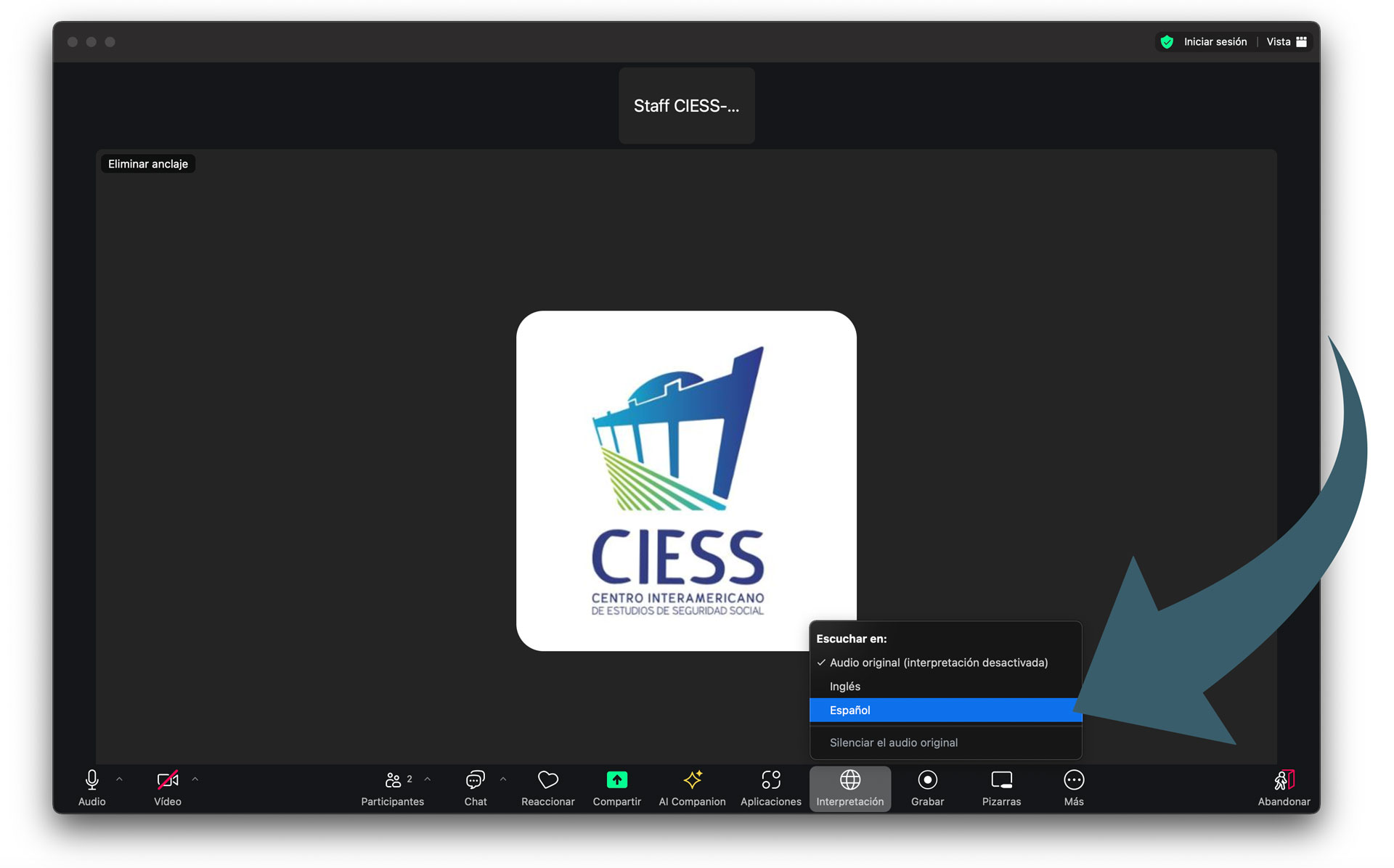
Para escuchar solo la interpretación, marca "Silenciar el audio original".
Compartir tu Pantalla
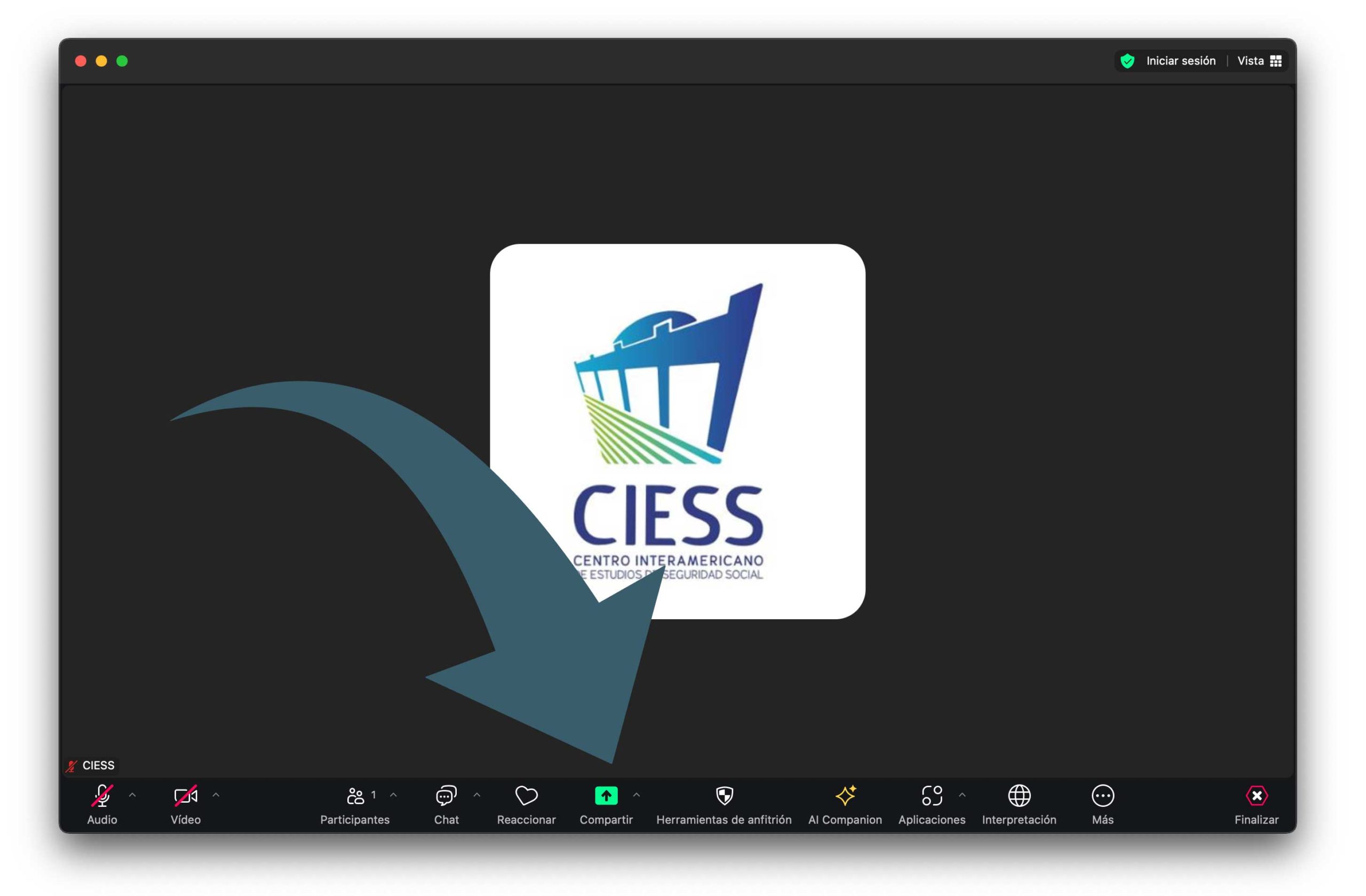
Haz clic en Compartir pantalla en la barra de herramientas.
Elige la ventana o pantalla. Marca Compartir sonido si es necesario.
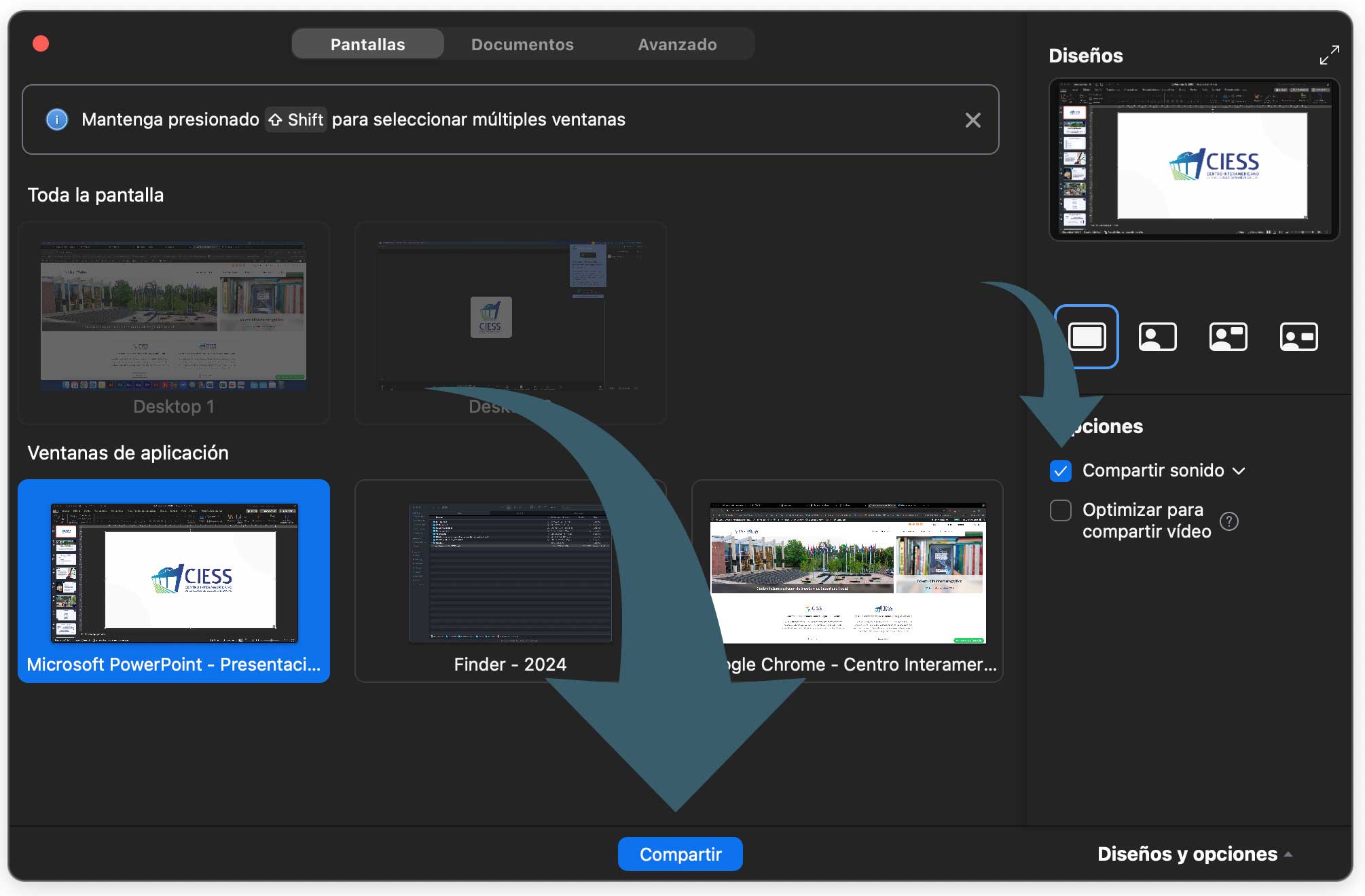
Haz clic en Compartir. Para terminar, usa el botón rojo Dejar de compartir.

Configurar Fondo Virtual
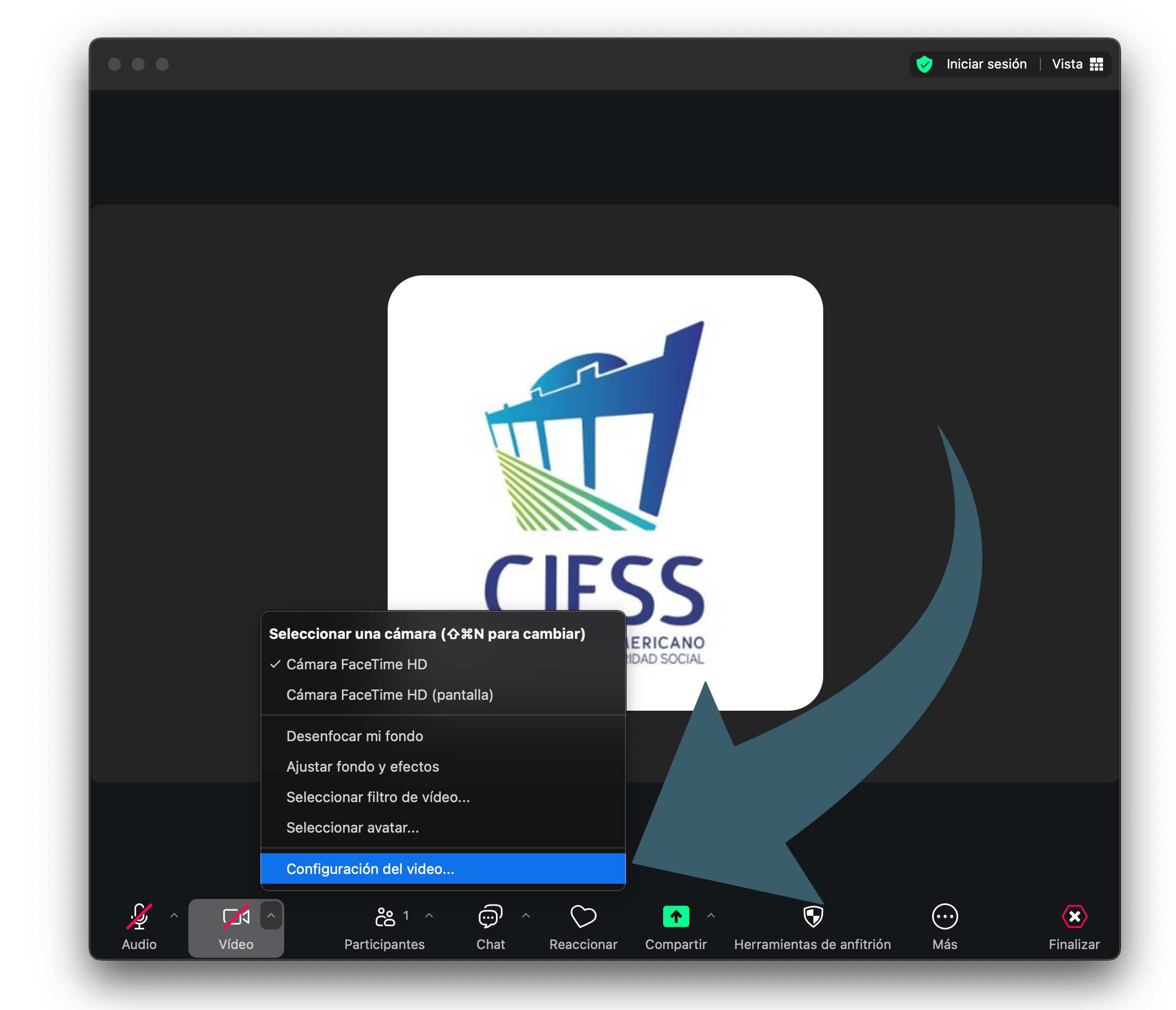
Haz clic en la flecha (^) junto al ícono de video y elige Configuración de video.
Ve a Fondo y efectos. Selecciona un fondo o agrégalo con el botón +.
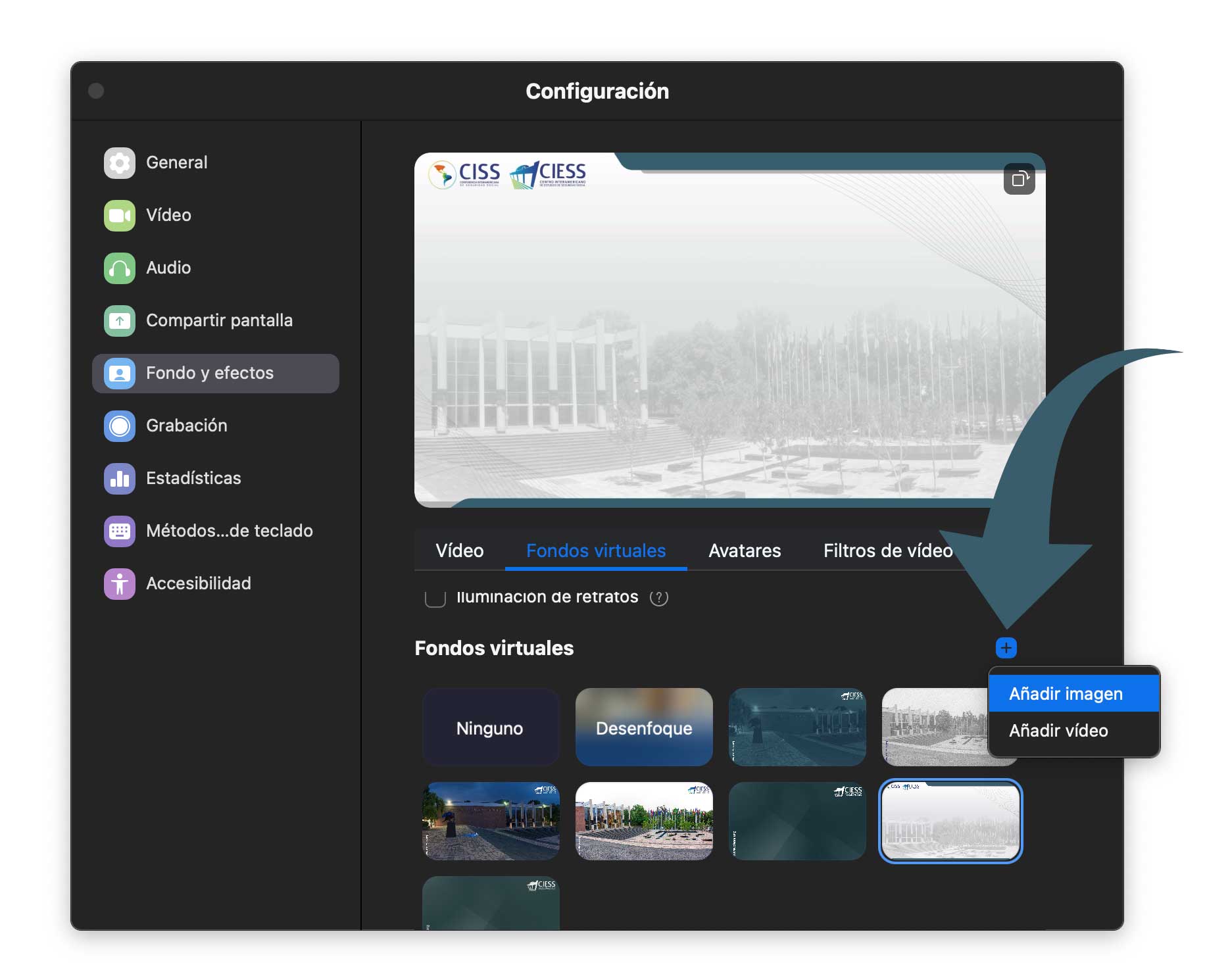
Usa iluminación uniforme para un mejor efecto.
Usar la Pizarra Colaborativa
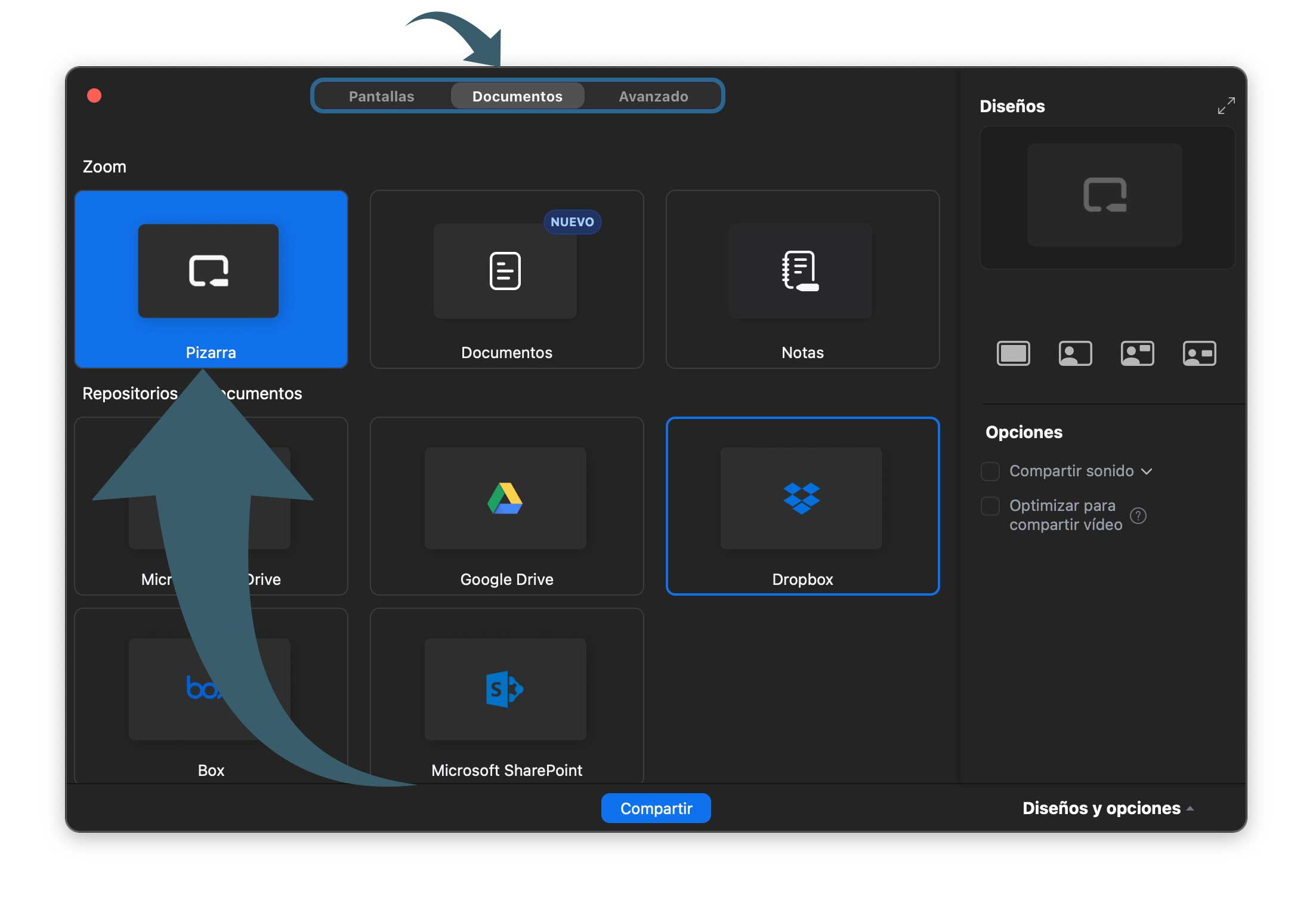
Haz clic en Compartir pantalla y selecciona Pizarra.
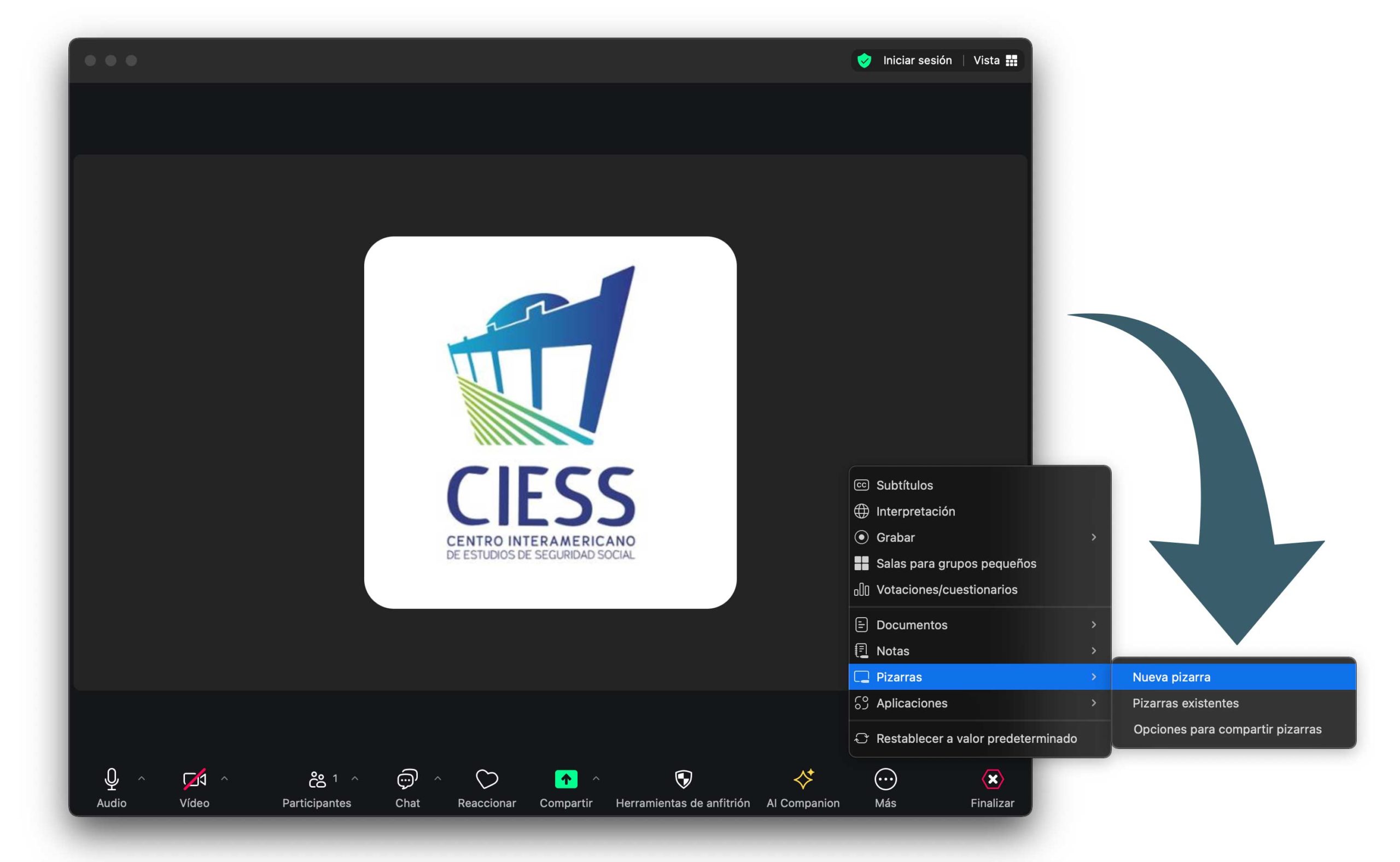
También puedes acceder desde Más > Pizarras > Nueva pizarra.
Configurar Audio y Video
Al unirte, te preguntará si deseas unirte con audio. Selecciona Unirse con audio por computadora.
En la esquina inferior izquierda, encontrarás los botones de Silenciar/Activar sonido y Iniciar/Detener Video.
Silencia tu micrófono cuando no estés hablando para evitar ruidos que interrumpan la clase.
Levantar la Mano
Haz clic en el botón Participantes en la barra de herramientas inferior.
En la parte inferior de la ventana que aparece, busca y haz clic en el ícono de la Mano levantada.
El profesor verá una mano junto a tu nombre y sabrá que deseas participar.
Usar el Chat
Haz clic en el botón Chat en la barra de herramientas.
Escribe tu mensaje en la caja de texto y presiona Enter para enviarlo.
Puedes elegir enviar el mensaje a Todo el mundo o a una persona en específico si el profesor lo permite.
Cambiar tu Nombre
Haz clic en el botón Participantes.
Pasa el cursor sobre tu nombre y haz clic en Renombrar.
Escribe tu nombre real y apellidos para que el profesor pueda pasarte lista correctamente.
Usar Reacciones
Haz clic en el botón Reacciones en la barra de herramientas.
Selecciona un emoji (como un pulgar arriba o aplausos) para reaccionar sin interrumpir la clase.
Salir de la Reunión
Cuando la clase termine, haz clic en el botón rojo Salir en la esquina inferior derecha.
Si te desconectas por error, vuelve a hacer clic en el enlace original para reincorporarte.