Cómo compartir pantalla
Haz clic en el botón con el ícono de una flecha hacia arriba para abrir las opciones de compartir pantalla.

Selecciona la pestaña, ventana específica o elige la opción de compartir toda la pantalla, según lo que desees mostrar.
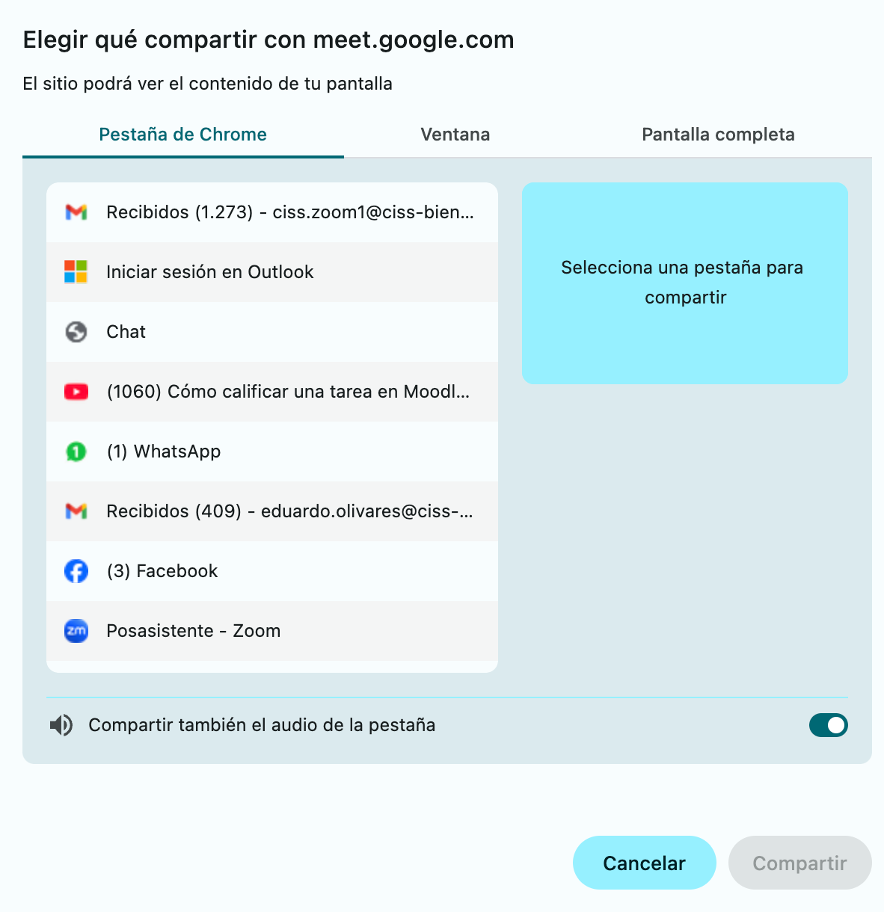
Es importante mencionar que la opción de compartir sonido está disponible únicamente al seleccionar una pestaña del navegador.
Cómo cambiar el fondo
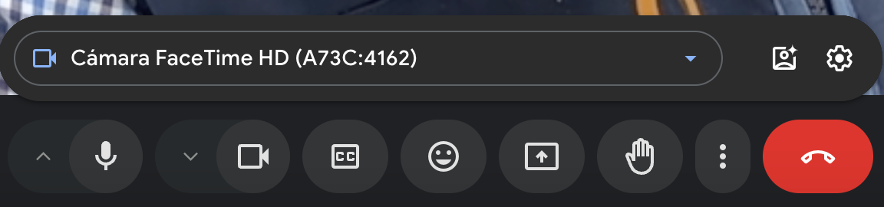
Haz clic en la flecha ubicada al lado del ícono de la cámara para desplegar el menú de opciones.

Selecciona el ícono de engranaje para acceder a la configuración.
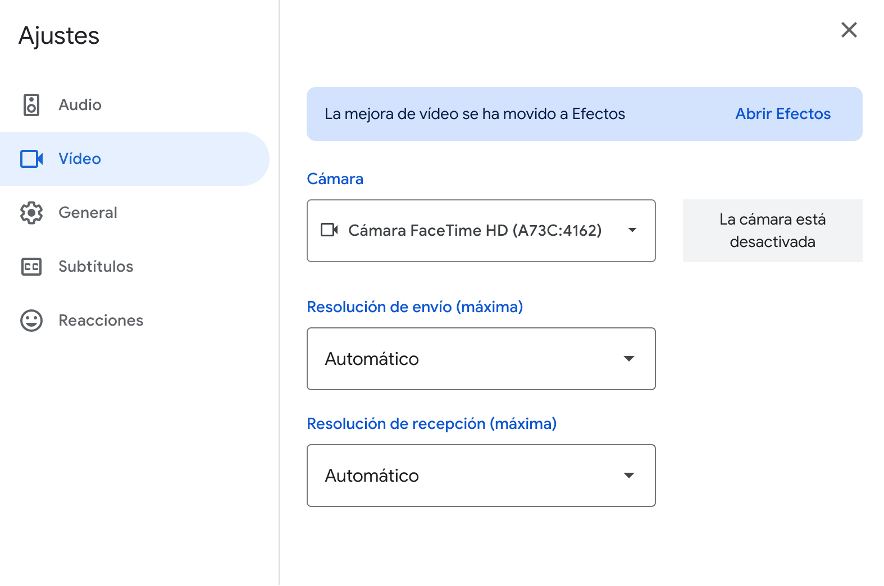
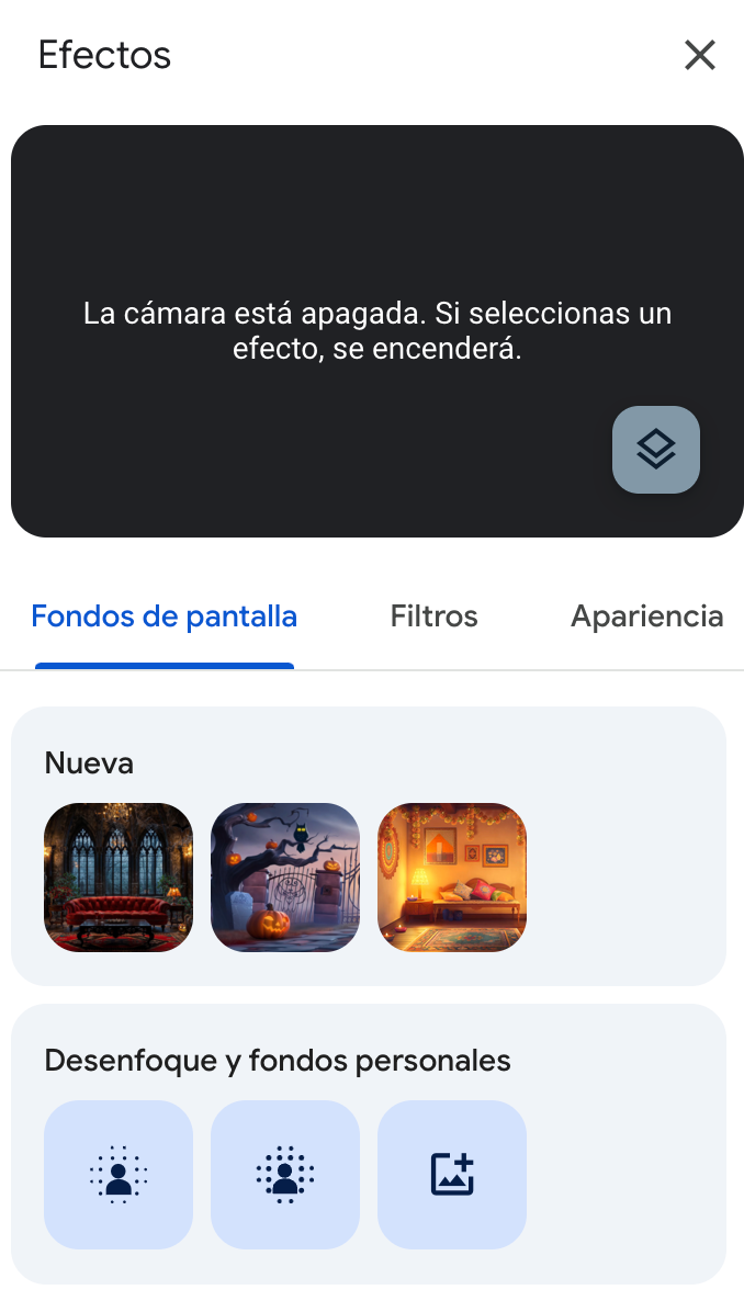
Dentro de la configuración, selecciona la opción Video y luego haz clic en Abrir efectos.
En la sección de Desenfoque y fondos personales, haz clic en el ícono + para agregar un fondo personalizado.
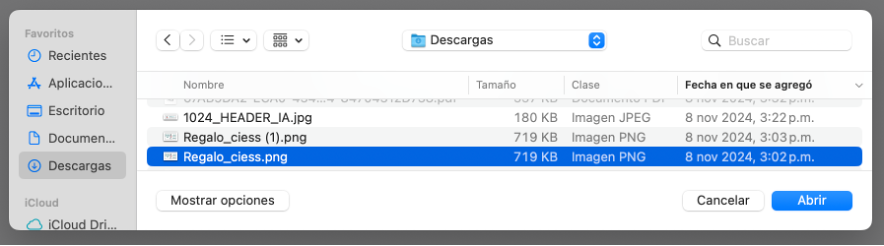
En la ventana que se abre, selecciona la imagen que deseas utilizar como fondo y confirma tu elección.
Cómo armar grupos pequeños
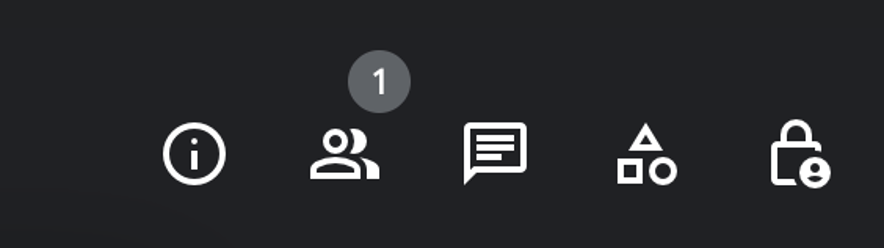
Haz clic en el ícono con las formas geométricas para abrir las opciones de grupos pequeños.
Selecciona la opción Grupos de trabajo en el menú desplegable.
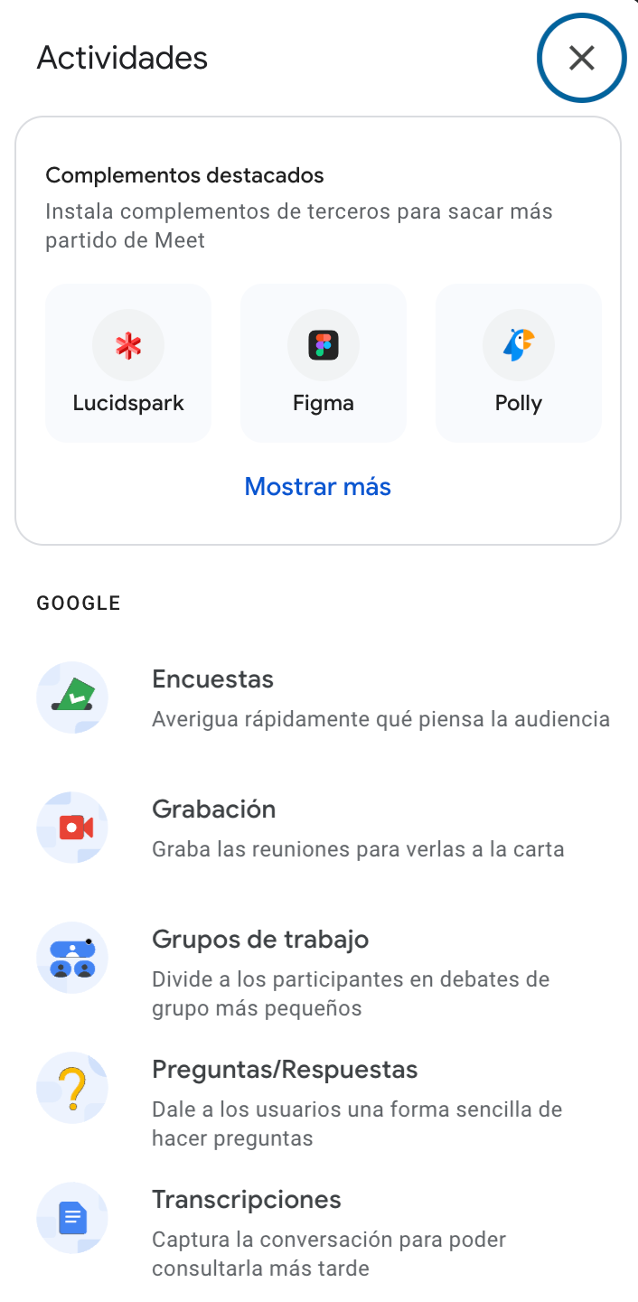
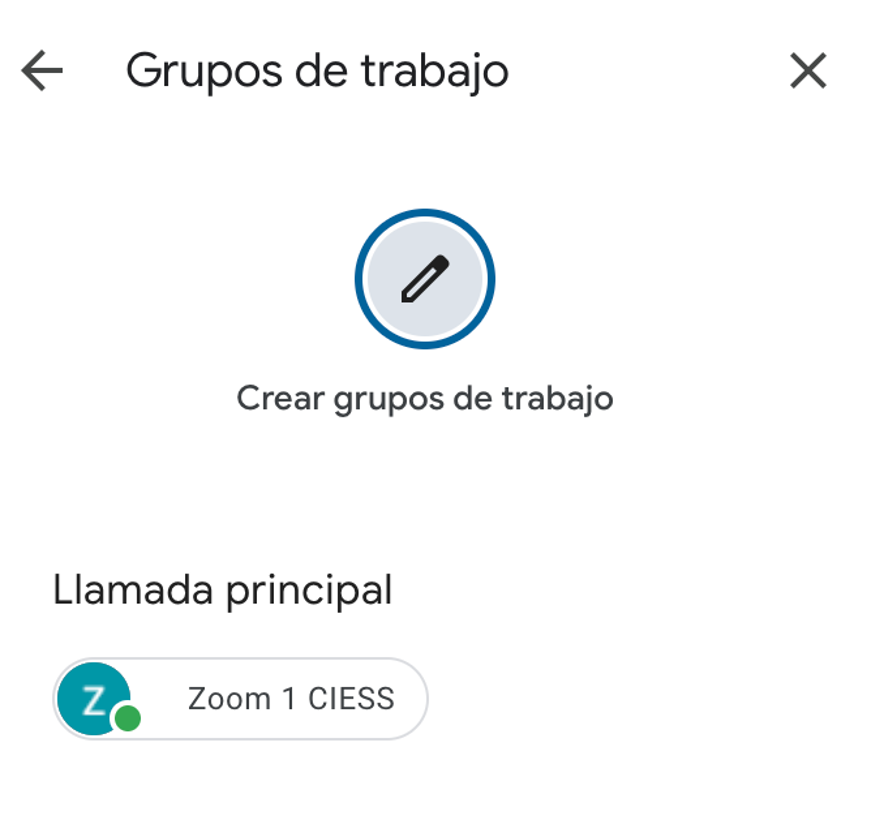
Haz clic en Crear grupos de trabajo para comenzar la configuración.
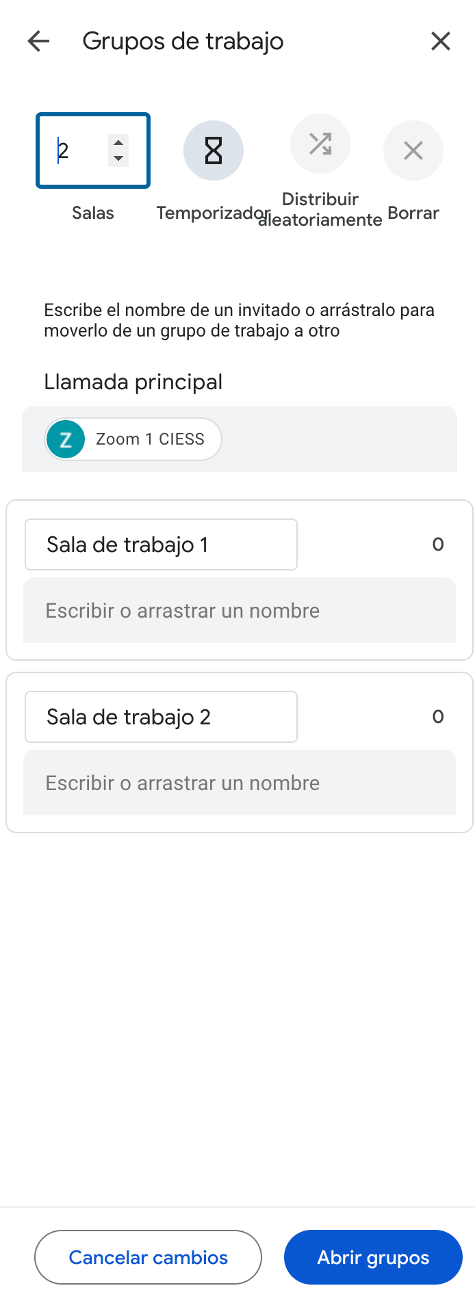
Configura los grupos (número de salas, tiempo, asignación) y haz clic en Abrir grupos.
Cómo pedir la palabra
Para solicitar la palabra durante una reunión, haz clic en el botón con el ícono de una mano, ubicado en la barra de herramientas.
Al hacerlo, todos los participantes y el anfitrión podrán ver que has levantado la mano para intervenir.
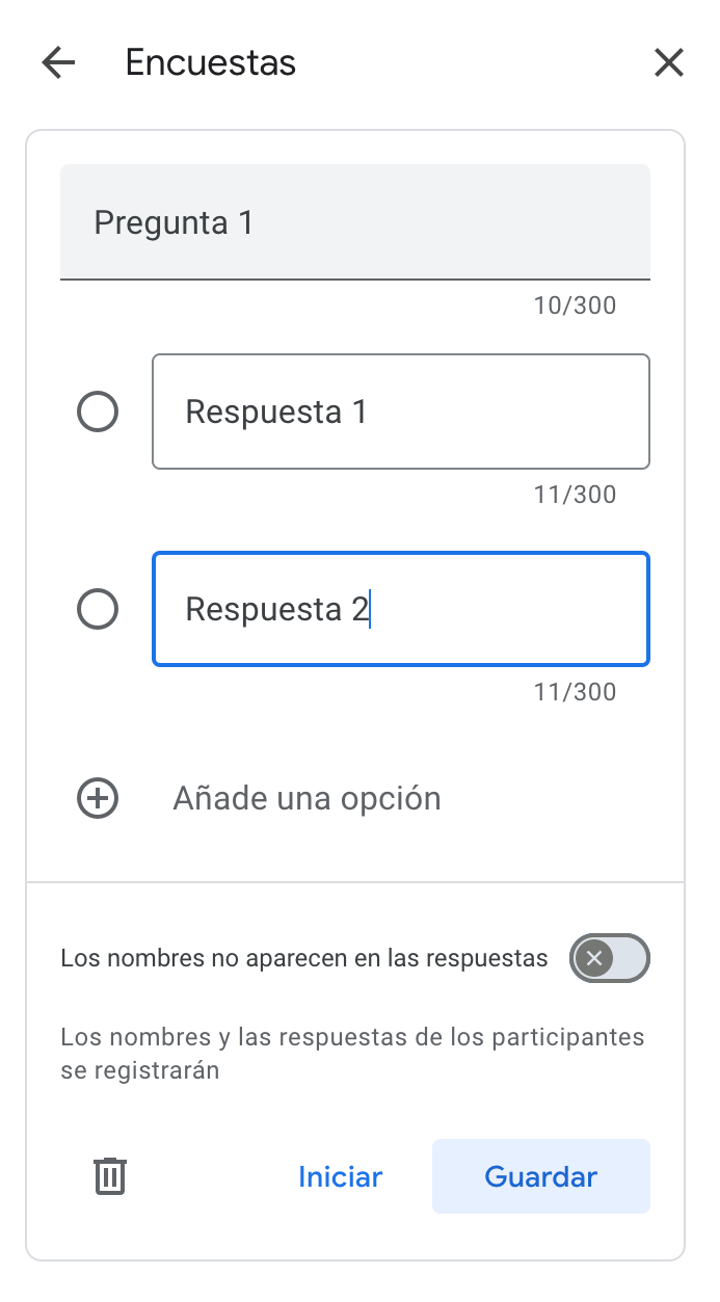
Cómo iniciar una encuesta
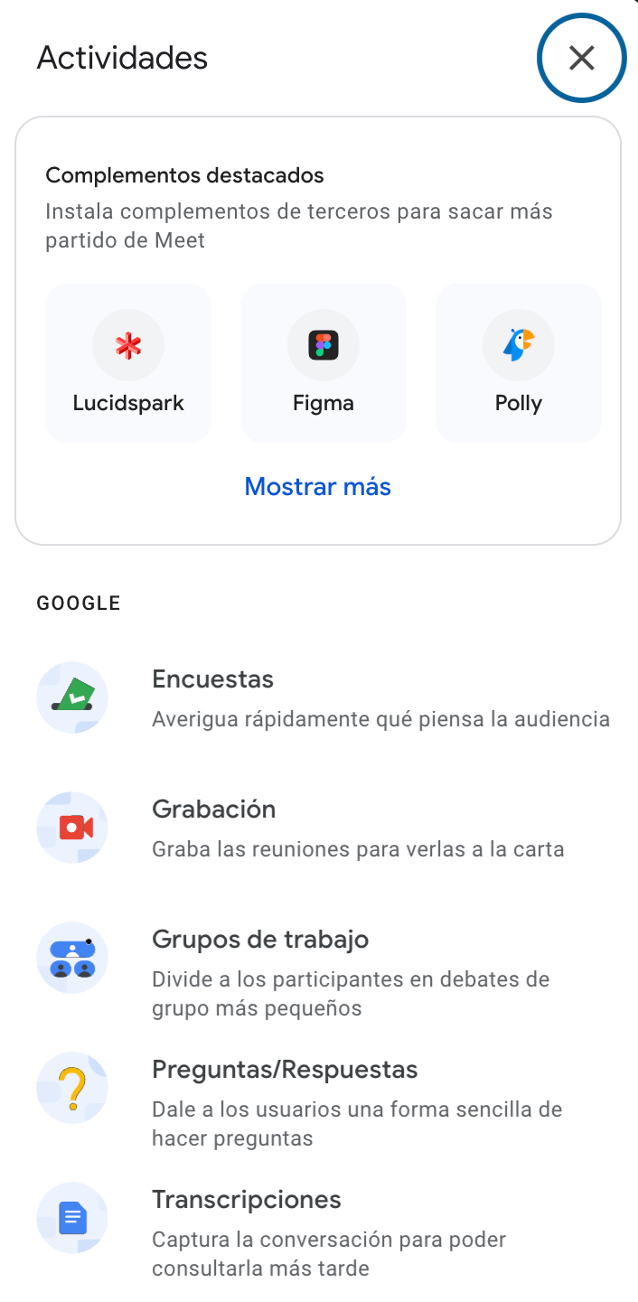
Haz clic en el botón Encuestas ubicado en la barra de herramientas.
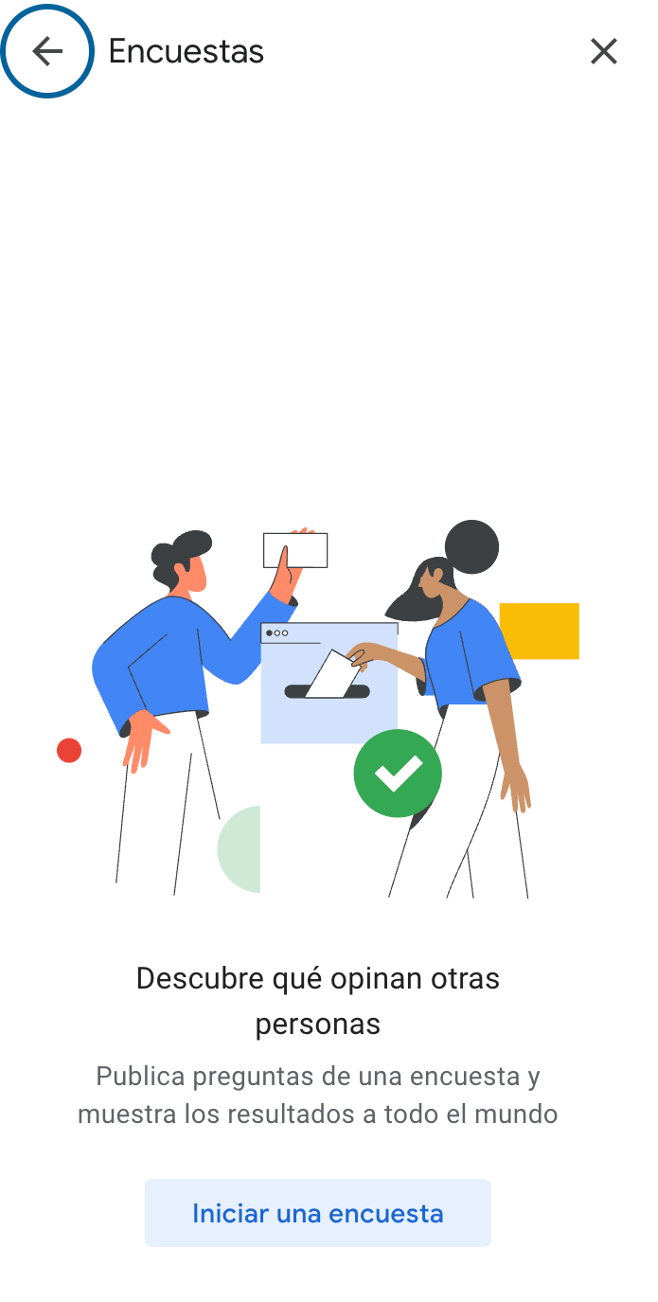
Selecciona la opción Iniciar encuesta para comenzar a configurarla.
Completa los campos requeridos en el formulario, como el título y las preguntas, y luego haz clic en Guardar.