
Cómo compartir pantalla
Si tu profesor te lo pide, haz clic en el botón con el ícono de una flecha hacia arriba (Presentar ahora) para abrir las opciones de compartir pantalla.

Selecciona la pestaña, la ventana o elige Tu pantalla completa, según lo que necesites mostrar a la clase.
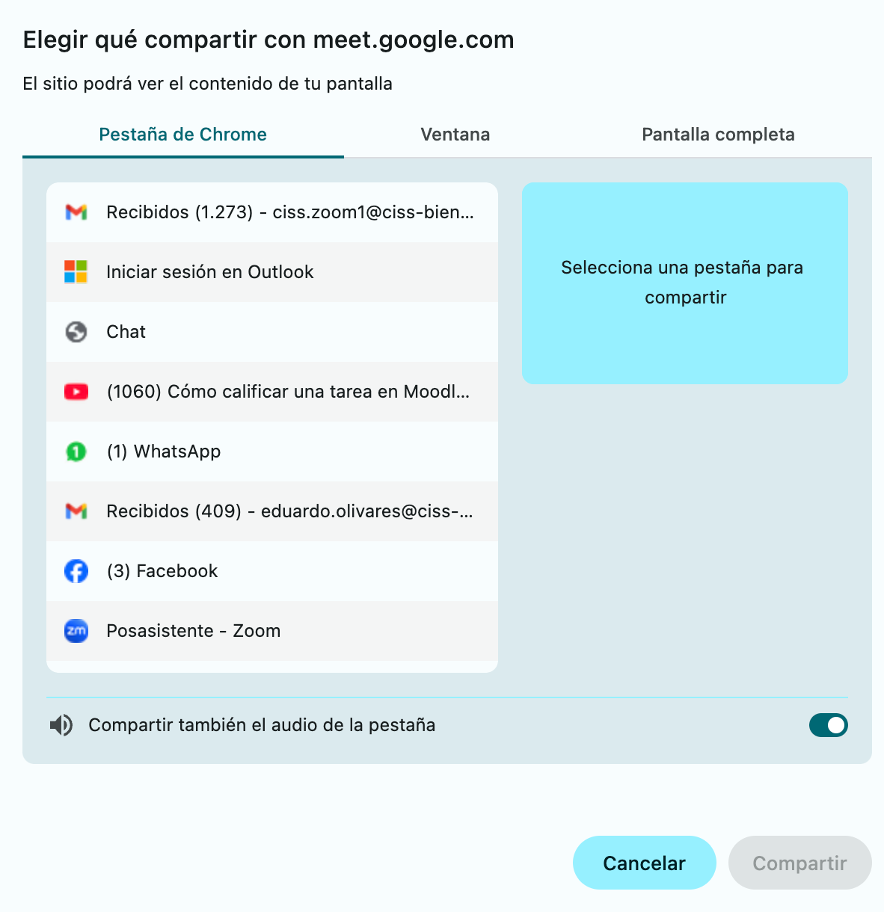
Recuerda que la opción de compartir sonido solo está disponible si seleccionas una pestaña de tu navegador.
Cómo cambiar el fondo
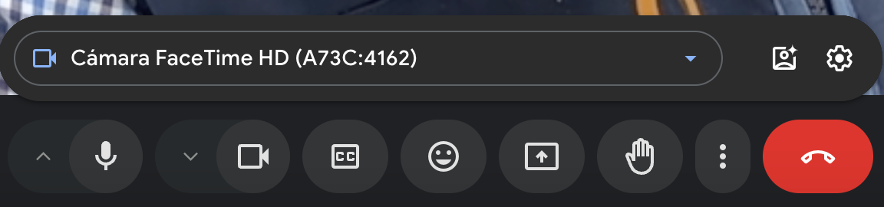
Antes de entrar a la reunión o durante ella, haz clic en la flecha que está al lado del ícono de la cámara.

Selecciona el ícono de engranaje para ir a la configuración.
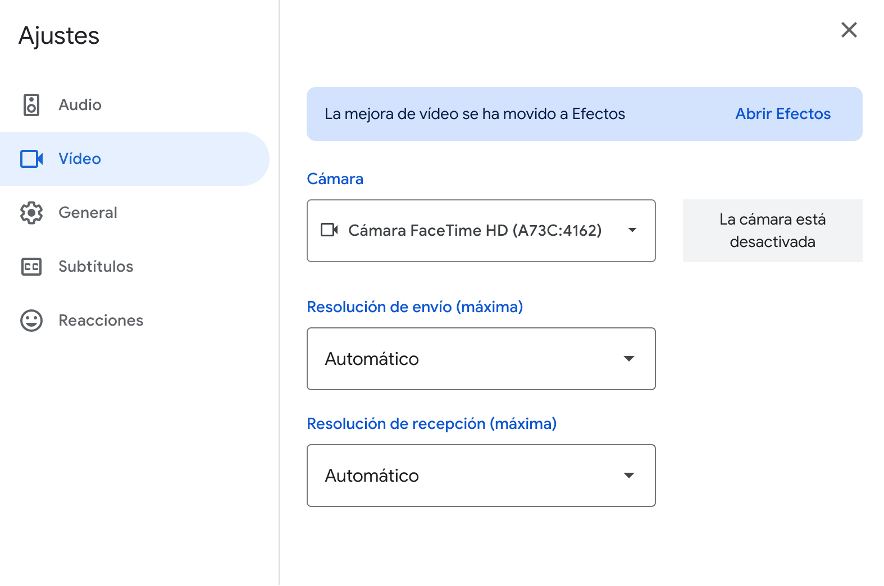
Dentro de la configuración, ve a Video y haz clic en Abrir efectos.
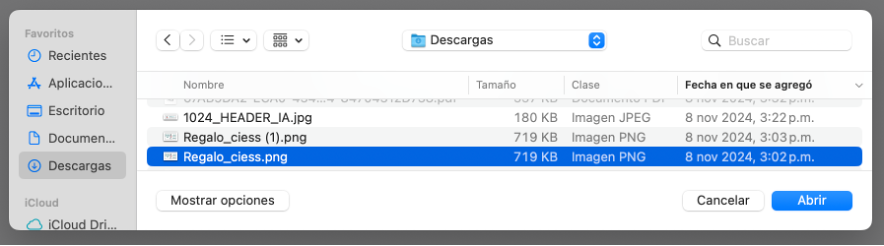
En la sección de Desenfoque y fondos personales, haz clic en el ícono + para subir tu propia imagen de fondo.
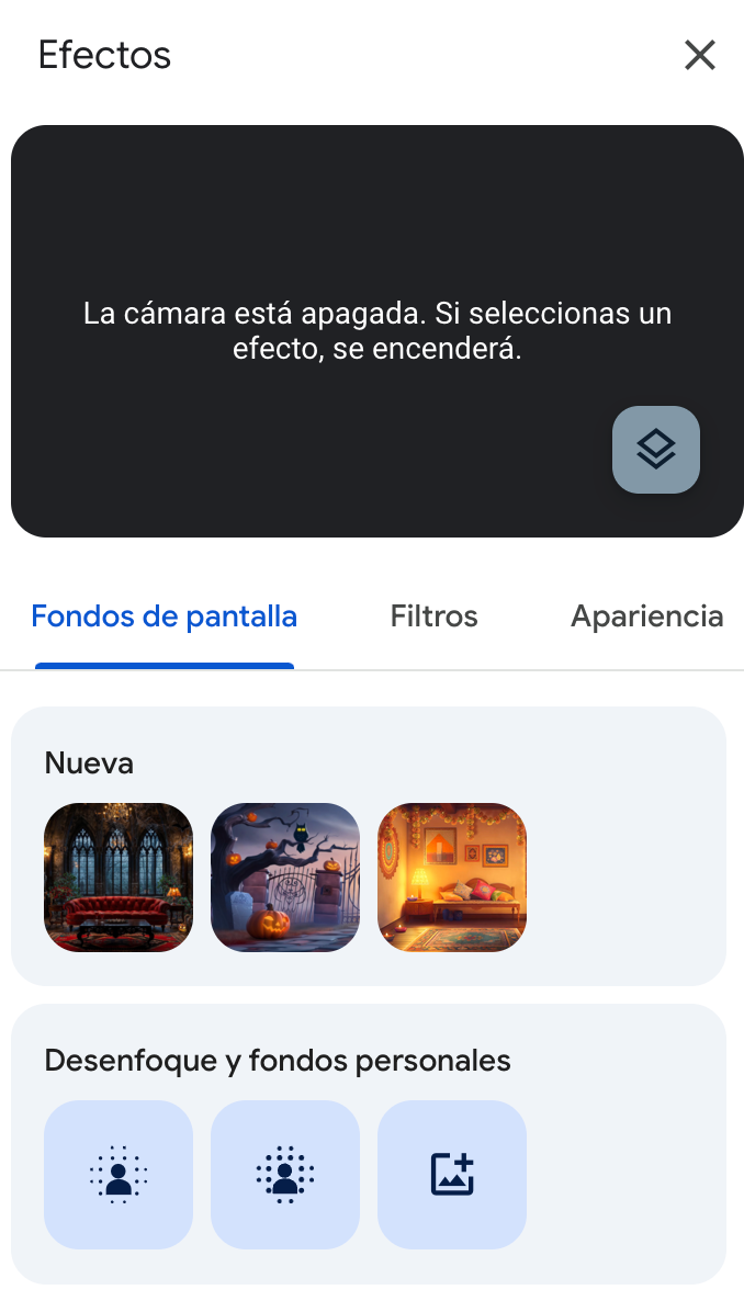
Elige la imagen que quieres como fondo y listo.
Cómo unirse a un grupo pequeño
Espera la notificación. Cuando tu profesor abra los grupos pequeños, en tu pantalla aparecerá una ventana para que te unas.
Haz clic en el botón azul que dice Unirse.
Serás movido automáticamente a la sala de tu grupo, donde podrás trabajar con tus compañeros.
¡Atención! Cuando el profesor cierre los grupos, recibirás otra notificación para volver a la reunión principal. Solo tienes que hacer clic en Volver a la reunión principal.
Cómo pedir la palabra
Si quieres hacer una pregunta o participar, haz clic en el botón con el ícono de una mano en la barra de herramientas.
Tu profesor y los demás verán que has levantado la mano. Cuando te toque hablar, vuelve a hacer clic en el mismo botón para bajarla.
Cómo responder una encuesta
Cuando tu profesor inicie una encuesta, esta aparecerá en una ventana en la parte superior de tu pantalla.
Lee la pregunta y selecciona una de las opciones que se te presentan.
Una vez que estés seguro de tu respuesta, haz clic en el botón Enviar. ¡Y listo!