

Manual de navegación
Antes de comenzar con los pasos detallados, le recomendamos explorar este recurso interactivo para obtener una visión general rápida de la plataforma.
1. Acceso al campus virtual
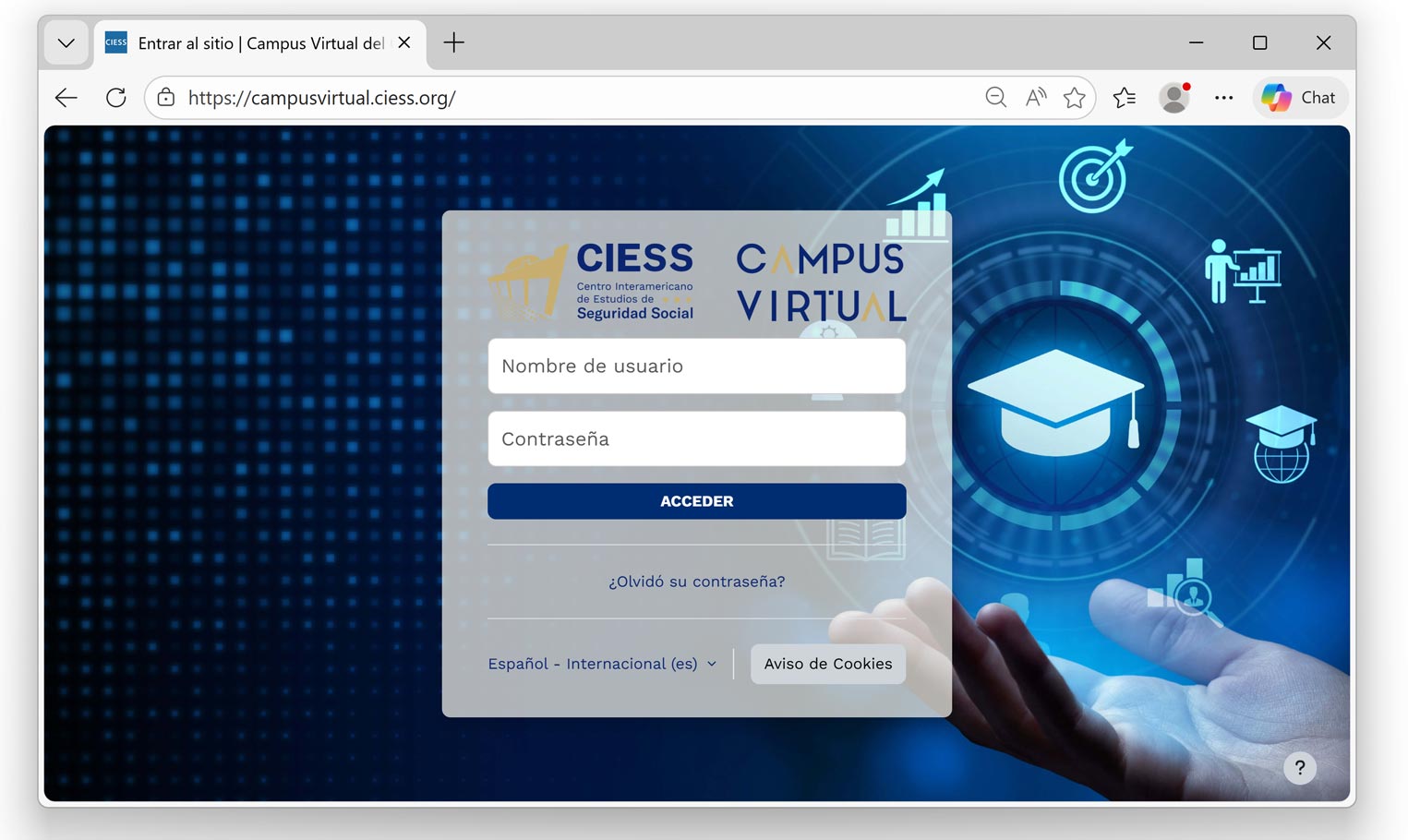
Abra su navegador web (Chrome o Firefox recomendado) e ingrese a la dirección: campusvirtual.ciess.org
Introduzca su usuario y contraseña tal como fueron enviados a su correo electrónico registrado.
Localice y haga clic en el botón "Acceder".
2. Interfaz y navegación principal
Al ingresar, verá la pantalla de Mis cursos. Aquí encontrará el listado de todas las actividades académicas en las que está inscrito como docente.
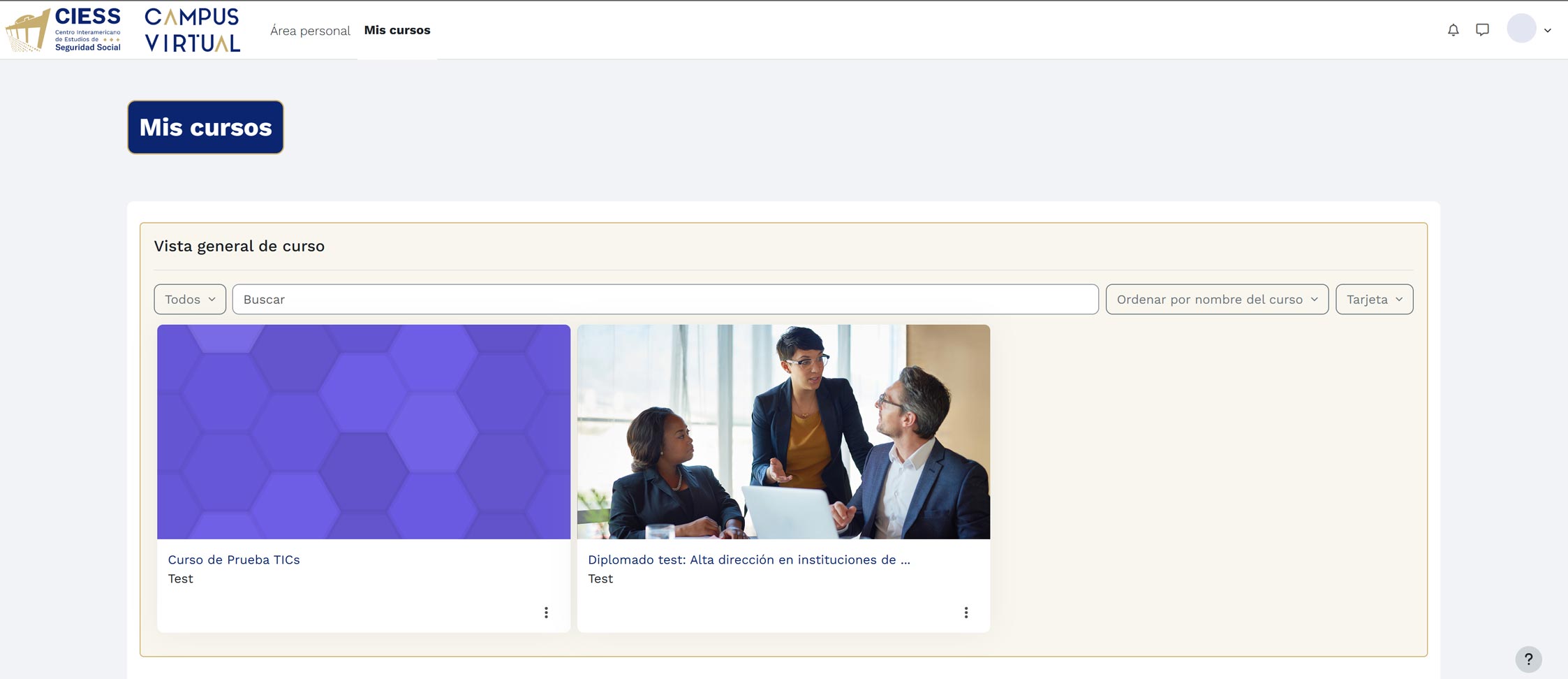
En esta pantalla visualizará el listado de actividades asignadas en formato de tarjetas:
- Filtrado: Use las pestañas para ver actividades "En progreso", "Futuras" o "Pasadas".
- Acceso: Haga clic sobre el nombre o la imagen de la actividad para ingresar al aula virtual.
- Orden: Puede ordenar sus actividades por nombre o por última fecha de acceso.
En la parte superior encontrará la Barra de navegación:
- Área personal: Para acceder a su panel de control personal.
- Mis cursos: Acceso directo a la lista de actividades en las que participa.
Para acceder a su panel de control personal, haga clic en la opción "Área personal" ubicada en la barra superior de navegación.
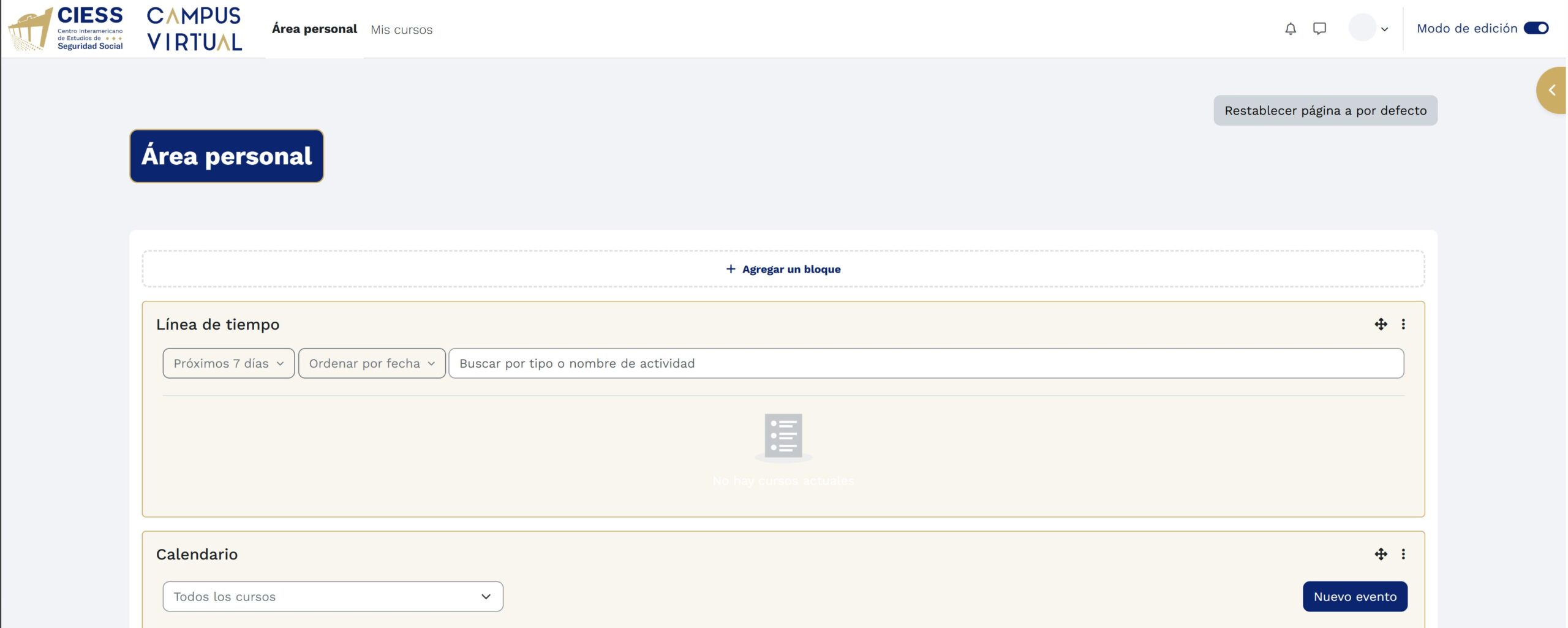
En el Área personal encontrará dos herramientas clave para su organización:
- Línea de tiempo: Muestra las actividades próximas a vencer (próximos 7 días). Puede ordenarlas por fecha o buscarlas por nombre.
- Calendario: Visualice eventos importantes y botón para crear "Nuevo evento" personal.
3. Configuración del perfil de usuario
Acceda a su menú de usuario haciendo clic en la flecha desplegable junto a su nombre (esquina superior derecha). Aquí encontrará accesos directos a:
Perfil, Calificaciones, Calendario, Preferencias y Cerrar sesión.
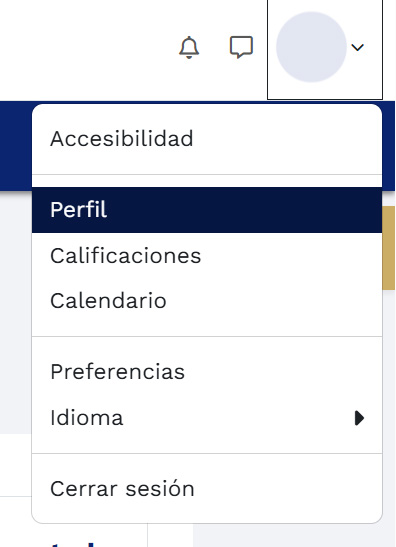
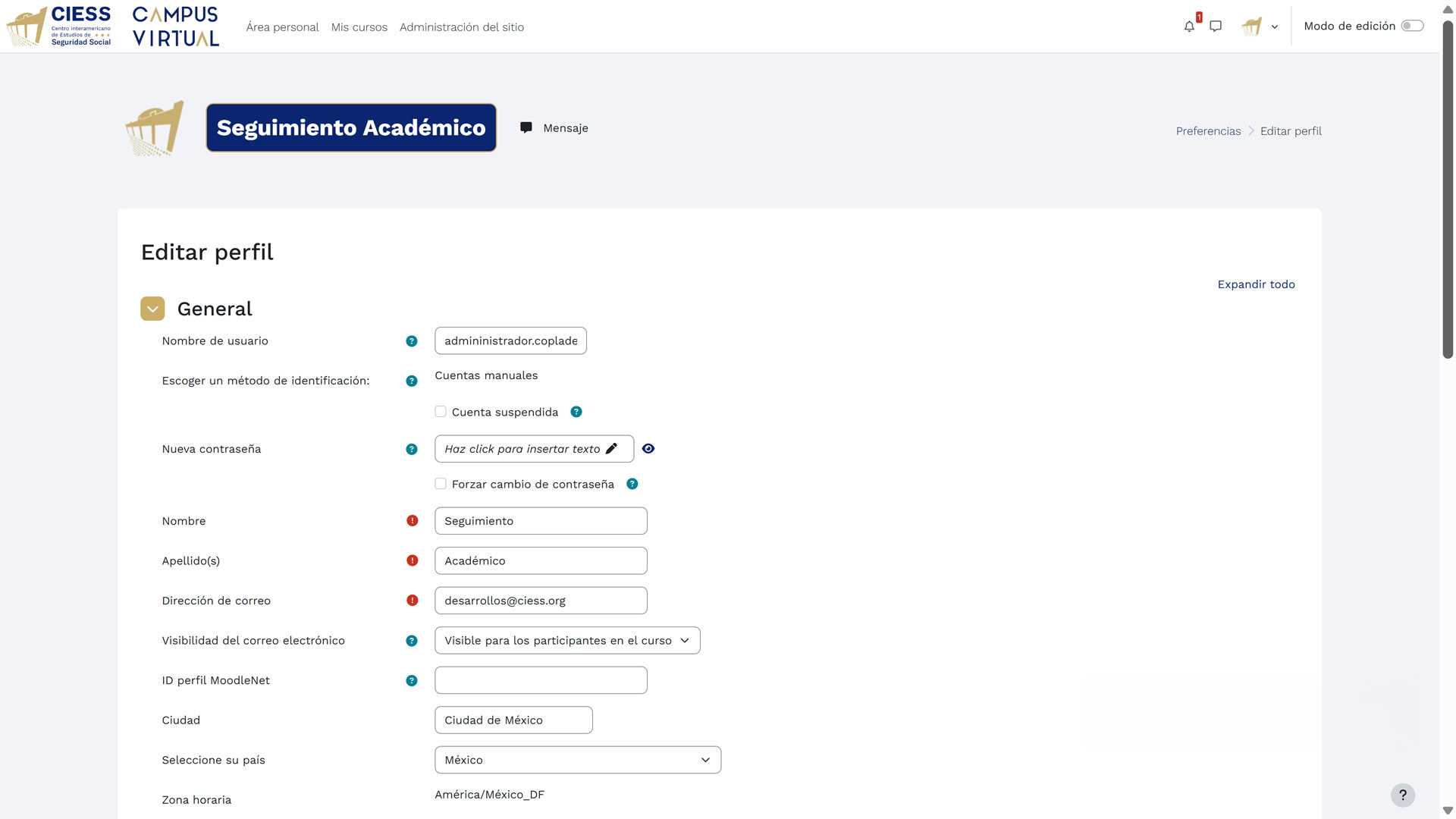
Seleccione "Perfil" y luego haga clic en el enlace o botón "Editar perfil". Se abrirá el formulario de Seguimiento académico donde verá los campos principales de su cuenta listos para ser modificados.
Importante: Mantener su perfil actualizado garantiza una mejor comunicación con sus estudiantes y facilita la gestión de la actividad.
Dentro del formulario de edición (parte superior), encontrará varias secciones. Configure las siguientes opciones según sus necesidades:
- Nombre de usuario / Nueva contraseña: Puede cambiar sus credenciales de acceso si es necesario.
- Nombre(s) / Apellidos: Verifique que estén escritos correctamente.
- Dirección de correo: Asegúrese de que sea una cuenta activa donde reciba notificaciones.
- Ciudad / País: Seleccione su ubicación actual.
- Zona horaria: Muy importante. Seleccione la zona horaria de su ubicación real para que las fechas de entrega se muestren correctamente en su horario local.
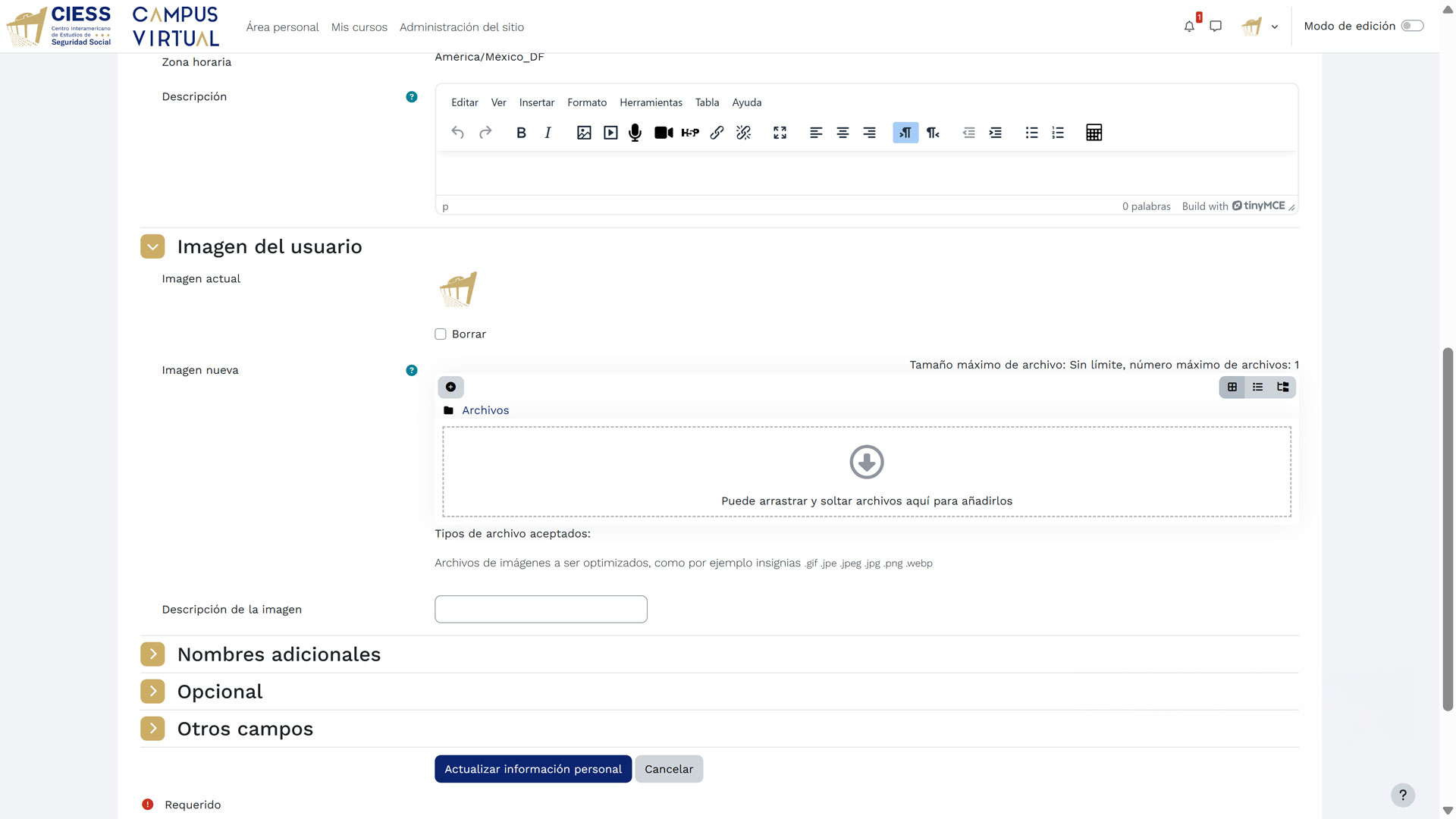
Desplácese hacia abajo en el formulario para acceder a la sección de Imágenes del usuario y campos adicionales. Aquí podrá:
- Gestionar su foto: Visualice su Imagen actual. Para cambiarla, use el área de Imagen nueva arrastrando un archivo o seleccionándolo desde su dispositivo.
- Nombres adicionales: Complete este campo opcional si tiene un segundo nombre o prefieres ser llamado de otra manera.
- Otros campos: Llene cualquier información opcional relevante que se solicite en el formulario.
Privacidad: Recuerde que puede configurar quién ve su correo electrónico o su perfil en las opciones de "Preferencias" dentro del menú de usuario.
Finalmente, desplácese hasta el final de la página y haga clic en el botón "Actualizar información personal" para guardar todos los cambios realizados.
4. Estructura de la actividad académica
Al ingresar a una actividad como docente, visualizará la interfaz principal. En el área central se destaca la sección de Recursos, donde se presentan los materiales y módulos principales de la actividad académica de forma organizada.

Formas de navegación: Para moverse a través de los contenidos de la actividad, dispone de dos métodos principales:
- Desplazamiento vertical: Puede navegar por los contenidos desplazándose hacia abajo (scroll) para ver los recursos de manera secuencial y continua en la página principal.
- Menú lateral de navegación: También tenemos el menú lateral de navegación en el lado izquierdo, que permite acceder directamente a secciones específicas (como "Inducción" o "Recursos") sin necesidad de buscar en toda la página.
En el Menú lateral, encontrará secciones desplegables. Por ejemplo, al hacer clic en "Inducción", se despliegan los subítems disponibles como "Conoce el campus virtual". Esta área permite acceder a contenidos específicos y ver fechas de actividad programadas.
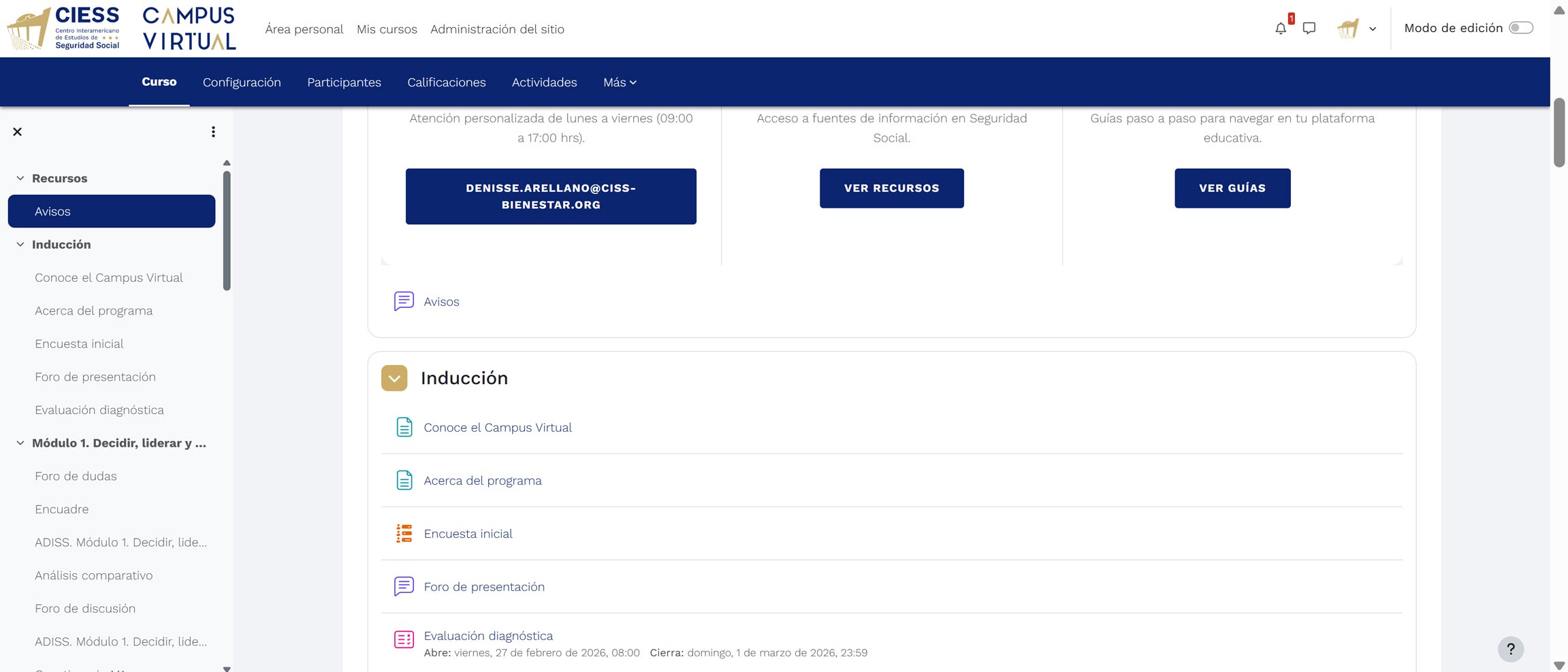
En la parte inferior de la interfaz, encontrará módulos de acceso rápido con íconos, descripciones y botones de acción:
- Seguimiento: Información y contacto directo para el seguimiento de estudiantes.
- Biblioteca: Acceso al repositorio digital y recursos adicionales.
- Tutoriales: Guías técnicas y de soporte para el uso de la plataforma.
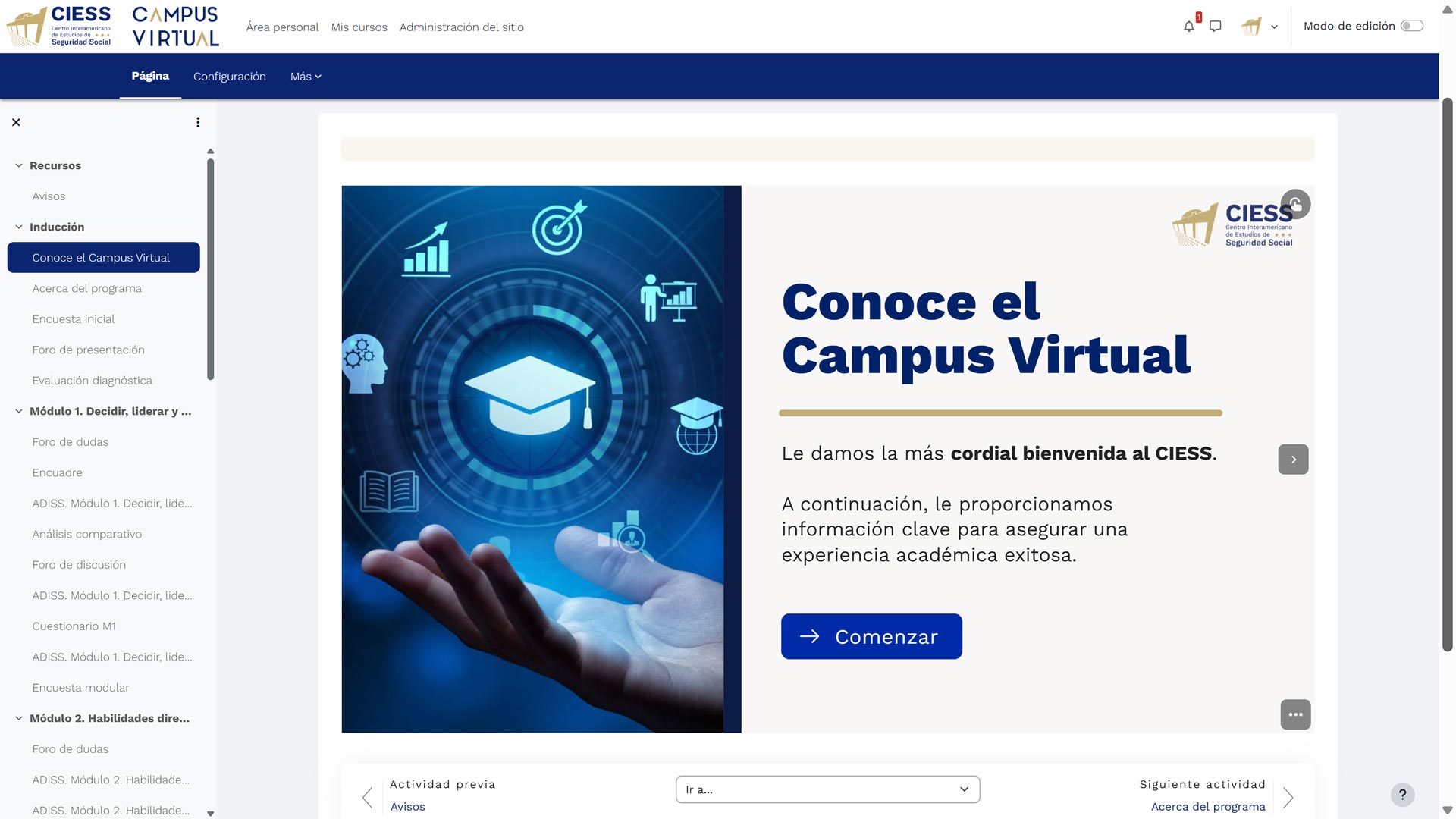
Acceda a la sección Conoce el campus virtual dentro del módulo de Inducción. Esta le ofrece una guía interactiva para familiarizarse con las herramientas del entorno. Puede verla directamente en este enlace: Ver presentación.
Haga clic en el botón "Comenzar" para iniciar la exploración.
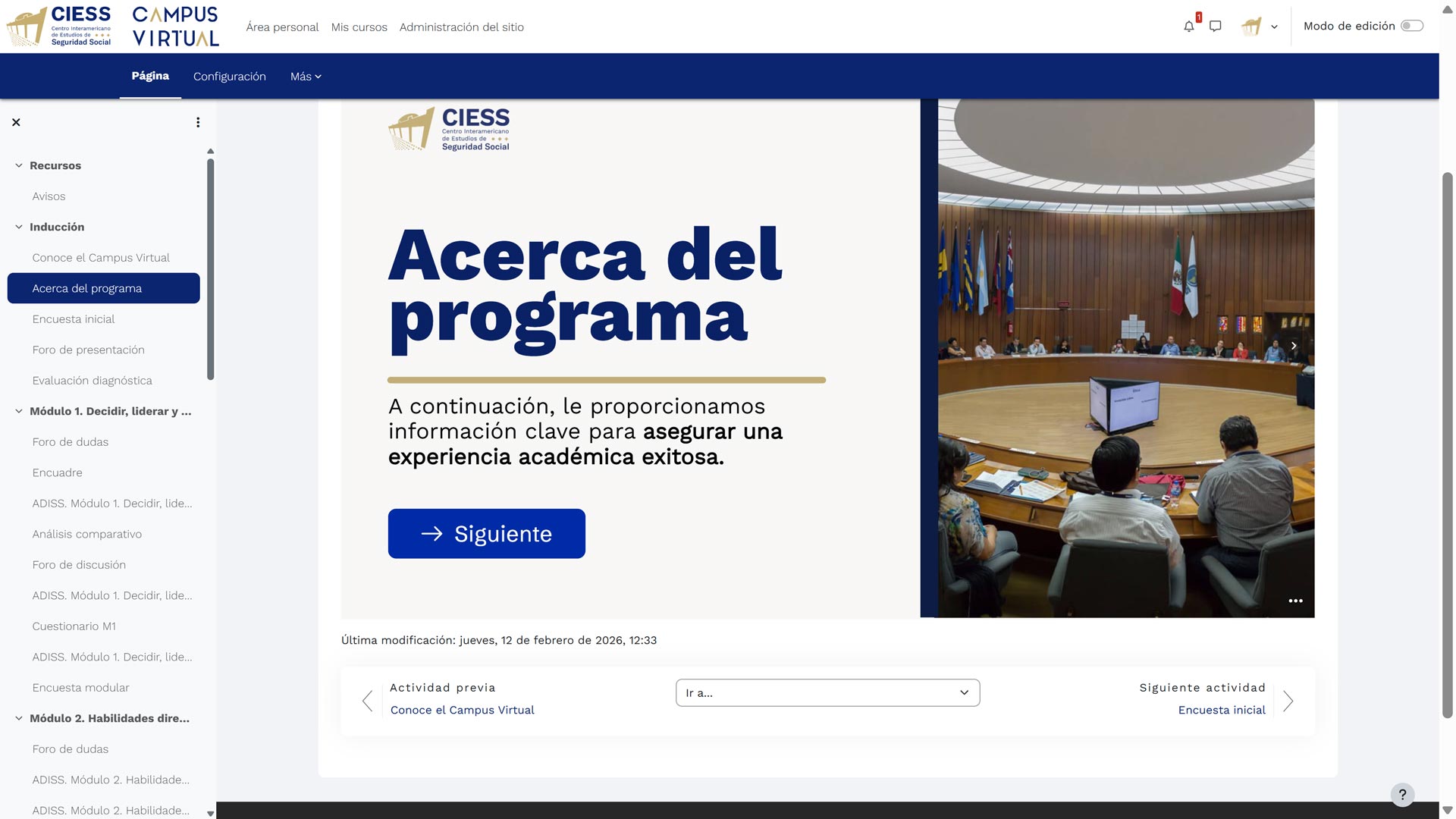
Continúe con la sección Acerca del programa. Aquí encontrará información clave para asegurar una experiencia académica exitosa. Utilice el botón azul "Siguiente" ubicado en la parte inferior para avanzar a través de la presentación informativa.
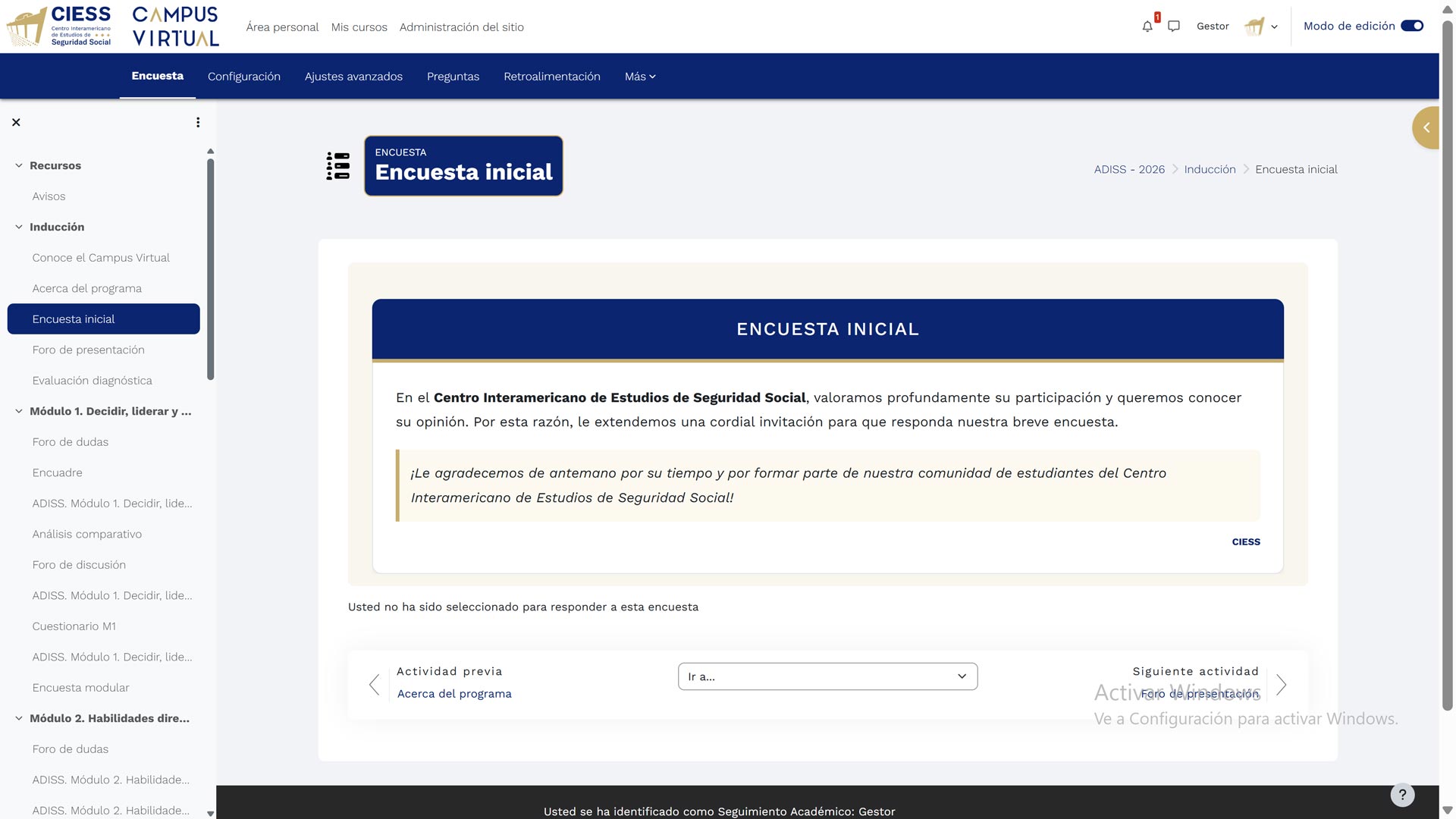
Revise la sección de Encuesta inicial. Todos los participantes deben responder esta encuesta. El objetivo de esta herramienta es identificar niveles de conocimiento para planificar la enseñanza.
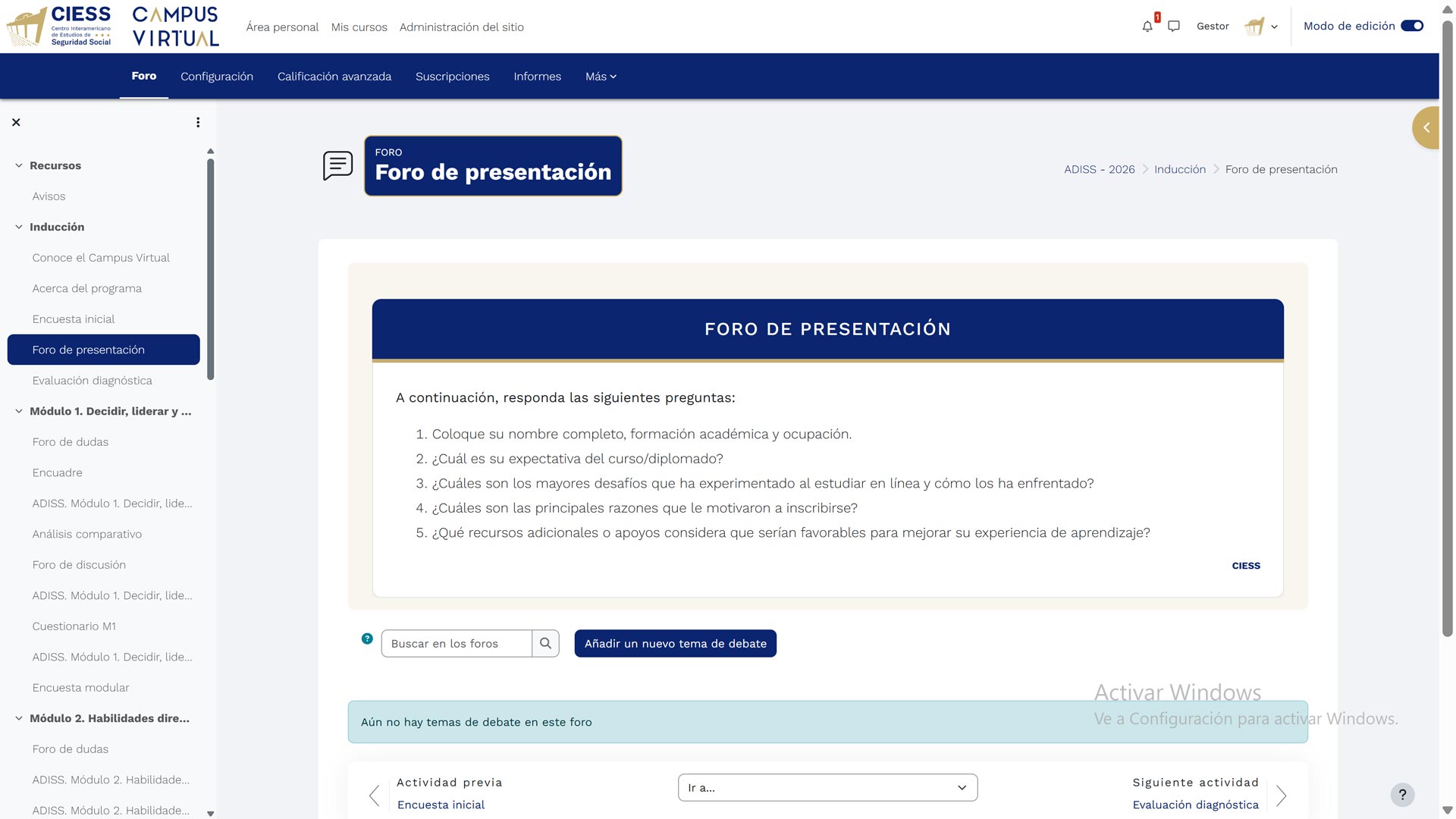
Participe o supervise el Foro de presentación. Este espacio es fundamental para la interacción, donde se listan preguntas para completar el perfil, expresar expectativas sobre la actividad, mencionar retos del aprendizaje en línea y sugerir recursos adicionales.
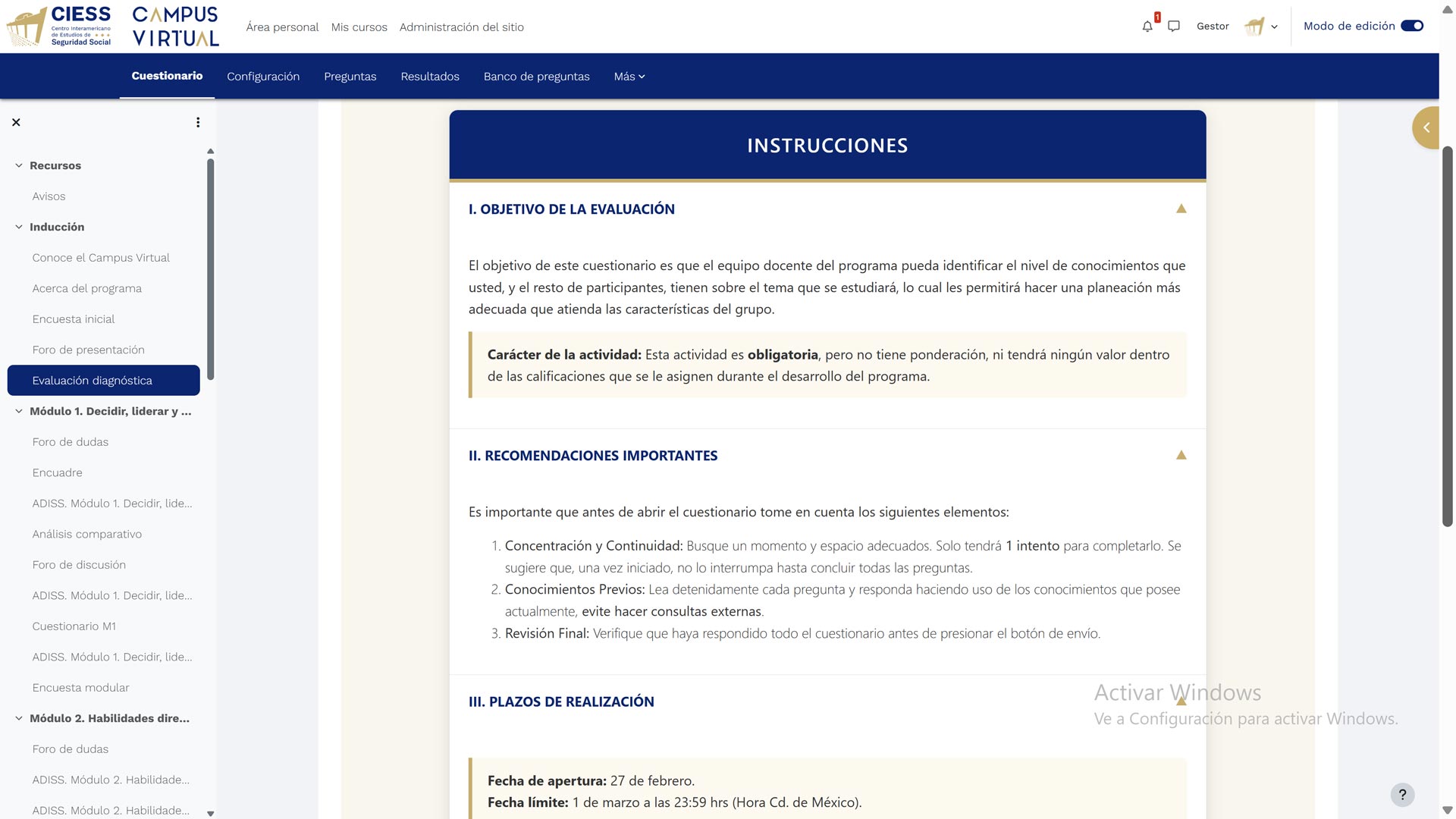
Antes de realizar cualquier evaluación, lea atentamente la sección de Instrucciones. Aquí se detallan el objetivo de la evaluación, recomendaciones importantes (como mantener la concentración y usar conocimientos previos) y los plazos de realización (fechas de apertura y cierre).
5. Calificar actividades
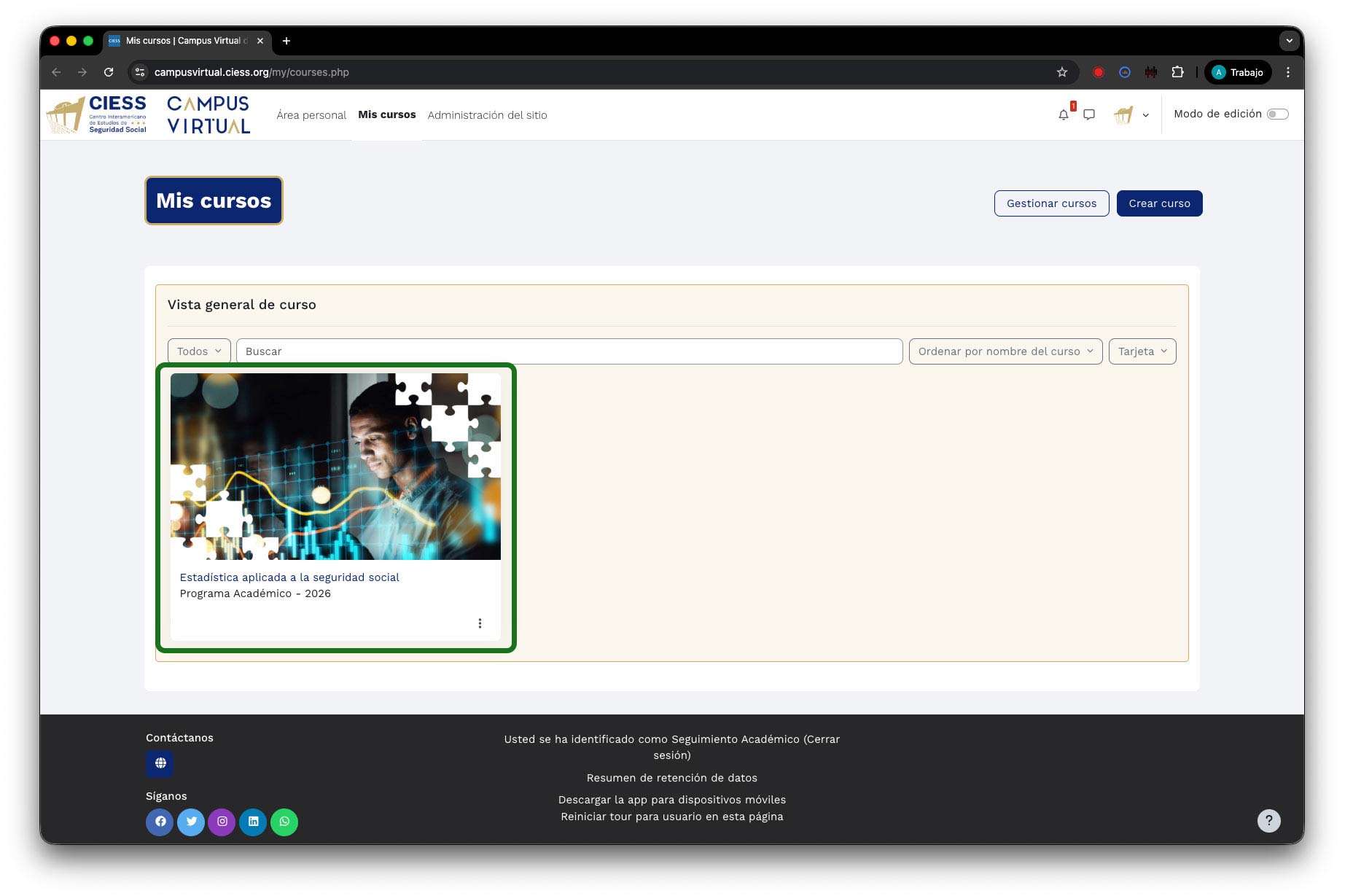
Seleccionar la actividad académica: Desde la pantalla principal de "Mis cursos", identifique y seleccione la actividad académica correspondiente al curso que desea evaluar. Haga clic sobre el nombre o la imagen de la actividad para acceder al aula virtual.
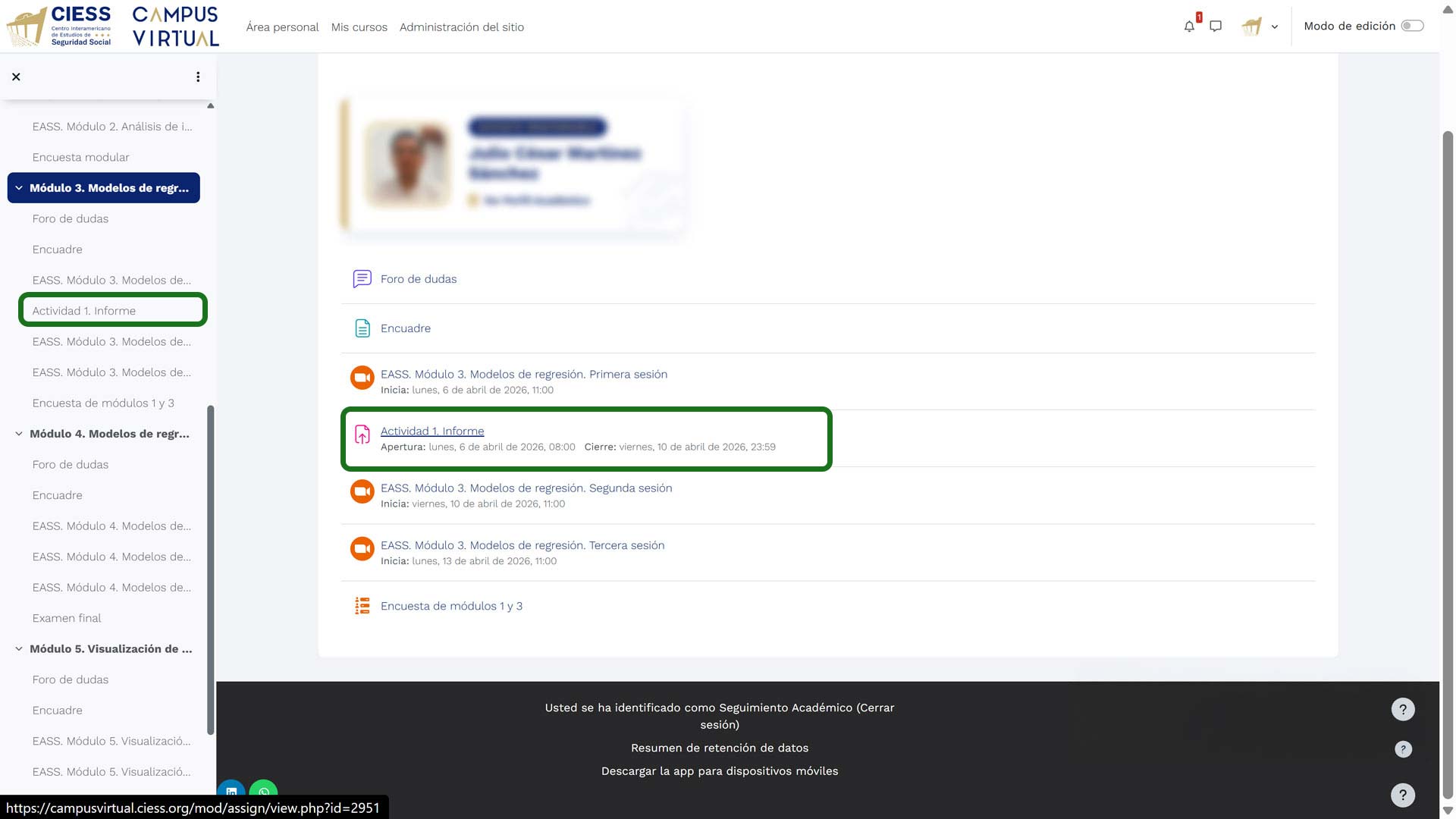
Ubique la actividad en el módulo: Una vez dentro del curso, navegue utilizando el menú lateral izquierdo hasta el módulo correspondiente (por ejemplo, Módulo 3). En el área central de la plataforma, visualizará el listado de sesiones y actividades disponibles. Identifique la actividad específica que necesita evaluar (por ejemplo, "Actividad 1. Informe") y haga clic sobre ella para acceder a los detalles.
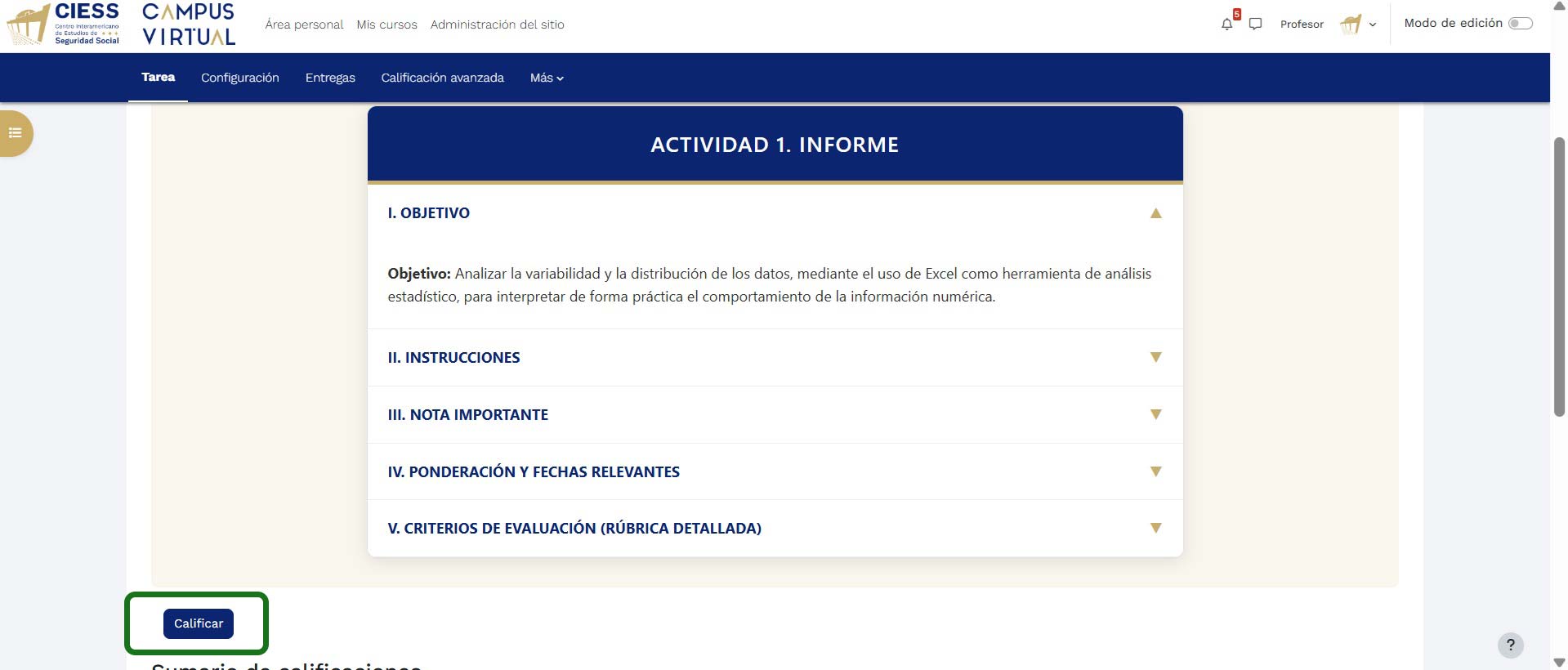
Revise la información de la actividad: Al acceder a la actividad, se mostrará la pantalla de descripción donde podrá visualizar información detallada. Haga clic en cada elemento desplegable para revisar:
- Objetivo: Propósito de aprendizaje de la actividad.
- Instrucciones: Lineamientos específicos para el desarrollo de la tarea.
- Notas importantes: Consideraciones relevantes para la evaluación.
- Ponderación: Valor porcentual de la actividad dentro del curso.
- Criterios de evaluación: Rúbrica o parámetros de calificación.
Para acceder a la interfaz de calificación, localice y haga clic en el botón "Calificar".
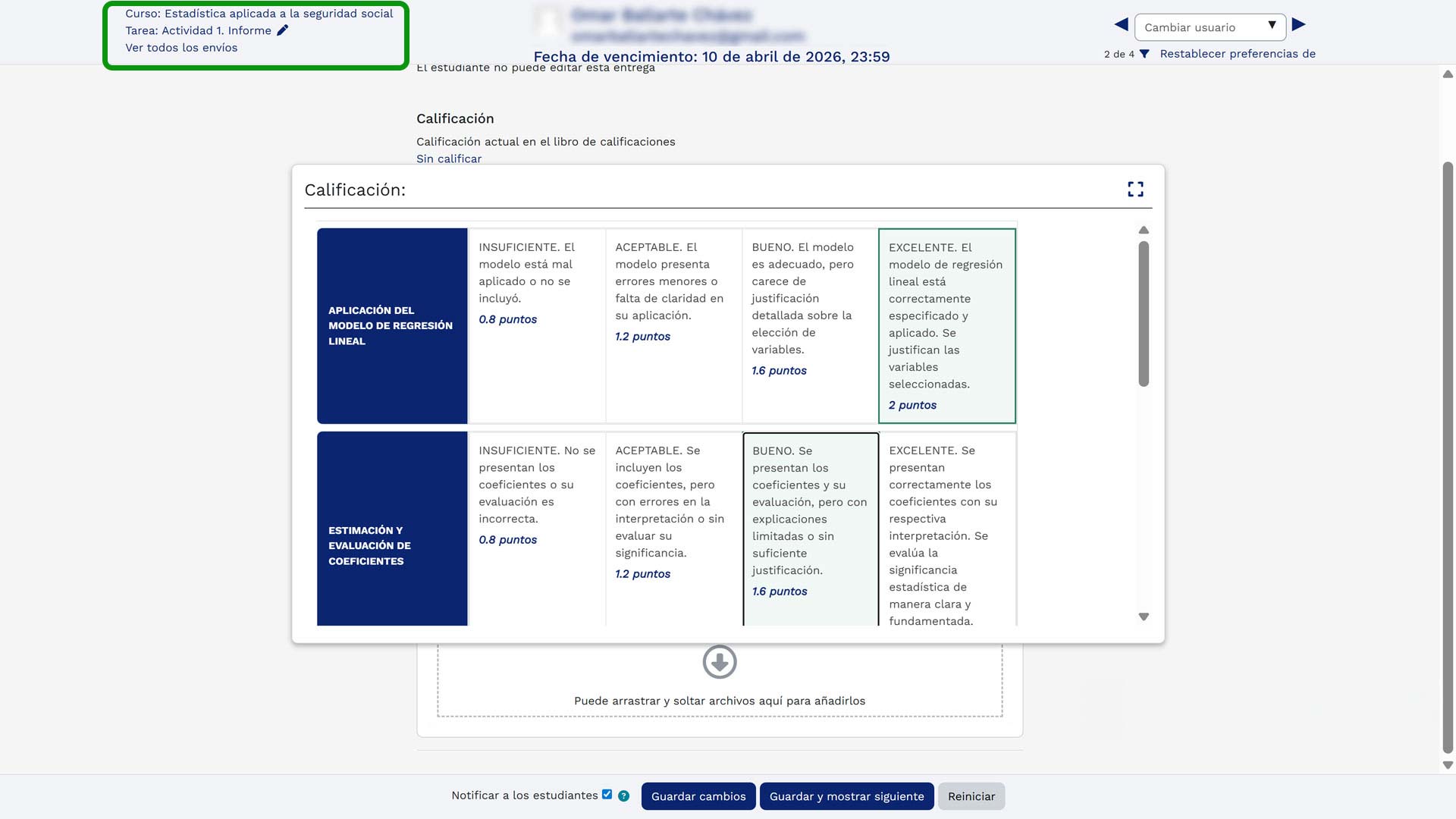
Navegación en la interfaz de calificación: Una vez dentro de la herramienta de calificación de Moodle, observe que en la parte superior izquierda de la pantalla encontrará elementos clave de navegación que le permitirán moverse fácilmente entre las diferentes opciones:
- Actividad académica: Muestra el nombre del curso actual y permite regresar a la vista principal del mismo.
- Tarea a calificar: Indica el nombre específico de la actividad que está evaluando en ese momento.
- Ver todos los envíos: Opción que le permite visualizar el listado completo de estudiantes con sus respectivos trabajos enviados, estados de entrega y fechas.
Esta estructura de navegación le facilita mantener el contexto de evaluación y acceder rápidamente a la gestión de entregas de toda la actividad.
Evaluar al estudiante: Seleccione al estudiante de la lista para acceder a su trabajo enviado. Puede seleccionar directamente al estudiante deseado desde el listado desplegable o navegar uno por uno utilizando las flechas de navegación para avanzar o retroceder entre los estudiantes de forma secuencial.
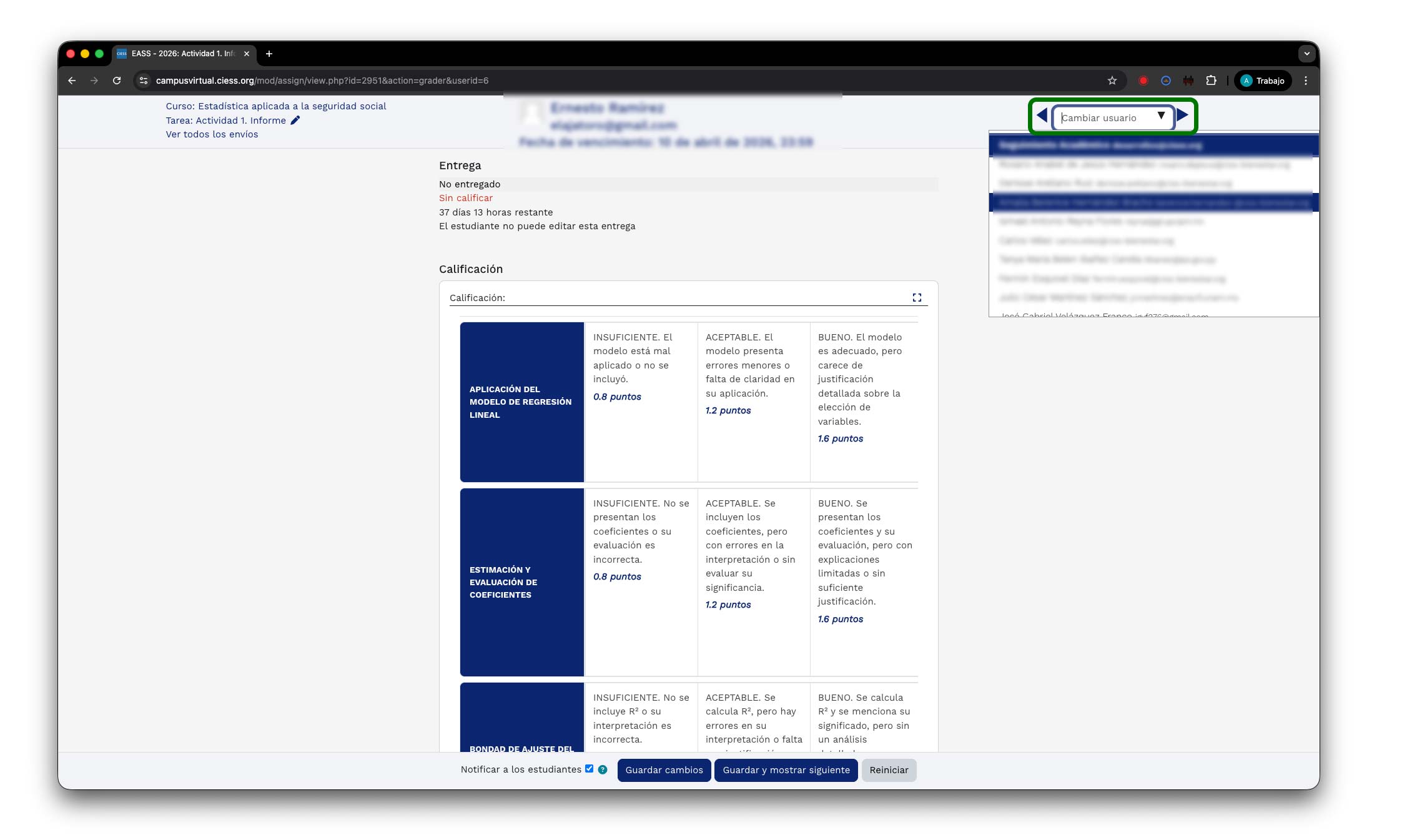
Una vez en la pantalla de evaluación, verá una tabla con los criterios de evaluación específicos de la actividad (definidos en la rúbrica). Proceda de la siguiente manera:
Ampliar la región de calificación: Antes de comenzar a calificar, asegúrese de hacer clic en la opción "Ampliar la región de calificación" para visualizar completamente la rúbrica, los criterios y el trabajo del estudiante sin restricciones de espacio.
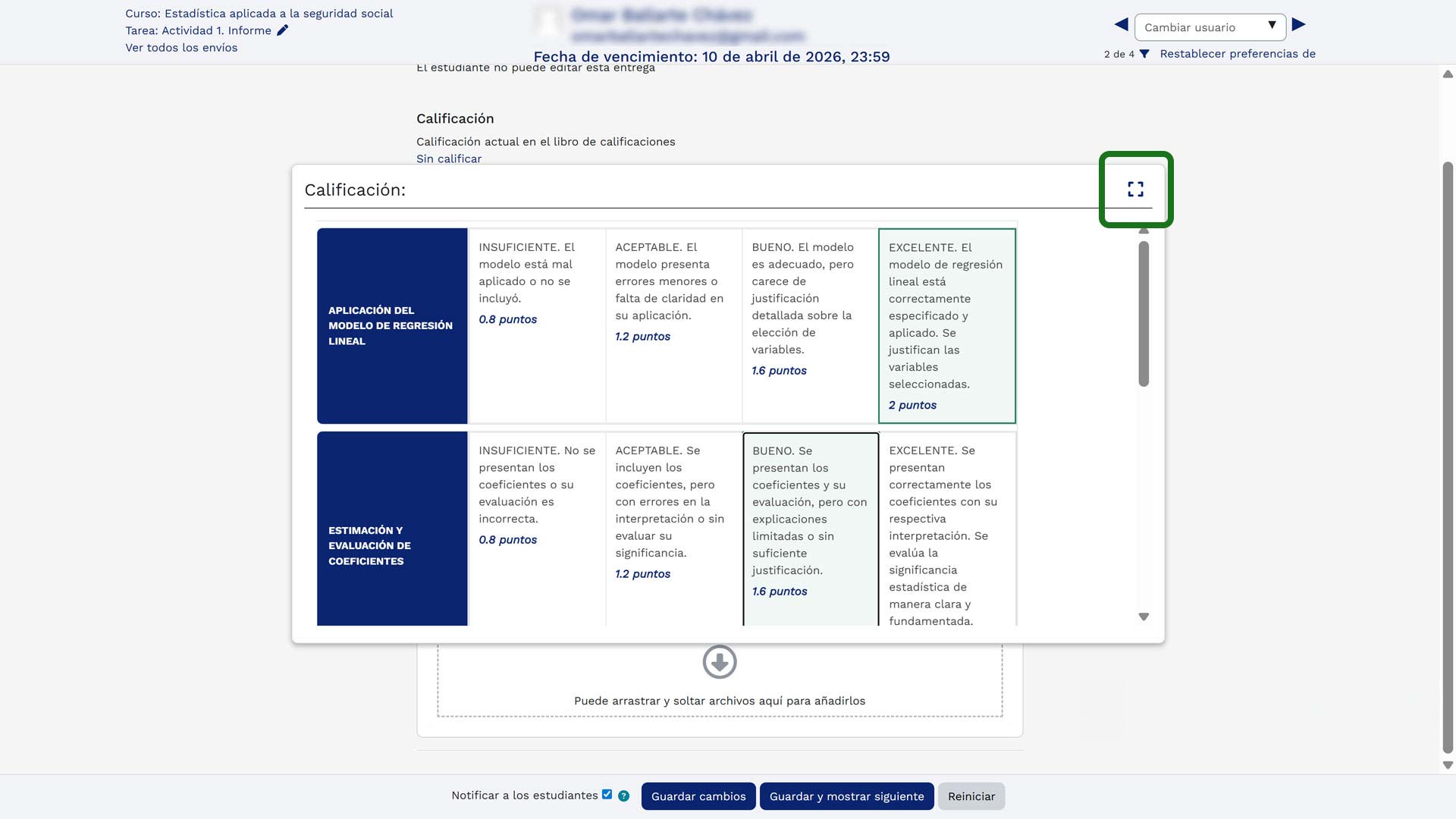
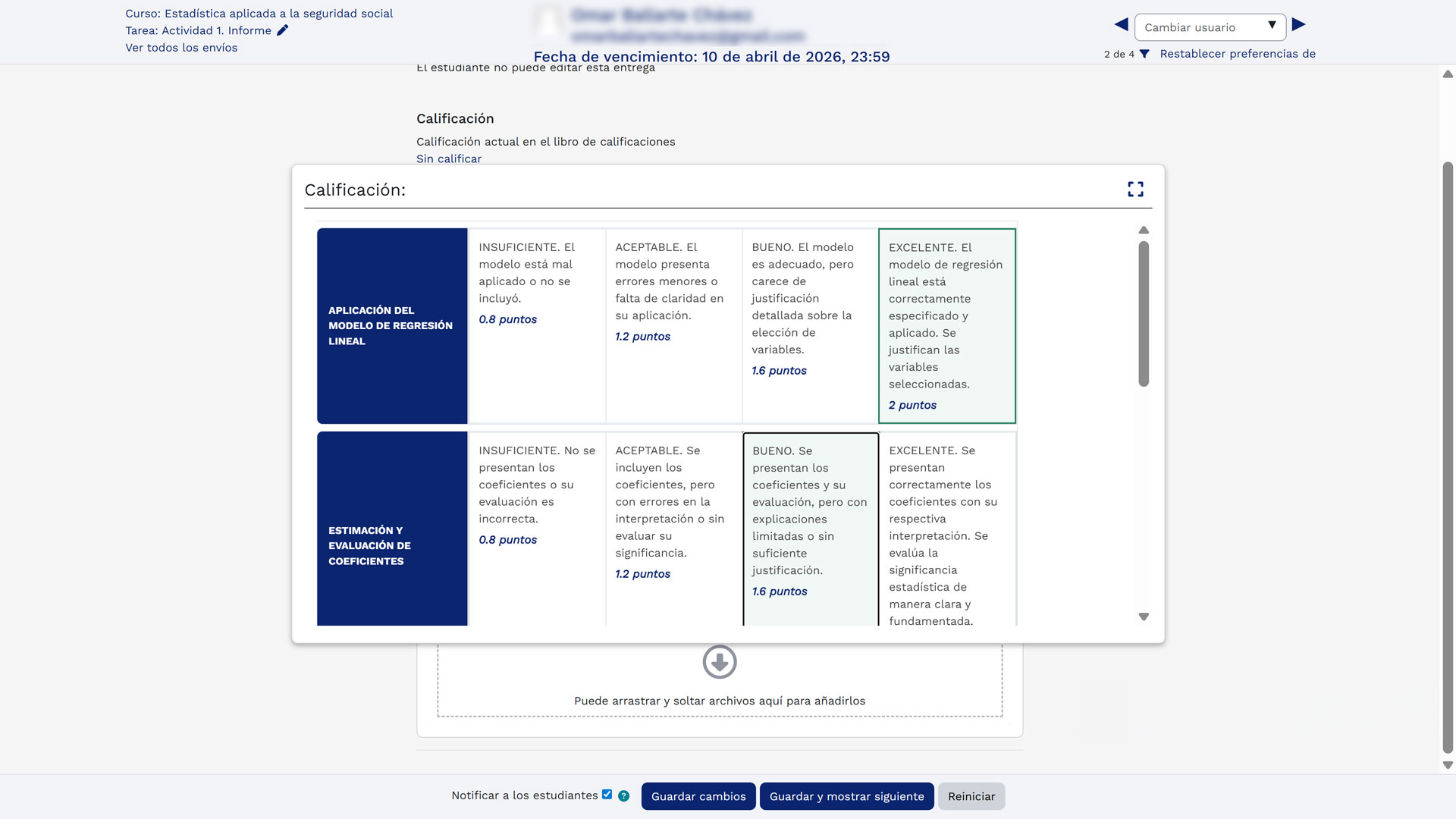
Para cada criterio de la rúbrica:
- Seleccione con un clic el nivel de desempeño correspondiente (por ejemplo: INSUFICIENTE, ACEPTABLE, BUENO, EXCELENTE).
- El sistema de Moodle asignará automáticamente los puntos correspondientes según la selección realizada.
- Repita este proceso para cada criterio hasta completar la evaluación completa.
Nota: La ponderación y los criterios mostrados son específicos para cada actividad. Los criterios y puntos cambiarán dependiendo de la tarea que esté evaluando en ese momento.
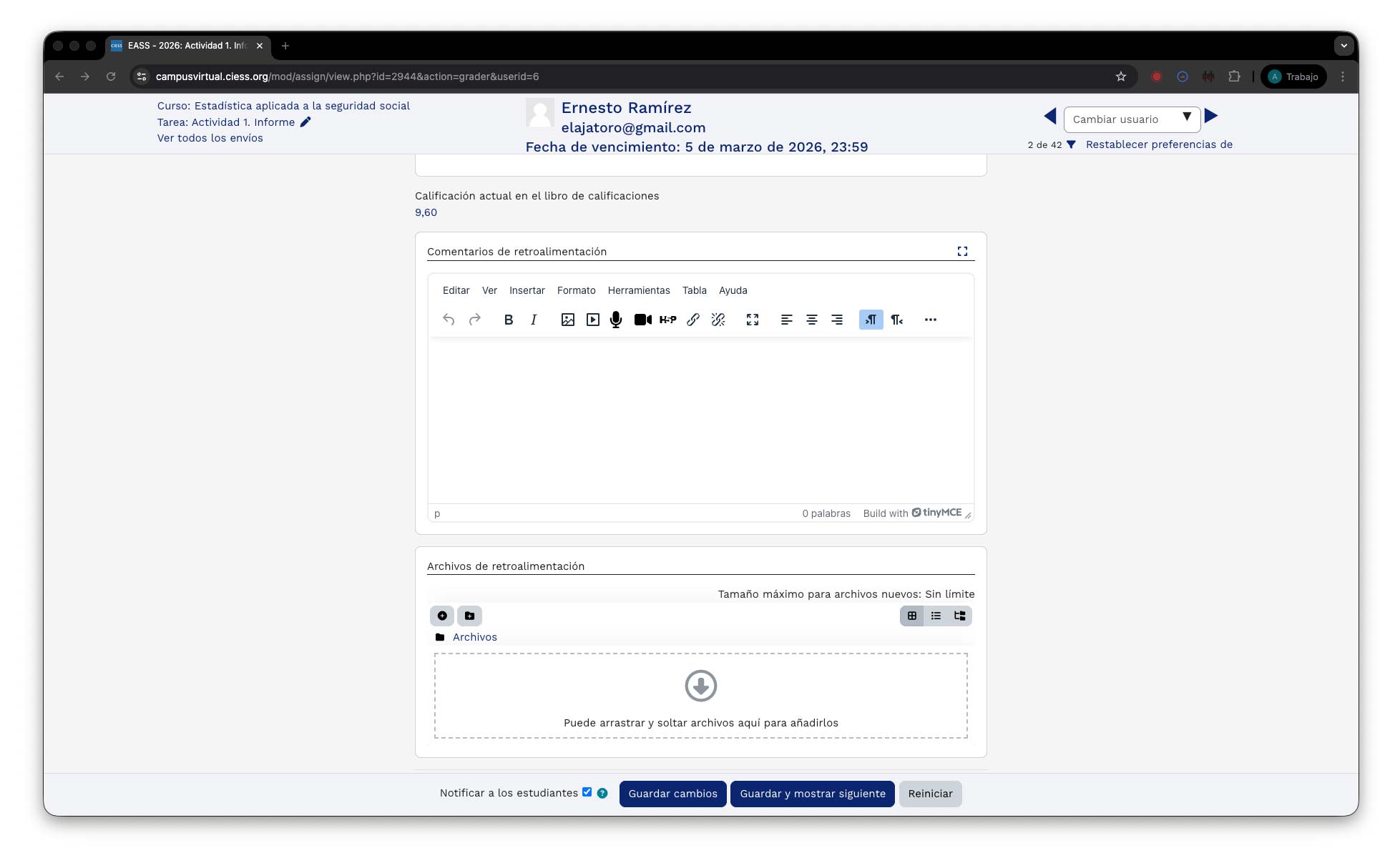
Revisar calificación y agregar retroalimentación: Una vez que haya evaluado todos los criterios de la rúbrica, observe que debajo de la tabla de ponderación se muestra la calificación actual en el libro de calificaciones, la cual refleja el puntaje total obtenido por el estudiante según las selecciones realizadas.
En esta sección también puede proporcionar retroalimentación al estudiante mediante las siguientes opciones:
- Comentarios de retroalimentación textual: Escriba observaciones, sugerencias o recomendaciones directamente en el campo de texto habilitado. Esta retroalimentación es visible para el estudiante.
- Archivos de retroalimentación: Puede adjuntar documentos adicionales (en formato PDF o Word) para complementar sus comentarios, como rúbricas detalladas, guías de mejora o documentos de apoyo.
Proporcionar retroalimentación detallada ayuda al estudiante a comprender su desempeño y identificar áreas de mejora para futuras actividades.
Guardar la calificación: Una vez que haya completado la evaluación de todos los criterios y agregado la retroalimentación deseada, proceda a guardar los cambios:
- Guardar cambios: Registra la calificación y permanece en la pantalla del estudiante actual para realizar ajustes adicionales si es necesario.
- Guardar y mostrar siguiente: Registra la calificación del estudiante actual y avanza automáticamente al siguiente alumno pendiente de evaluar, optimizando el flujo de trabajo cuando tiene múltiples entregas por revisar.
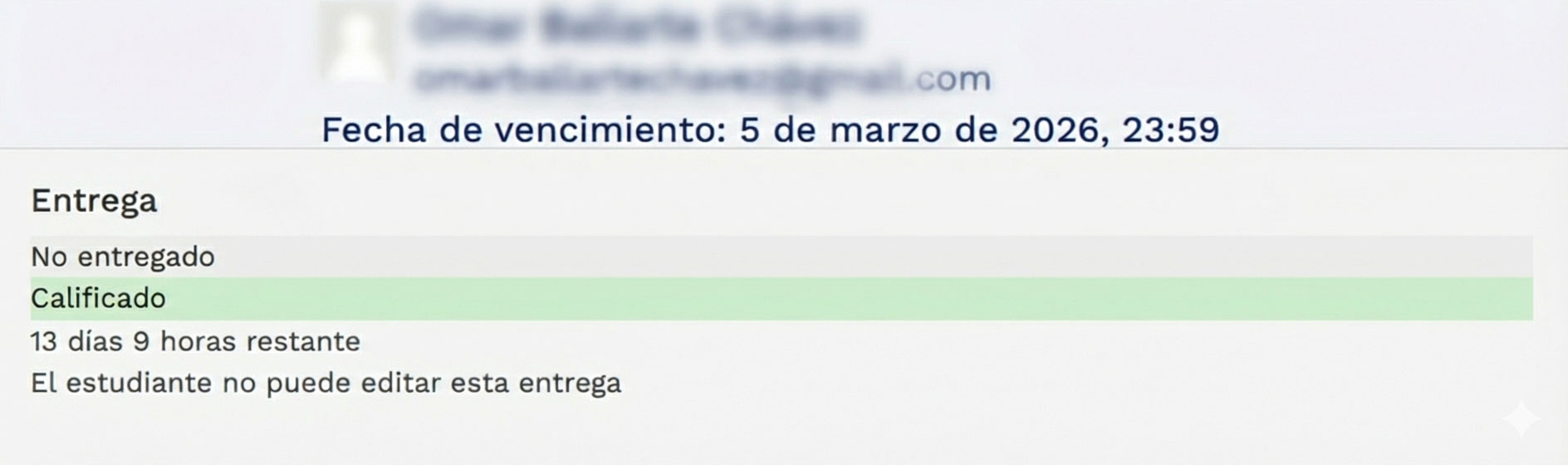
Confirmación: Verifique en la pantalla posterior que la calificación se haya reflejado correctamente en el libro de calificaciones. El estudiante recibirá una notificación automática una vez que la nota esté disponible en la plataforma.
6. Calificar foros
La calificación de foros permite evaluar la participación de los estudiantes en las discusiones del curso. El docente puede asignar calificaciones basándose en criterios de evaluación predefinidos, como la calidad de los aportes, la frecuencia de participación y la pertinencia de las intervenciones.
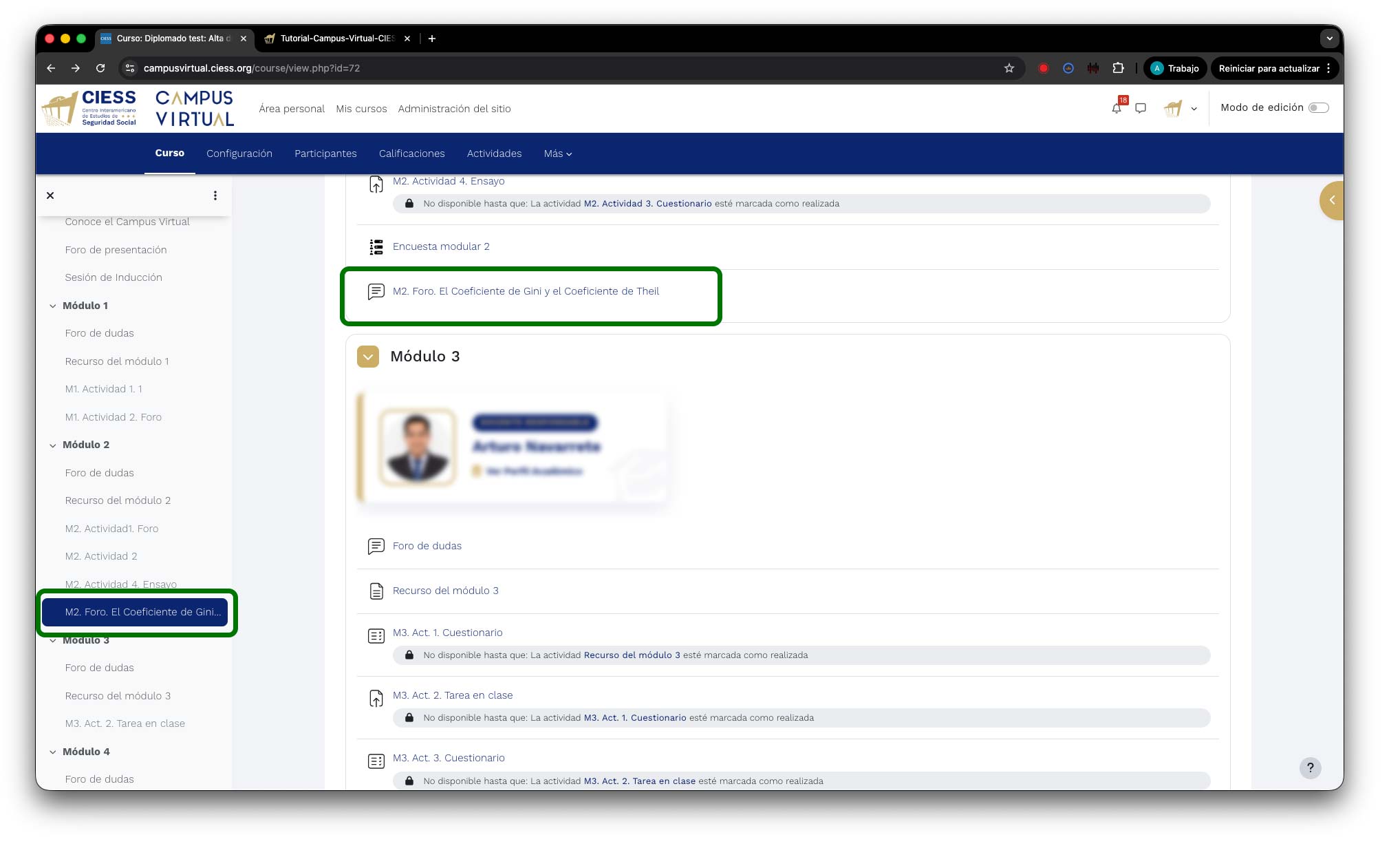
Localizar el foro: Ingrese a la actividad académica correspondiente y navegue hasta el módulo donde se encuentra el foro que desea calificar. Puede utilizar el menú lateral izquierdo para acceder directamente a la sección deseada o desplazarse verticalmente por la página hasta encontrar el foro. Haga clic sobre el nombre del foro para acceder a su contenido.
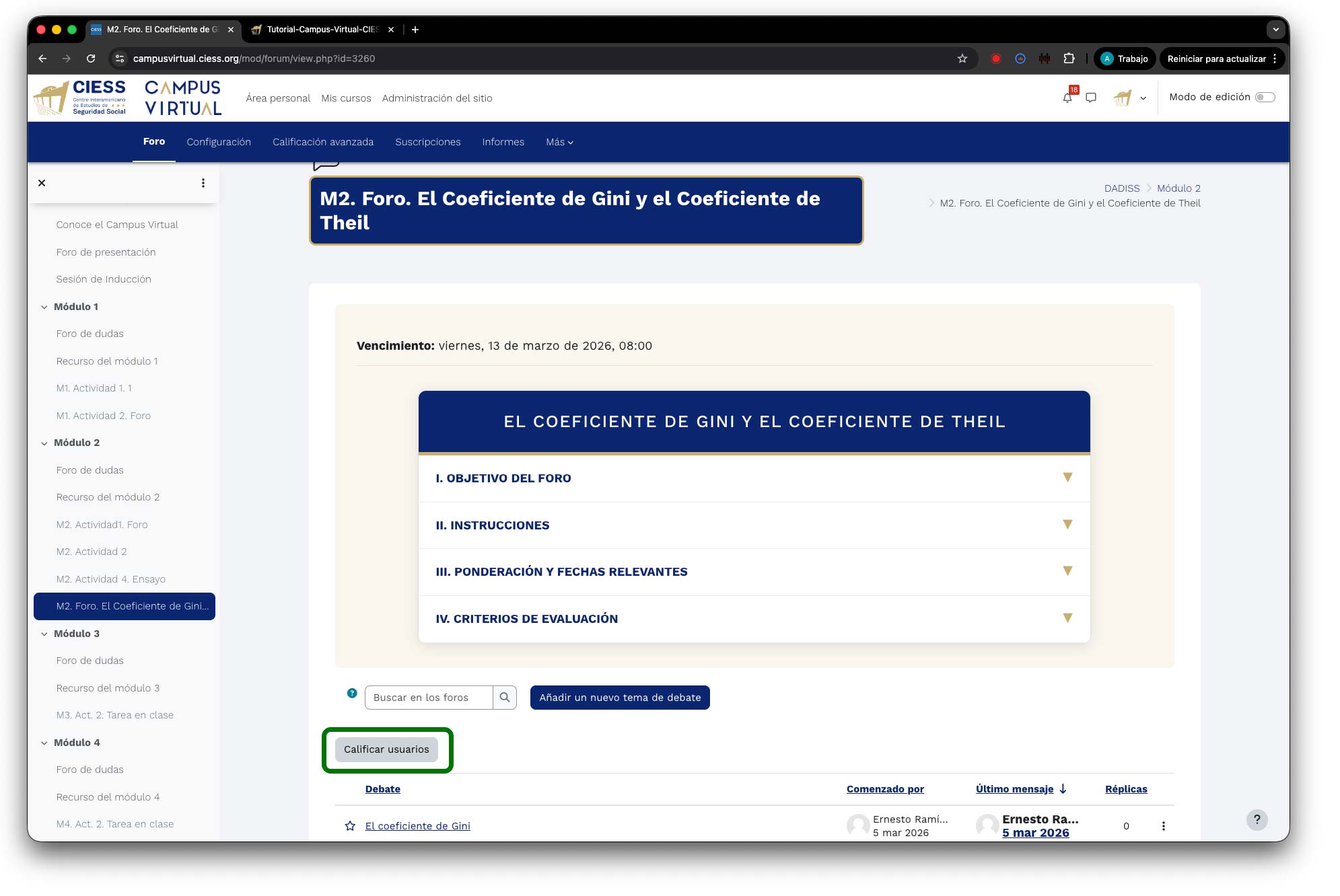
Acceder a la herramienta de calificación: Una vez dentro del foro, localice el engranaje de configuración (icono de engranaje) en la parte superior derecha de la pantalla. Al hacer clic, se desplegará un menú de opciones. Seleccione la opción "Calificar usuarios" para acceder a la interfaz de evaluación de participaciones.
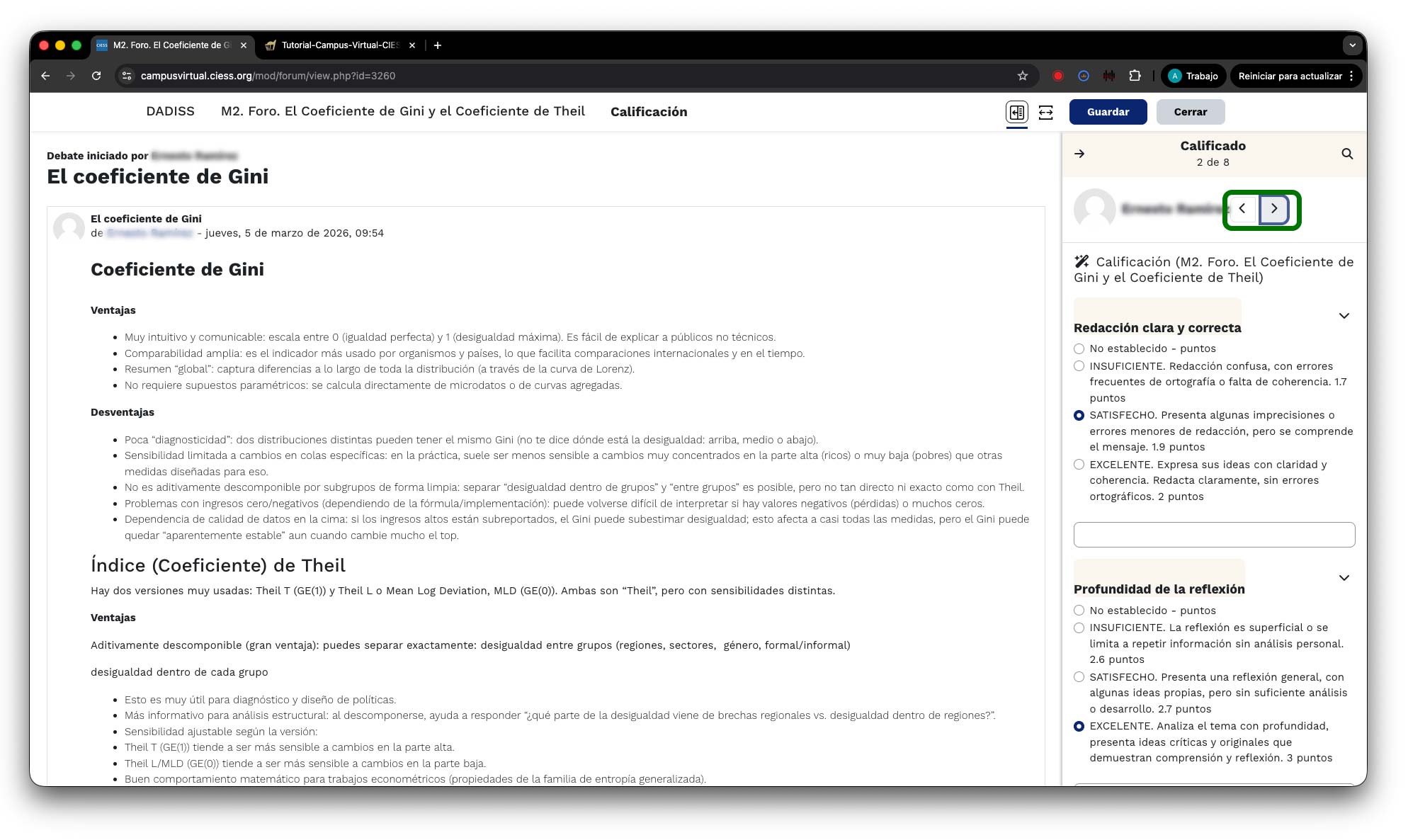
Seleccionar el estudiante a evaluar: Se abrirá la interfaz de calificación donde podrá ver las participaciones del estudiante y los criterios de evaluación. Para navegar entre los estudiantes del curso, utilice las flechas de navegación ubicadas en la parte superior de la pantalla:
- Flecha anterior: Permite retroceder al estudiante previo en la lista.
- Flecha siguiente: Permite avanzar al siguiente estudiante pendiente de calificar.
También puede ver el nombre del estudiante actual y el total de alumnos por calificar en la barra de navegación.
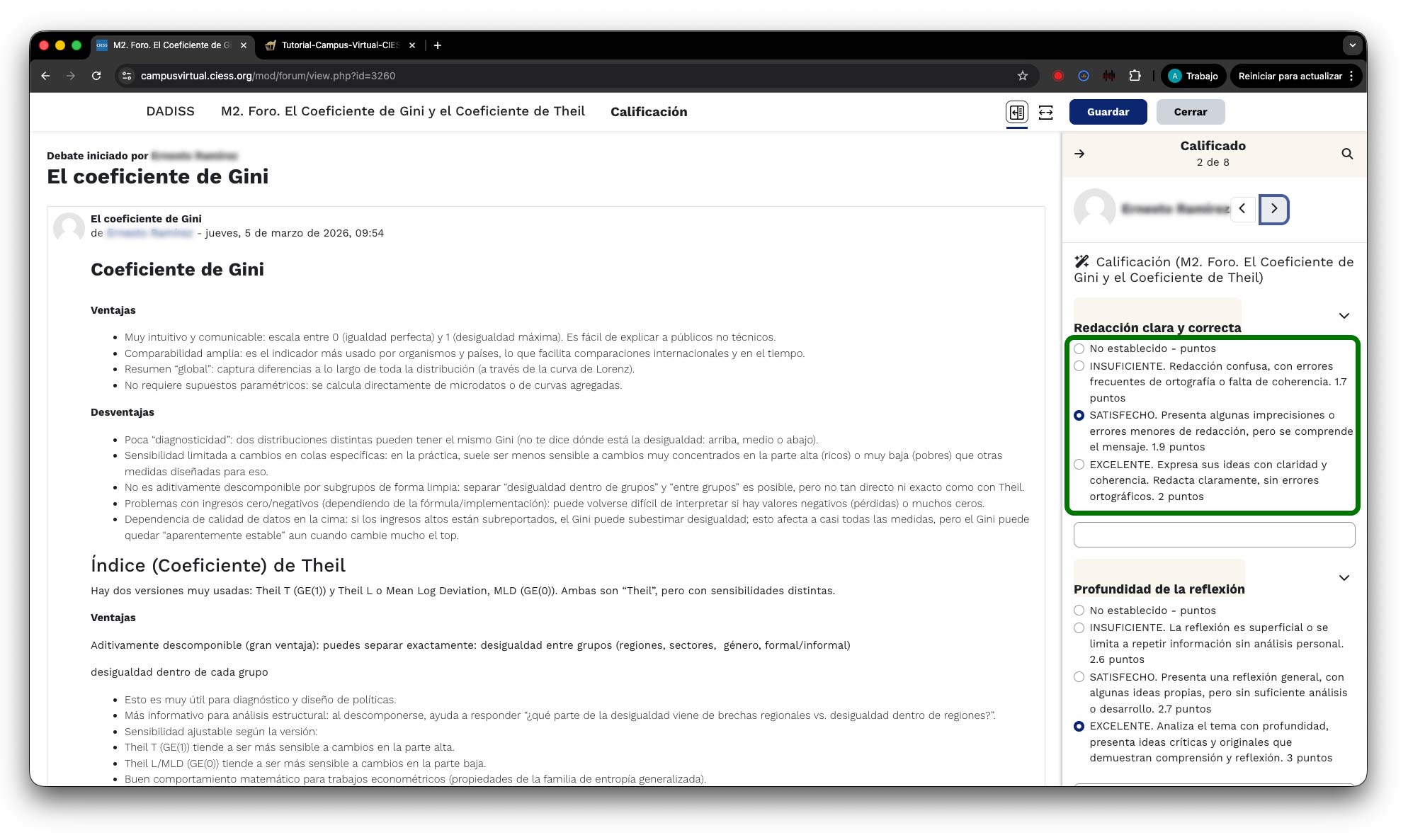
Evaluar según los criterios de evaluación: En la interfaz de calificación encontrará los criterios de evaluación definidos para el foro. Para cada criterio:
- Haga clic sobre el nivel de desempeño que corresponde a la participación del estudiante (por ejemplo: Insuficiente, Aceptable, Bueno, Excelente).
- El sistema asignará automáticamente los puntos correspondientes según el nivel seleccionado.
- Repita este proceso para cada criterio hasta completar la evaluación.
Podrá visualizar el total de puntos acumulados en tiempo real mientras realiza la calificación.
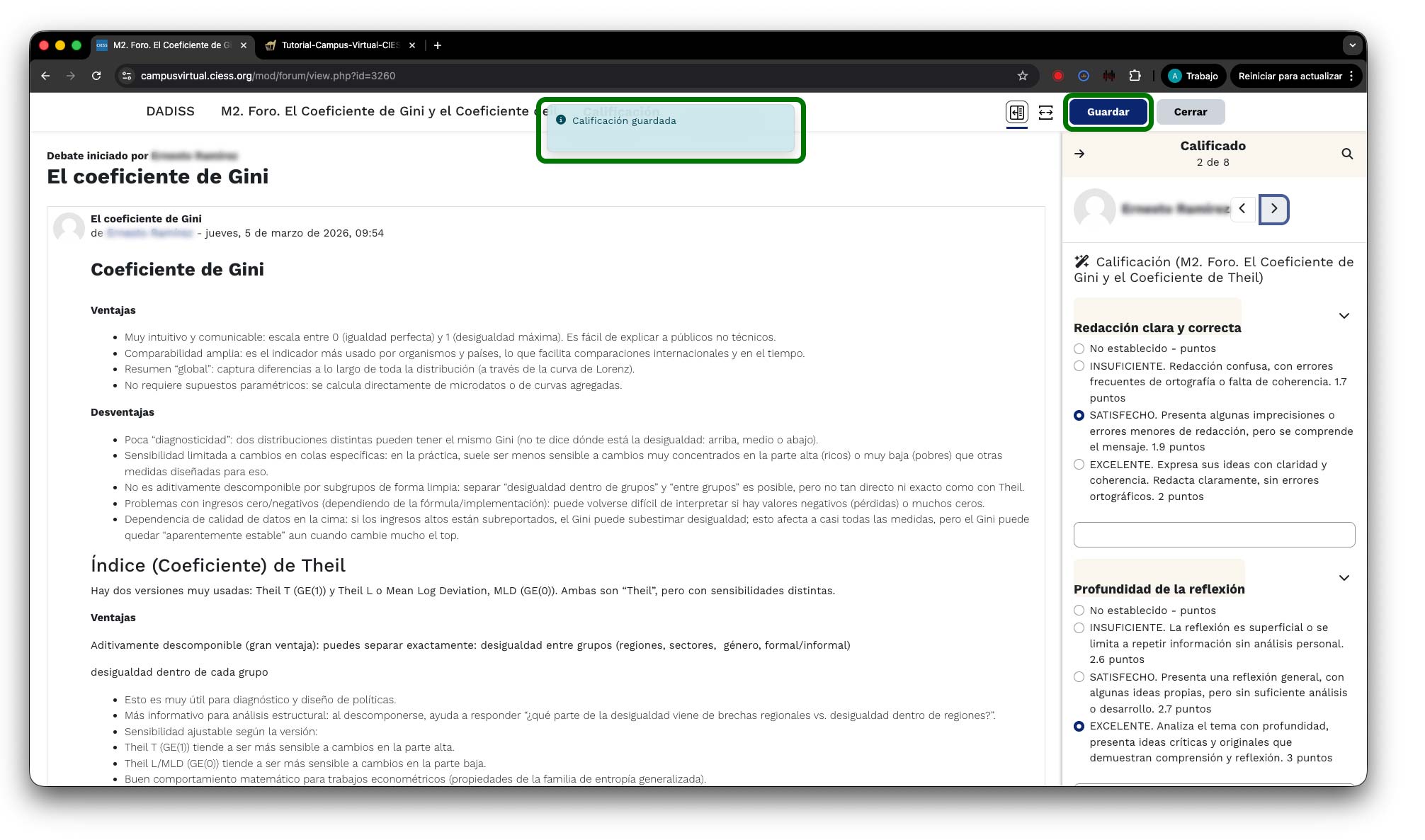
Guardar la calificación: Una vez que haya evaluado todos los criterios, haga clic en el botón "Guardar" ubicado en la parte inferior de la pantalla. El sistema registrará la calificación y mostrará una notificación de confirmación indicando que la calificación se ha guardado correctamente. El estudiante podrá visualizar su calificación en el libro de calificaciones del curso.
Recomendación: Antes de calificar, revise todas las participaciones del estudiante en el foro para tener una visión completa de su desempeño. Considere tanto la calidad de los argumentos como la interacción con sus compañeros.
7. Calificar cuestionarios
Los cuestionarios en Moodle pueden contener diferentes tipos de preguntas. Las preguntas de opción múltiple, verdadero/falso o emparejamiento se califican automáticamente. Sin embargo, las preguntas de respuesta abierta requieren calificación manual por parte del docente. Esta sección le guiará en el proceso de revisión y calificación de respuestas abiertas.
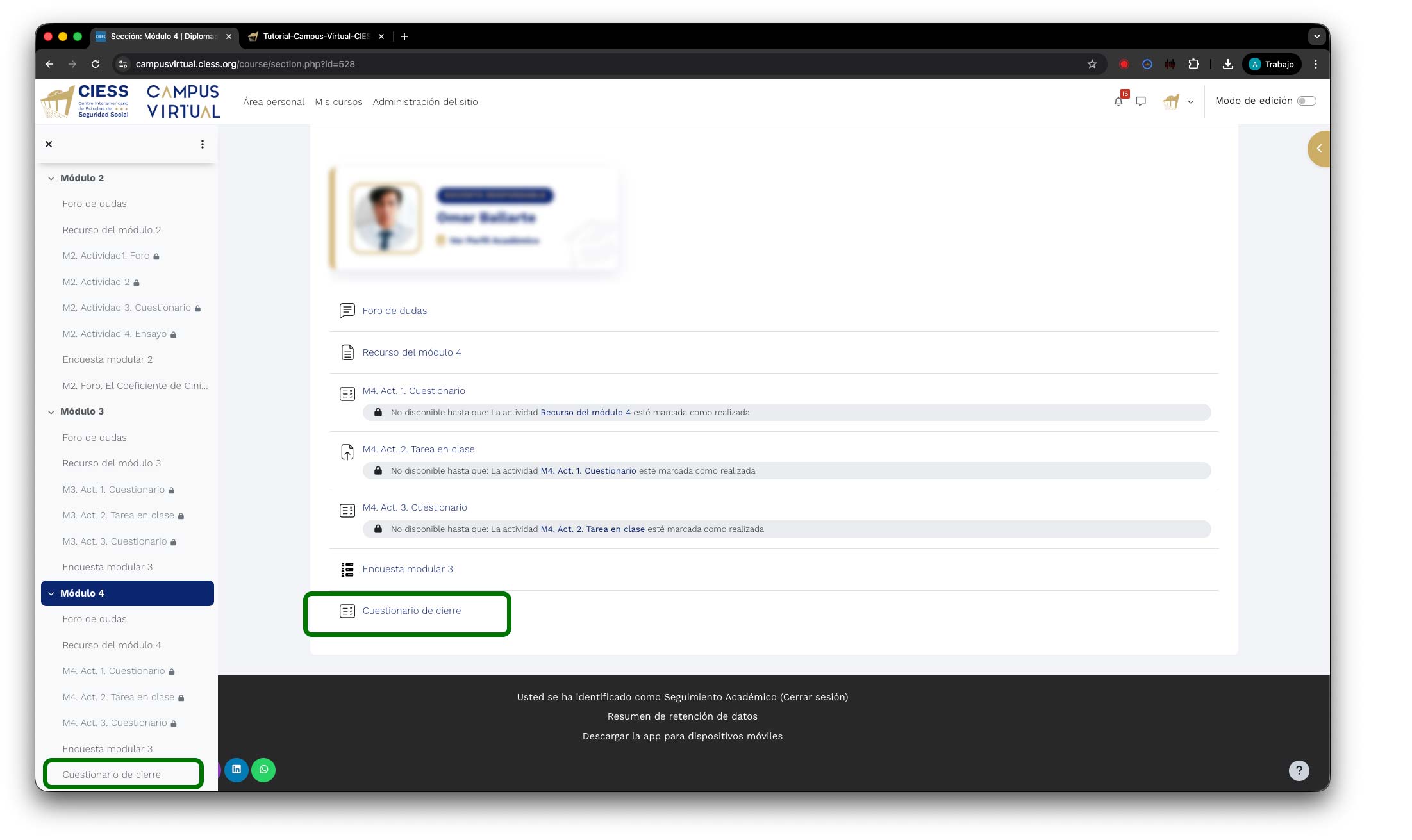
Localizar el cuestionario: Ingrese a la actividad académica correspondiente y navegue hasta el módulo donde se encuentra el cuestionario que desea calificar. Puede utilizar el menú lateral izquierdo para acceder directamente a la sección deseada o desplazarse verticalmente por la página hasta encontrar el cuestionario requerido.
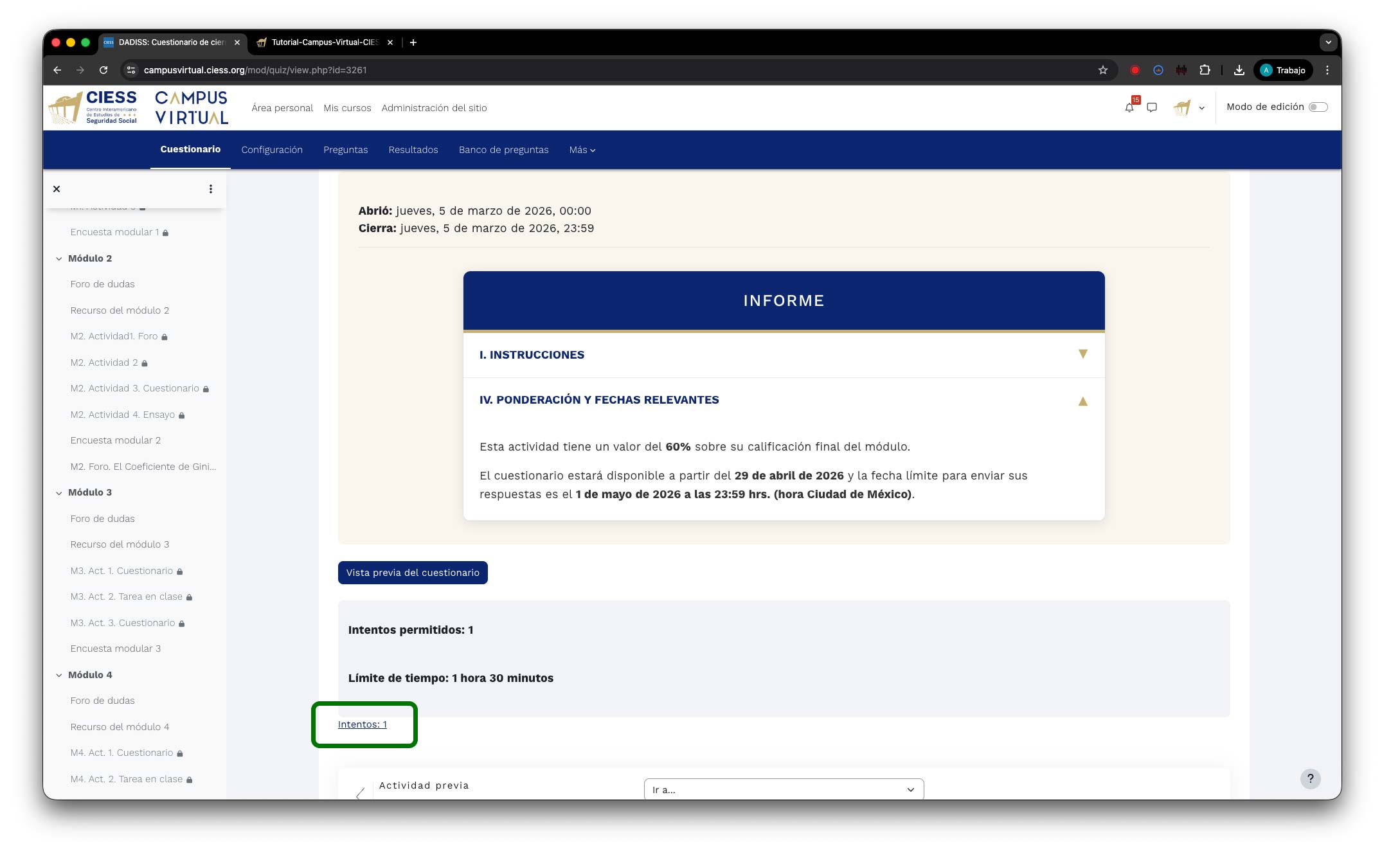
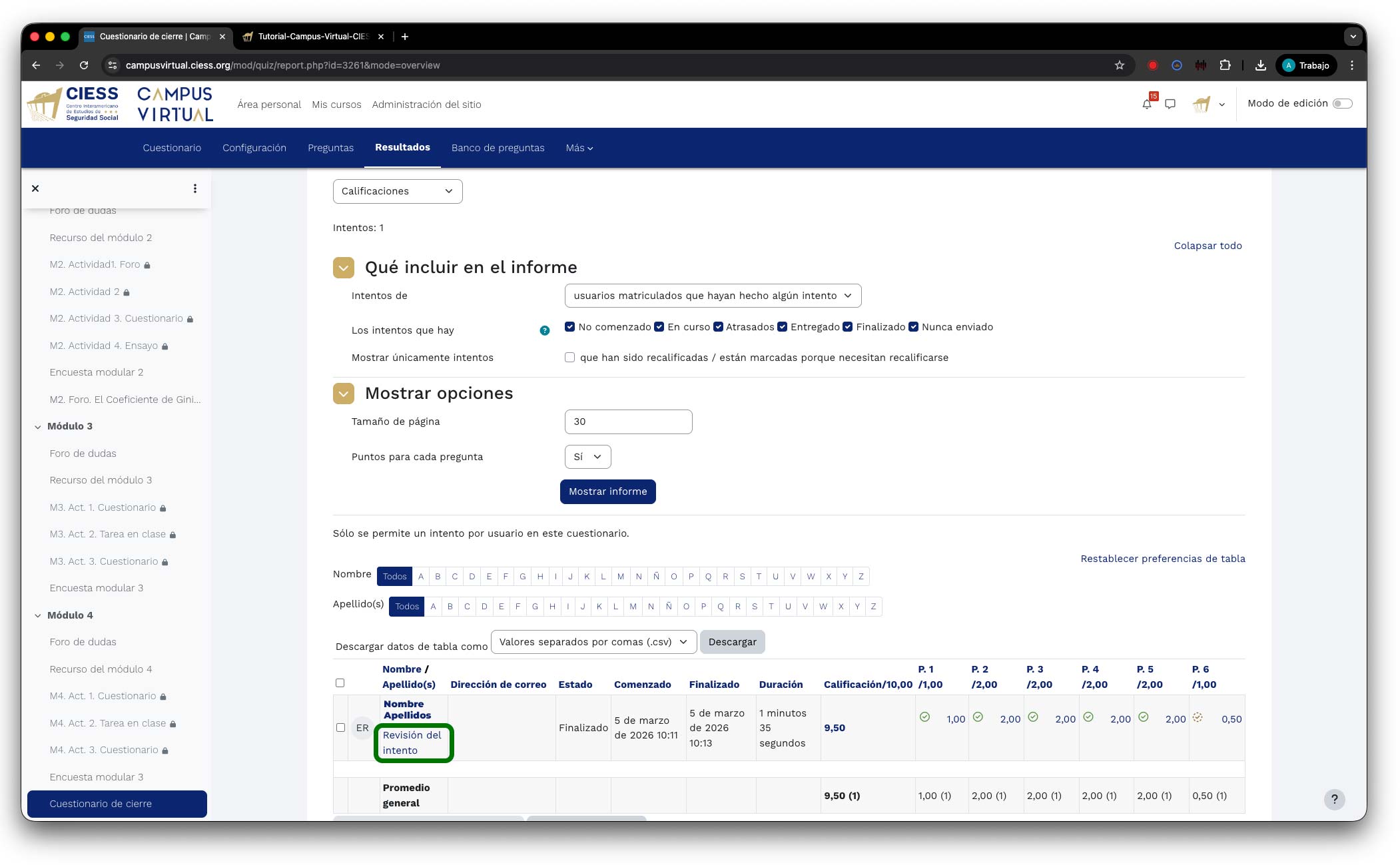
Acceder a los intentos: Al ingresar al cuestionario, visualizará la pantalla principal con la información del mismo. Debajo de las instrucciones, ponderación y fechas relevantes, localice el enlace "Intentos" (seguido de un número que indica la cantidad de intentos realizados) y haga clic para acceder al listado de estudiantes que han respondido el cuestionario.
Seleccionar el intento a revisar: Se mostrará una tabla con el listado de estudiantes que han completado el cuestionario. Cada fila contiene información del estudiante, su calificación actual, fecha de inicio y fin del intento, así como el tiempo empleado. Para revisar y calificar las respuestas de un estudiante, localice el nombre del alumno y haga clic en el enlace "Revisión del intento" ubicado en la columna correspondiente.
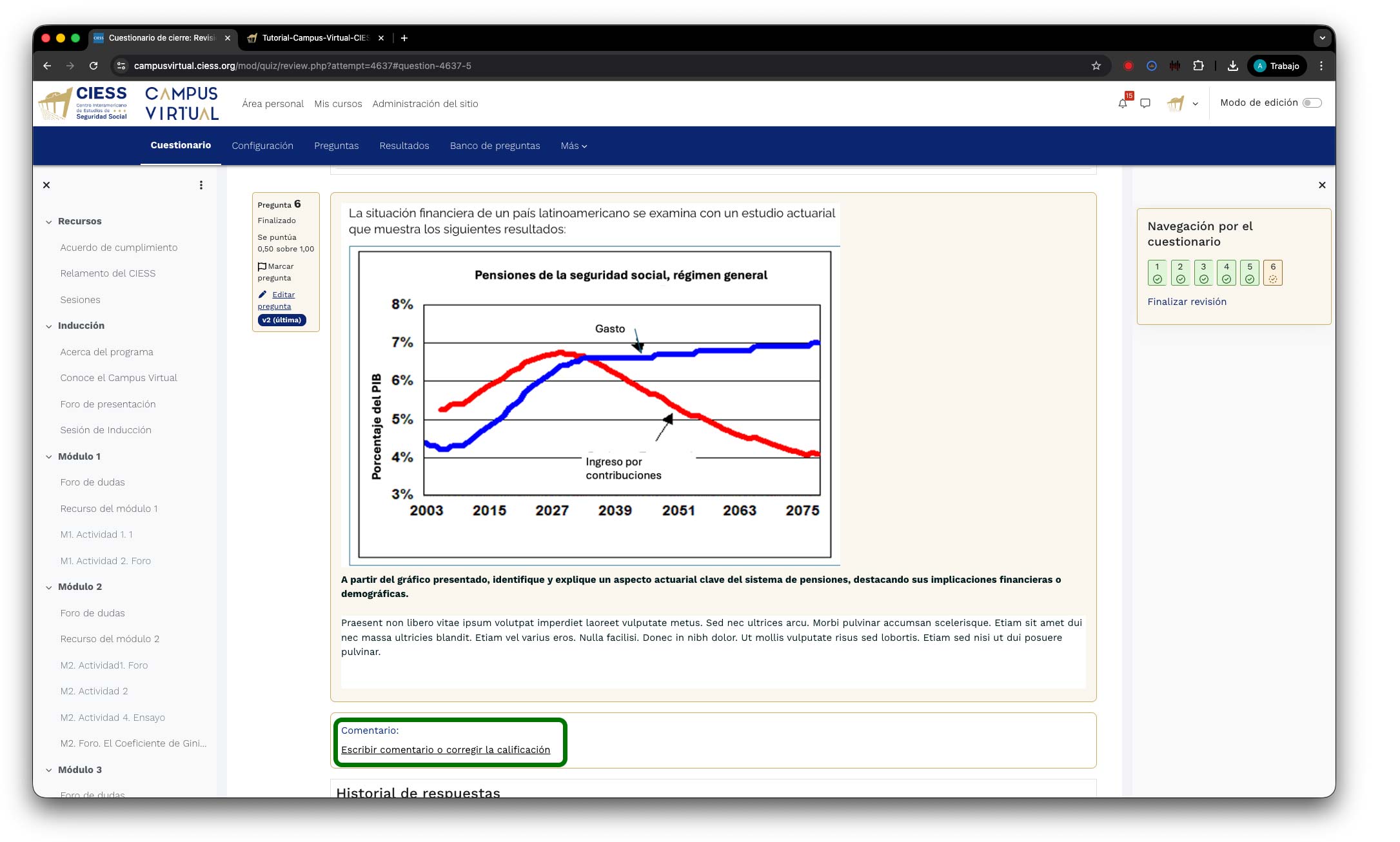
Identificar preguntas para calificación manual: Al acceder a la revisión del intento, se mostrará el detalle de todas las respuestas del estudiante. Las preguntas de respuesta abierta que requieren calificación manual se identifican fácilmente porque muestran el enlace "Escribir comentario o corregir la calificación" debajo de la respuesta del estudiante. Haga clic en este enlace para abrir el panel de calificación de esa pregunta específica.
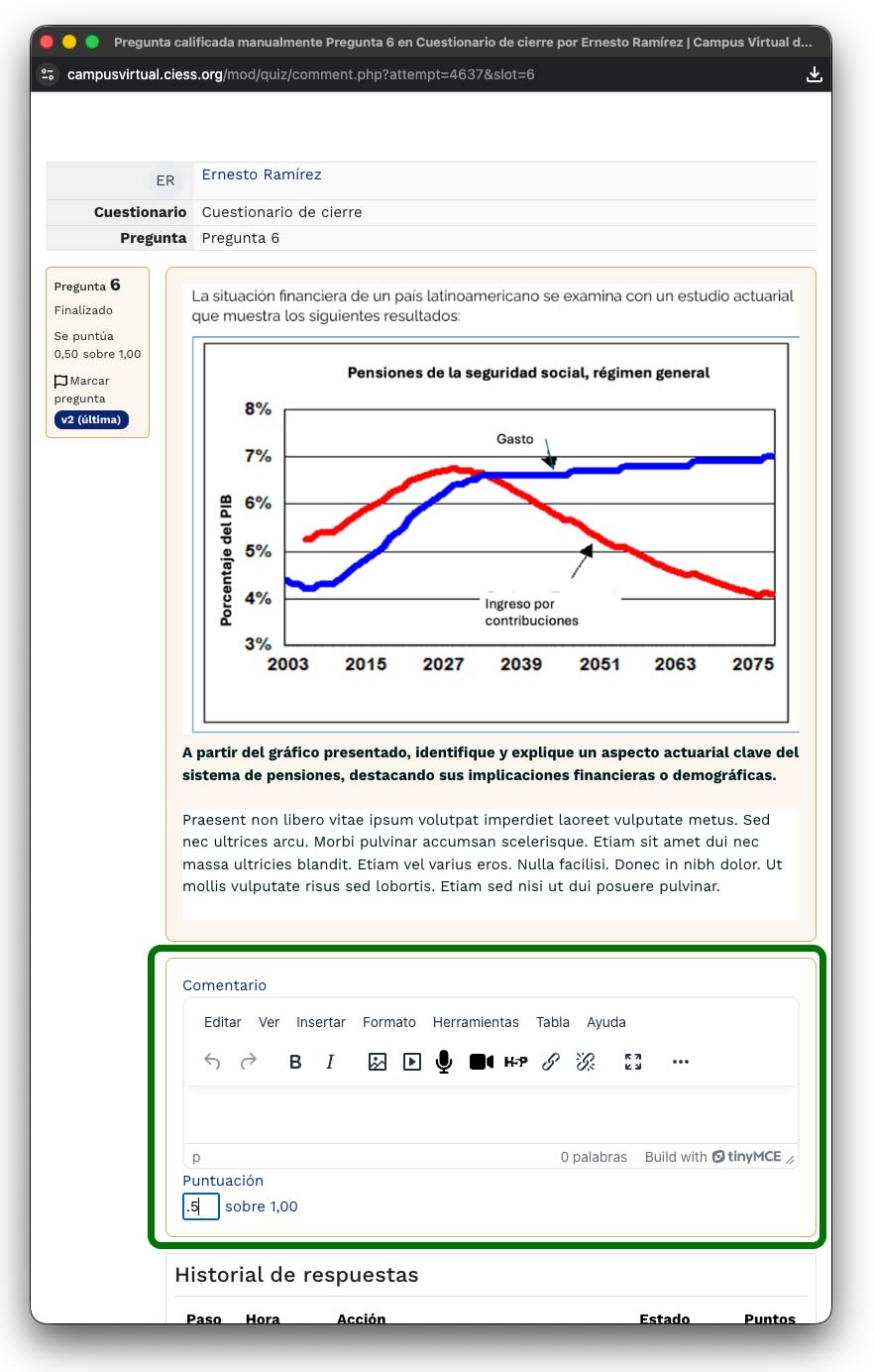
Asignar calificación y comentarios: En el panel de calificación podrá ingresar la puntuación para cada pregunta abierta. Las opciones disponibles son:
- Comentario: Escriba observaciones específicas sobre la respuesta del estudiante para proporcionar retroalimentación detallada.
- Calificación: Ingrese la puntuación obtenida para esa pregunta, respetando el valor máximo establecido.
Repita este proceso para cada pregunta abierta del cuestionario. Una vez calificada la pregunta, el sistema actualizará automáticamente la calificación total del intento.
Recomendación: Proporcione comentarios constructivos que ayuden al estudiante a comprender sus aciertos y áreas de mejora. Una retroalimentación clara mejora significativamente el proceso de aprendizaje.
Guardar la calificación: Una vez que haya revisado y calificado todas las preguntas abiertas del cuestionario, diríjase al final de la página y haga clic en el botón "Guardar" para registrar todos los cambios realizados. La calificación se actualizará automáticamente en el libro de calificaciones del curso.
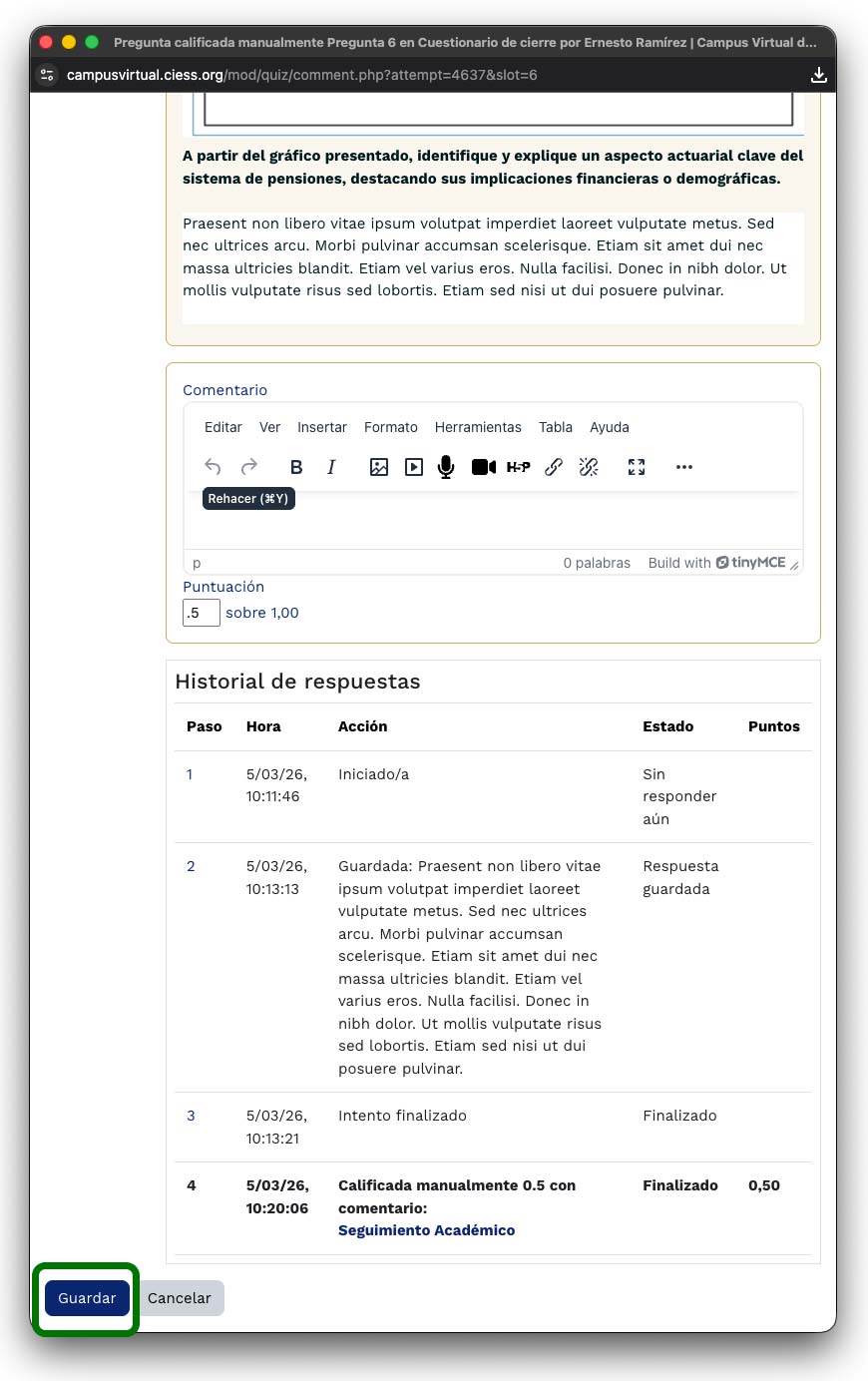
Confirmación: Después de guardar, verifique que la calificación se haya registrado correctamente. El estudiante podrá visualizar su calificación y los comentarios al acceder a revisar su intento del cuestionario.
8. Ver calificaciones
Esta sección le permite consultar el estado de las calificaciones de actividades, foros y cuestionarios en un solo lugar. El libro de calificaciones muestra una vista consolidada de todas las evaluaciones del curso.
Acceder al libro de calificaciones: Ingrese al curso y localice la opción "Calificaciones" en el menú de navegación lateral izquierdo o en la barra de herramientas del curso.
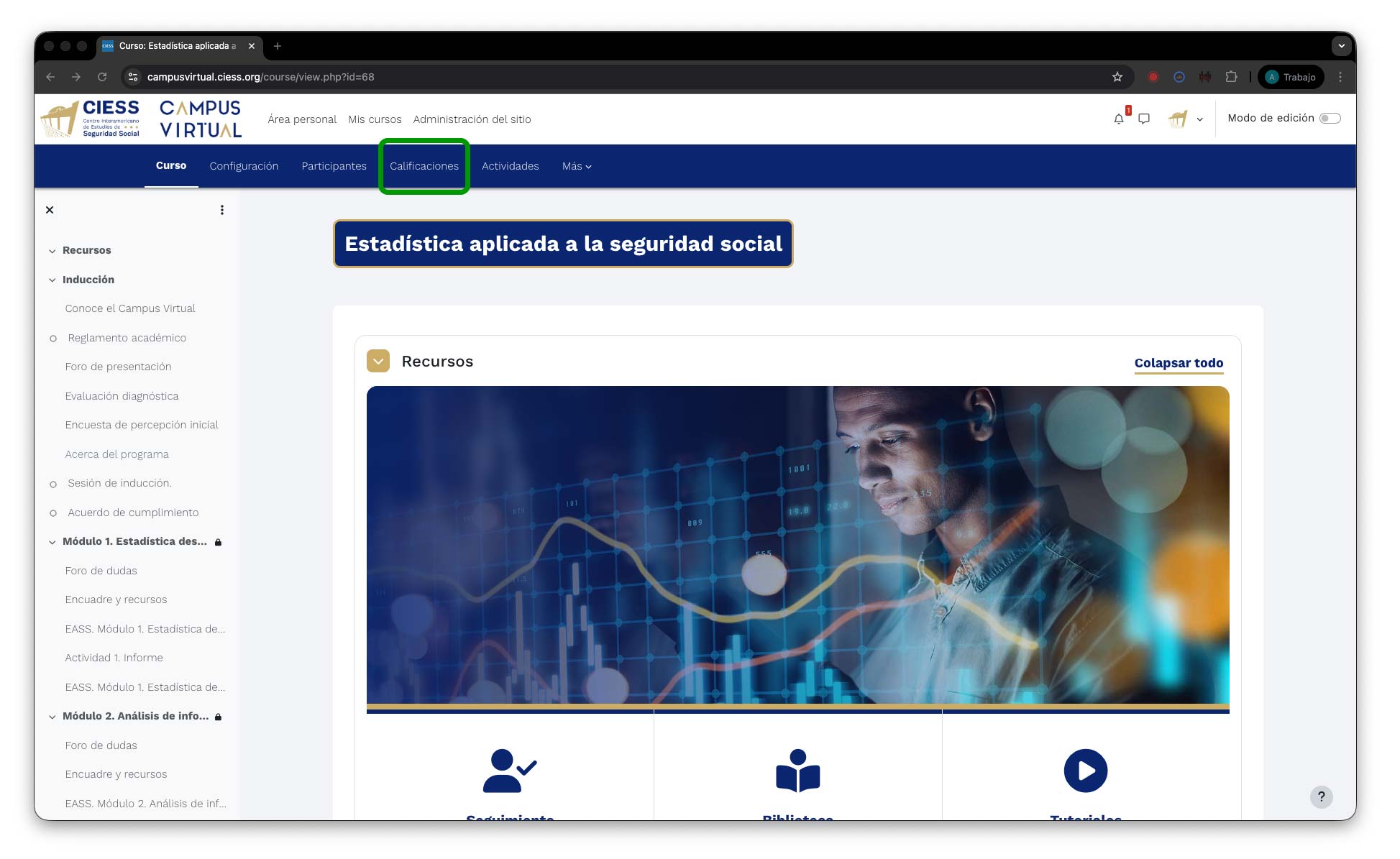
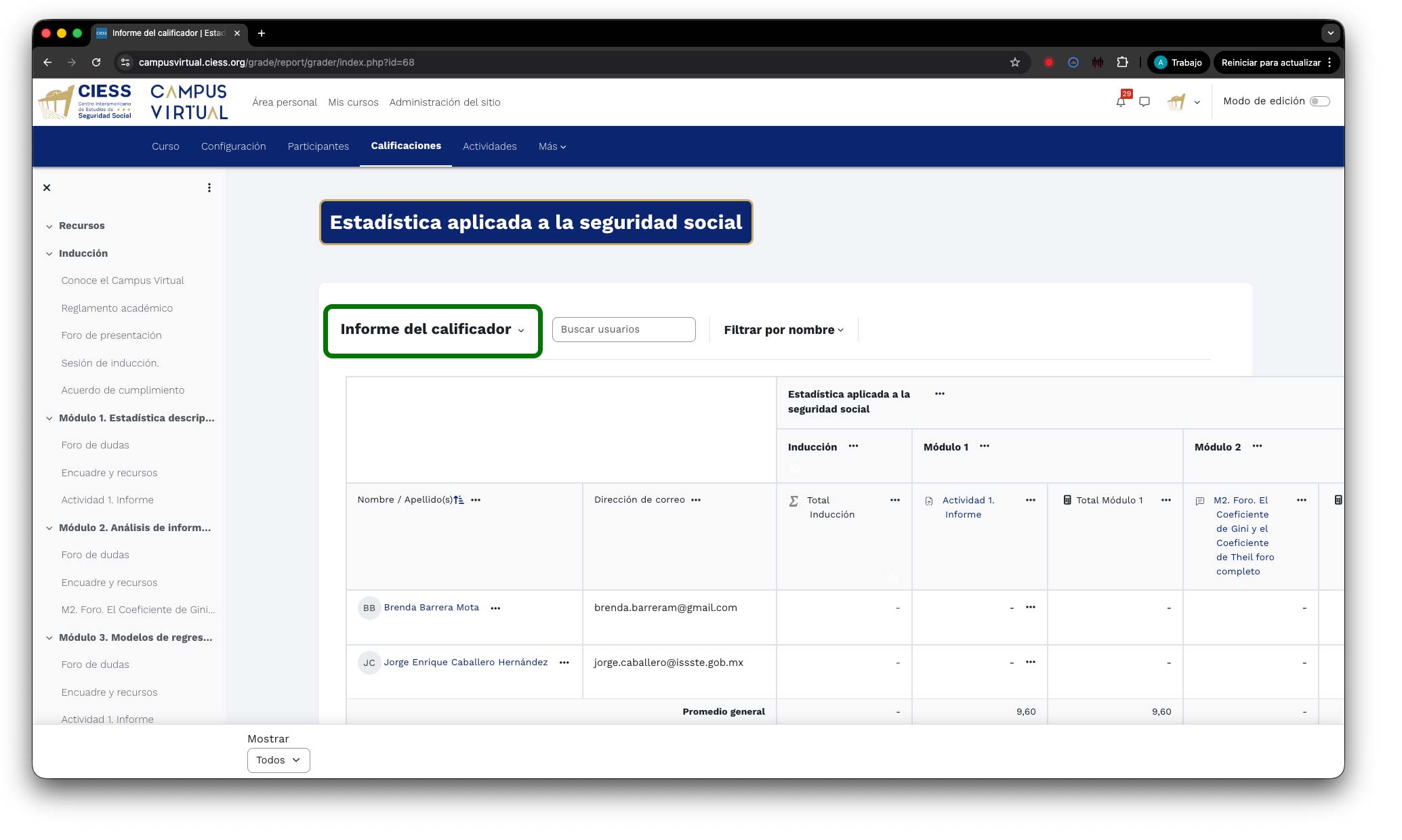
Navegar por las calificaciones: Una vez dentro del libro de calificaciones, podrá visualizar un listado completo de los estudiantes inscritos. La interfaz muestra:
- Columnas de actividades: Cada actividad, foro o cuestionario tiene su propia columna con las calificaciones.
- Calificación total: La columna final muestra el promedio o suma total según la configuración del curso.
- Indicadores visuales: Colores o íconos que indican el estado de cada evaluación.
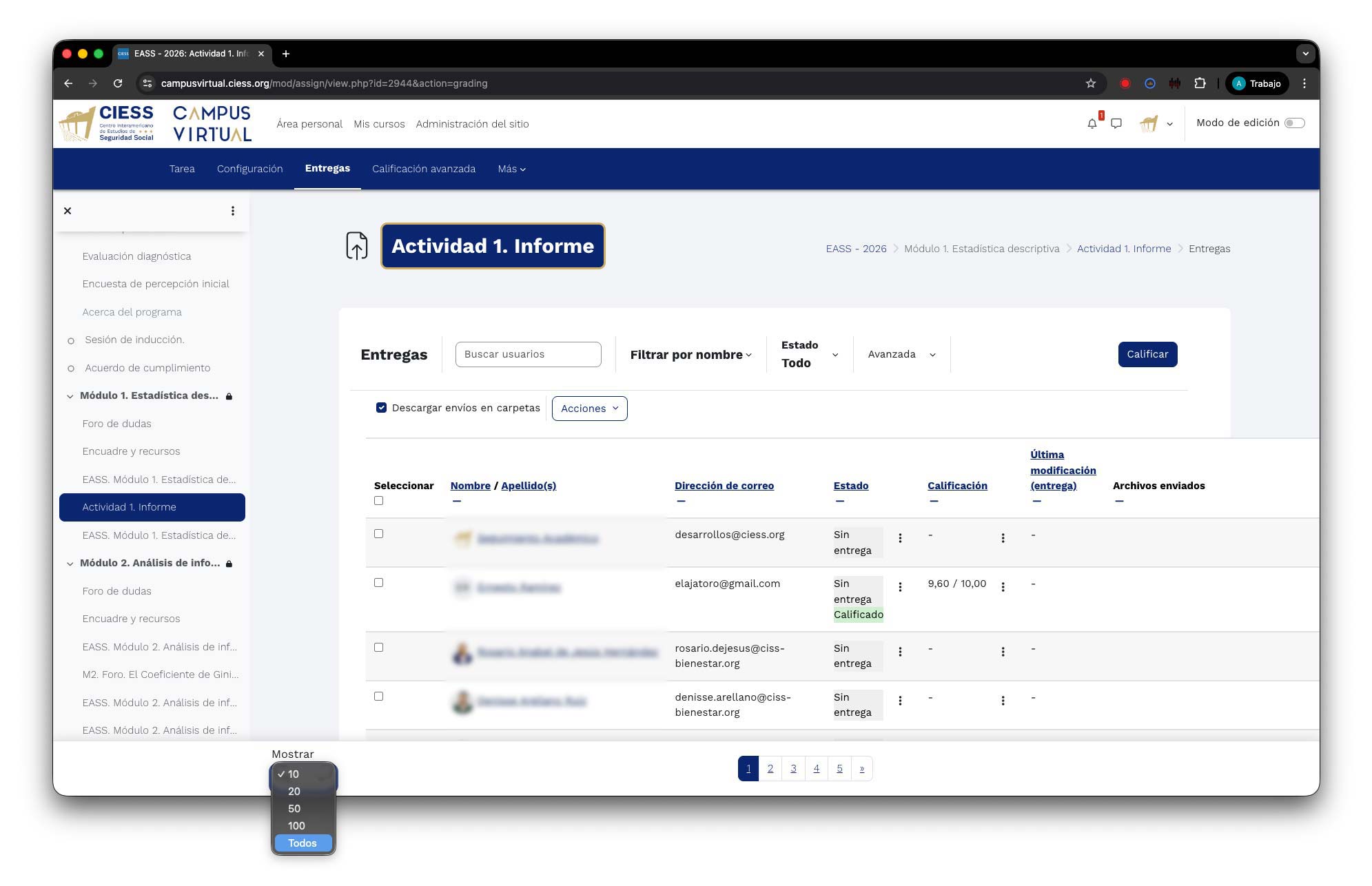
Filtrar y ordenar información: Utilice las opciones disponibles para personalizar la vista:
- Selector de visualización: Elija cuántos estudiantes mostrar (10, 20, 50, 100 o todos).
- Filtros por grupo: Si el curso tiene grupos, puede filtrar por grupo específico.
- Ordenamiento: Haga clic en los encabezados de columna para ordenar alfabéticamente o por calificación.
Recomendación: Utilice el libro de calificaciones para obtener una visión general del progreso del grupo y detectar estudiantes que requieren seguimiento especial por retrasos en sus entregas.
9. Descargar calificaciones
Moodle permite exportar el libro de calificaciones en múltiples formatos para su análisis externo, respaldo o reportes institucionales. A continuación se detalla el proceso para descargar las calificaciones en formato Excel.
Acceder al libro de calificaciones: Ingrese al curso correspondiente y localice la opción "Calificaciones" en el menú de navegación lateral izquierdo. Se abrirá el libro de calificaciones con el listado completo de estudiantes y sus evaluaciones.
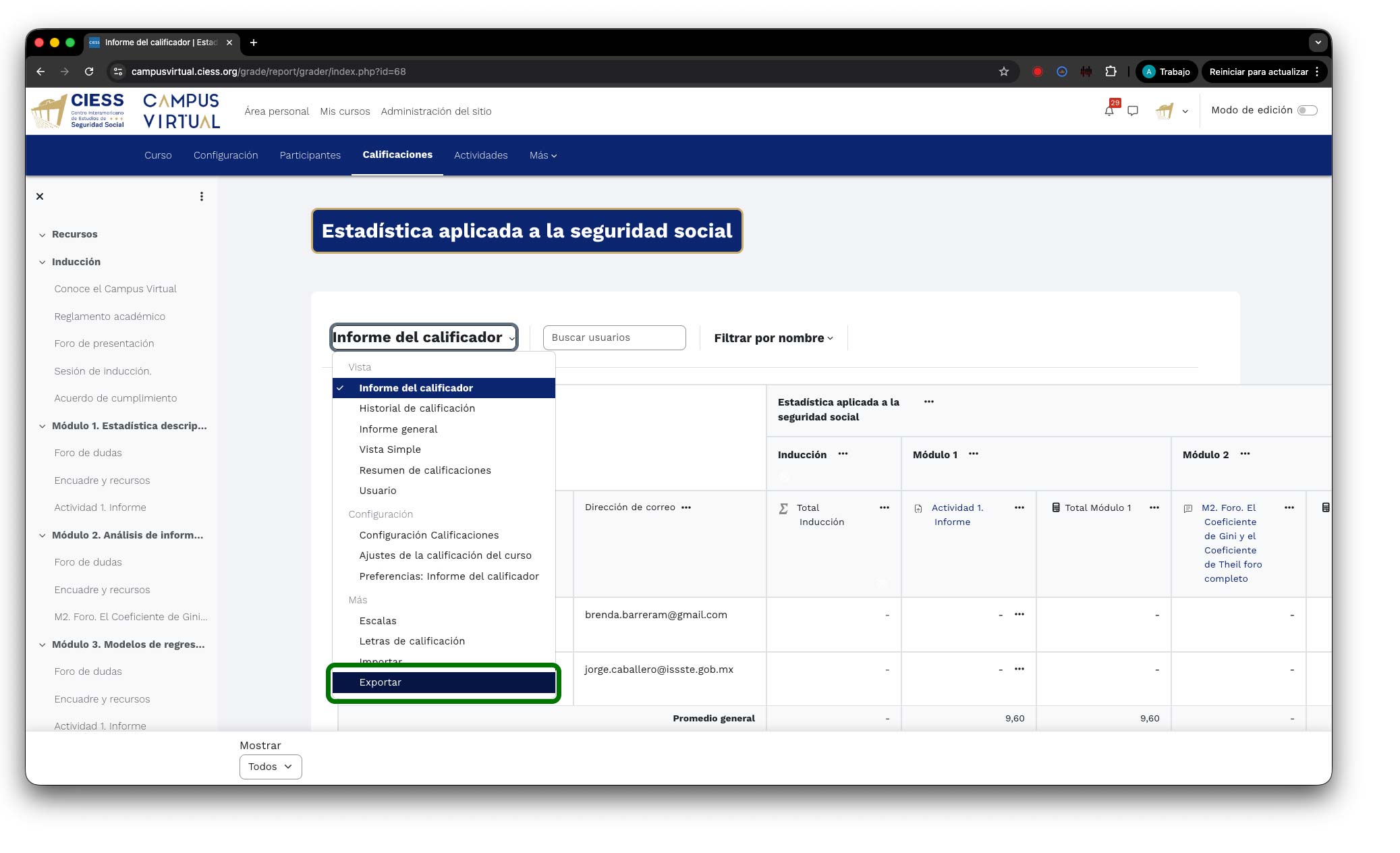
Abrir el menú de opciones: En la parte superior izquierda de la pantalla, localice el enlace "Informe del calificador" y haga clic para desplegar el menú de opciones disponibles. Este menú le permitirá acceder a diferentes vistas y herramientas de exportación.
Seleccionar la opción de exportación: En el menú desplegado, haga clic en la opción "Exportar". Se abrirá una nueva pantalla con las opciones de exportación del libro de calificaciones.
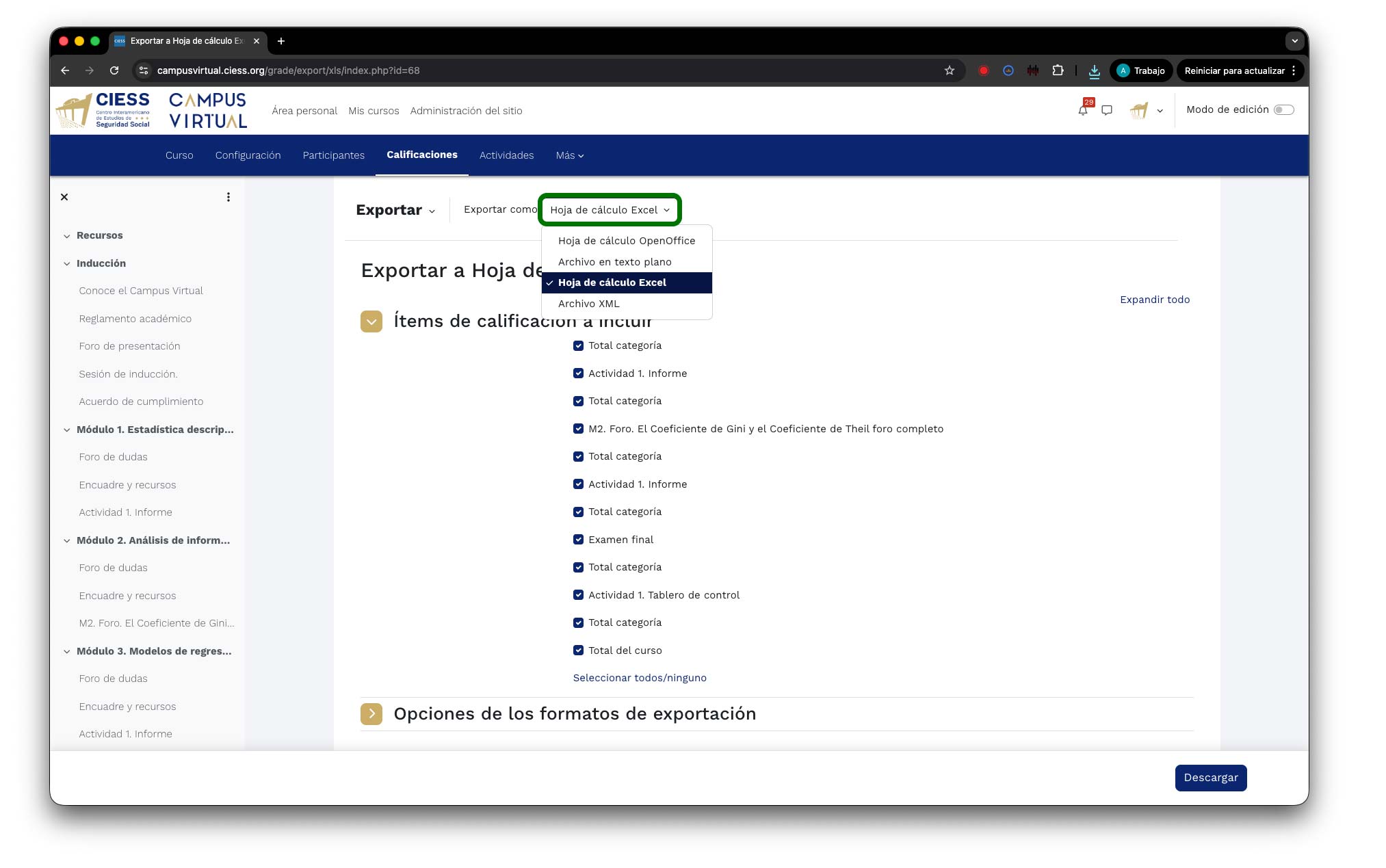
Elegir el formato de exportación: En la sección "Exportar como", seleccione la opción "Hoja de cálculo de Excel" para descargar las calificaciones en formato Excel (.xlsx), que es el más recomendado para su posterior análisis y edición.
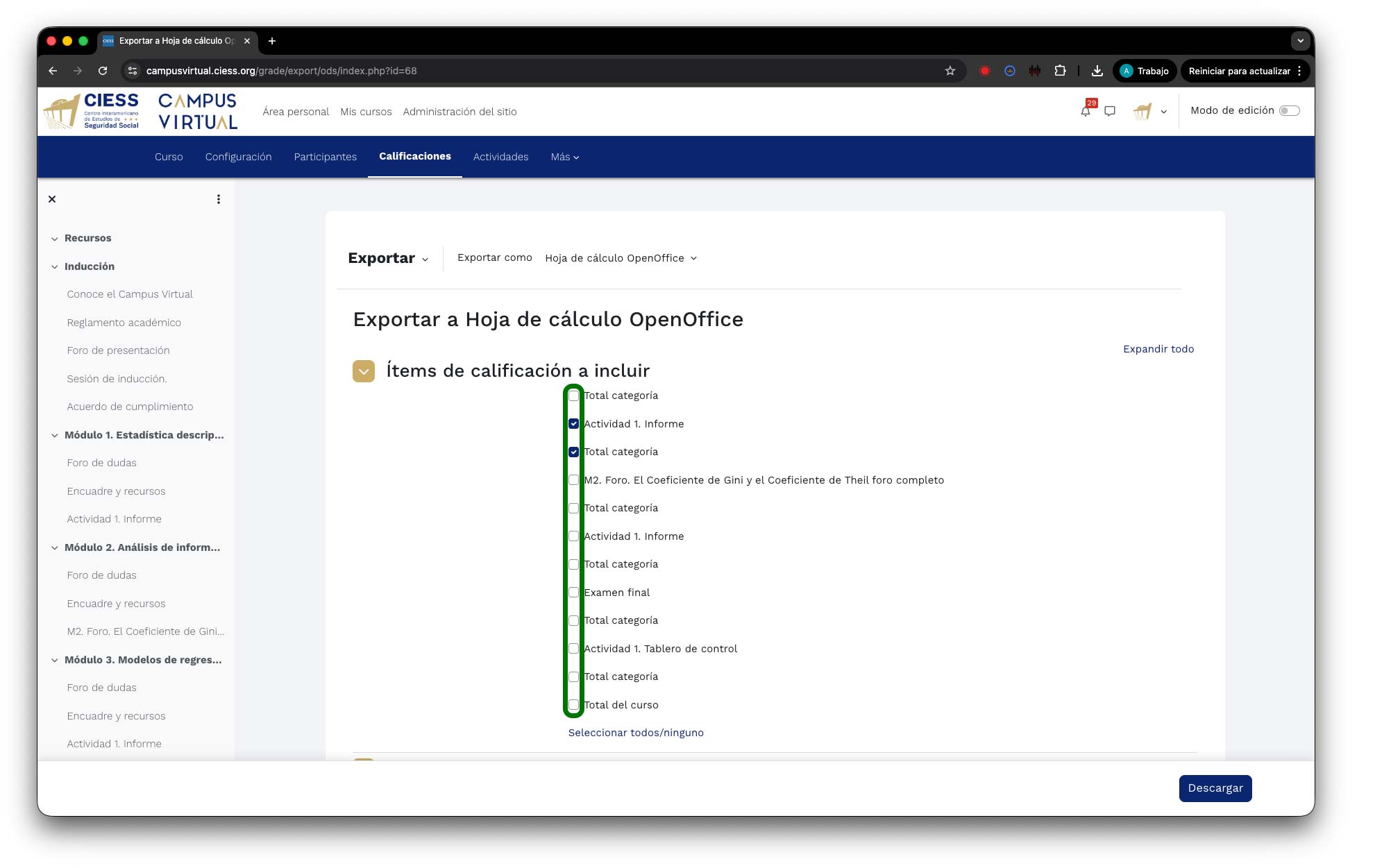
Seleccionar las calificaciones a descargar: En la sección "Elementos de calificación que se incluirán", marque únicamente las casillas correspondientes a las evaluaciones que desea incluir en el reporte. Puede seleccionar todas las calificaciones o filtrar solo las necesarias para su reporte.
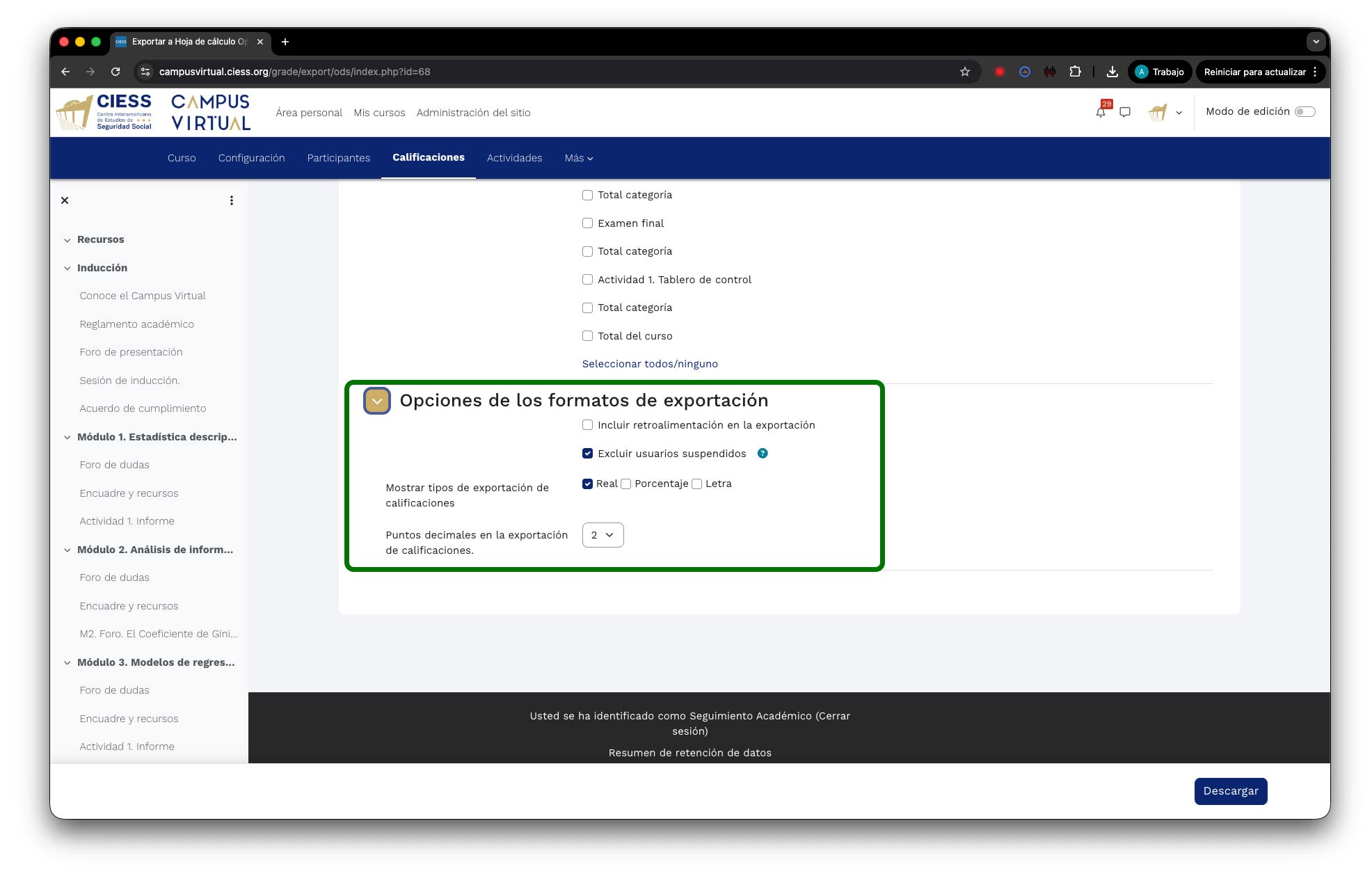
Revisar las opciones de exportación: Antes de descargar, puede personalizar las siguientes opciones según sus necesidades:
- Mostrar totales: Incluir o excluir las columnas con los totales de calificación.
- Mostrar rangos: Incluir información adicional sobre los rangos de calificaciones.
- Decimales en calificaciones: Definir el número de decimales que se mostrarán.
- ExportarFeedback: Incluir los comentarios de retroalimentación si existen.
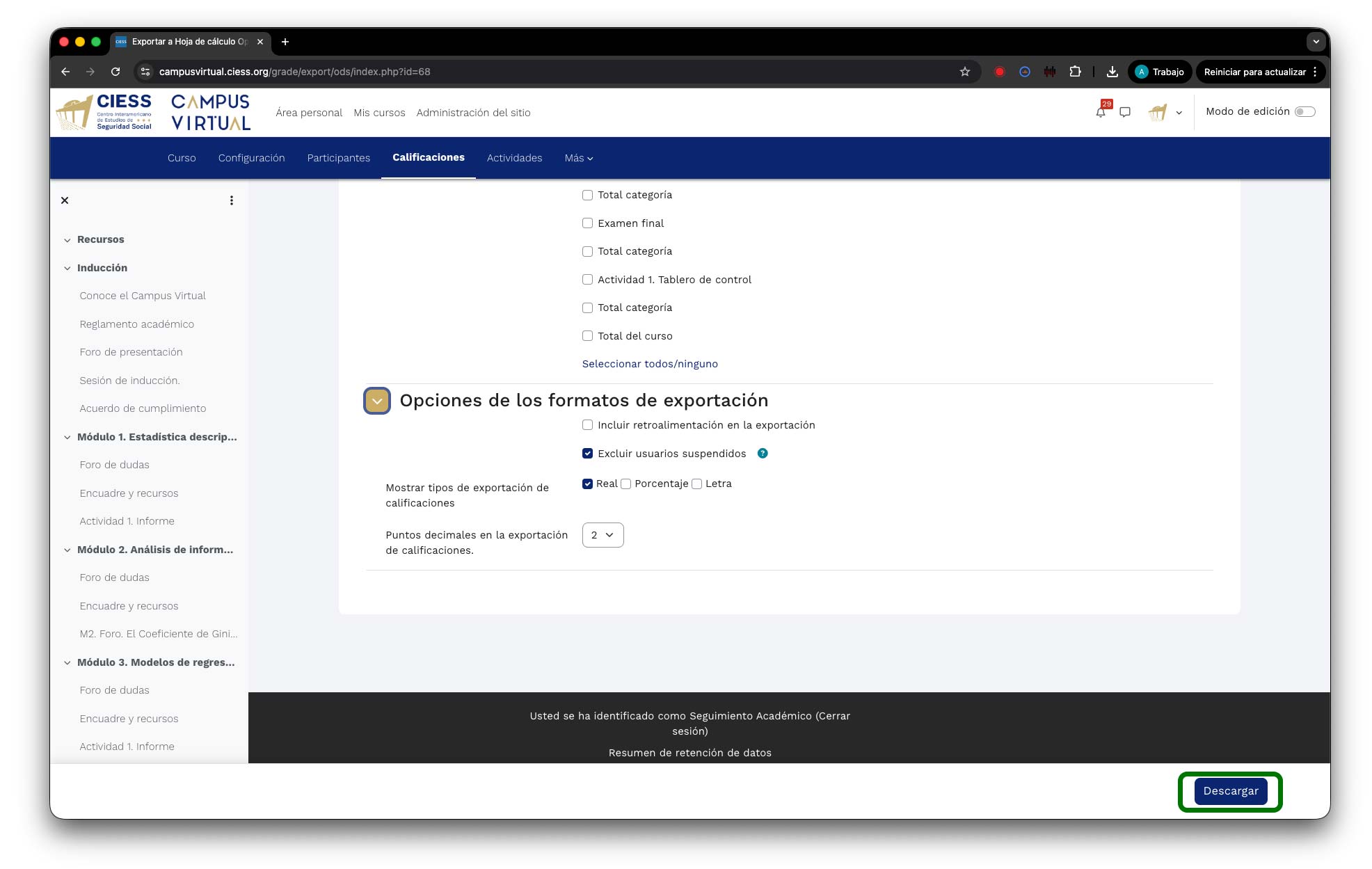
Descargar el archivo: Haga clic en el botón "Descargar" ubicado al final de la página. El sistema procesará la solicitud y descargará automáticamente el archivo Excel a su carpeta de descargas. El archivo contendrá toda la información de calificaciones seleccionada.
Importante: El archivo descargado contiene información sensible de los estudiantes. Asegúrese de almacenarlo de manera segura y cumplir con las políticas de privacidad de datos de su institución.
Consejo: El archivo Excel descargado puede ser utilizado con el "Generador de Actas de Calificaciones" para crear documentos oficiales de calificaciones. Consulte la siguiente sección para más detalles.
10. Generar Acta de Calificaciones
El Generador de Actas de Calificaciones es una herramienta que le permite crear documentos oficiales de calificaciones a partir de los datos exportados desde Moodle. Esta herramienta utiliza Google Sheets y un script automatizado para generar el acta en formato PDF lista para descargar.
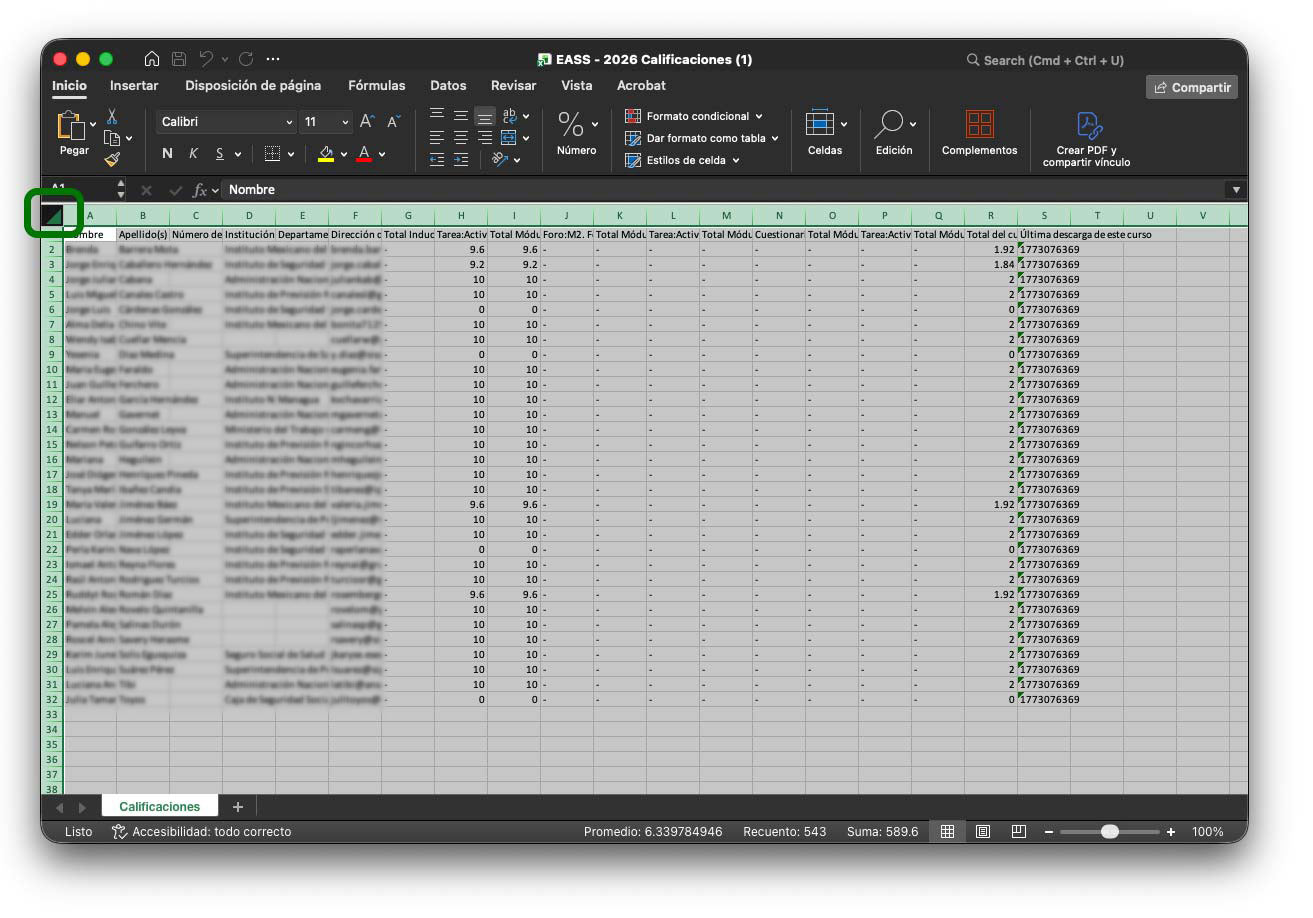
Abrir el archivo de calificaciones descargado: Localice el archivo Excel que descargó desde Moodle (ver sección anterior "Descargar calificaciones") y ábralo en Microsoft Excel o en un software compatible. Haga clic en la intersección entre la columna A y la fila 1 (esquina superior izquierda) para seleccionar todos los datos de la hoja. Luego, vaya al menú Editar y seleccione la opción Copiar.
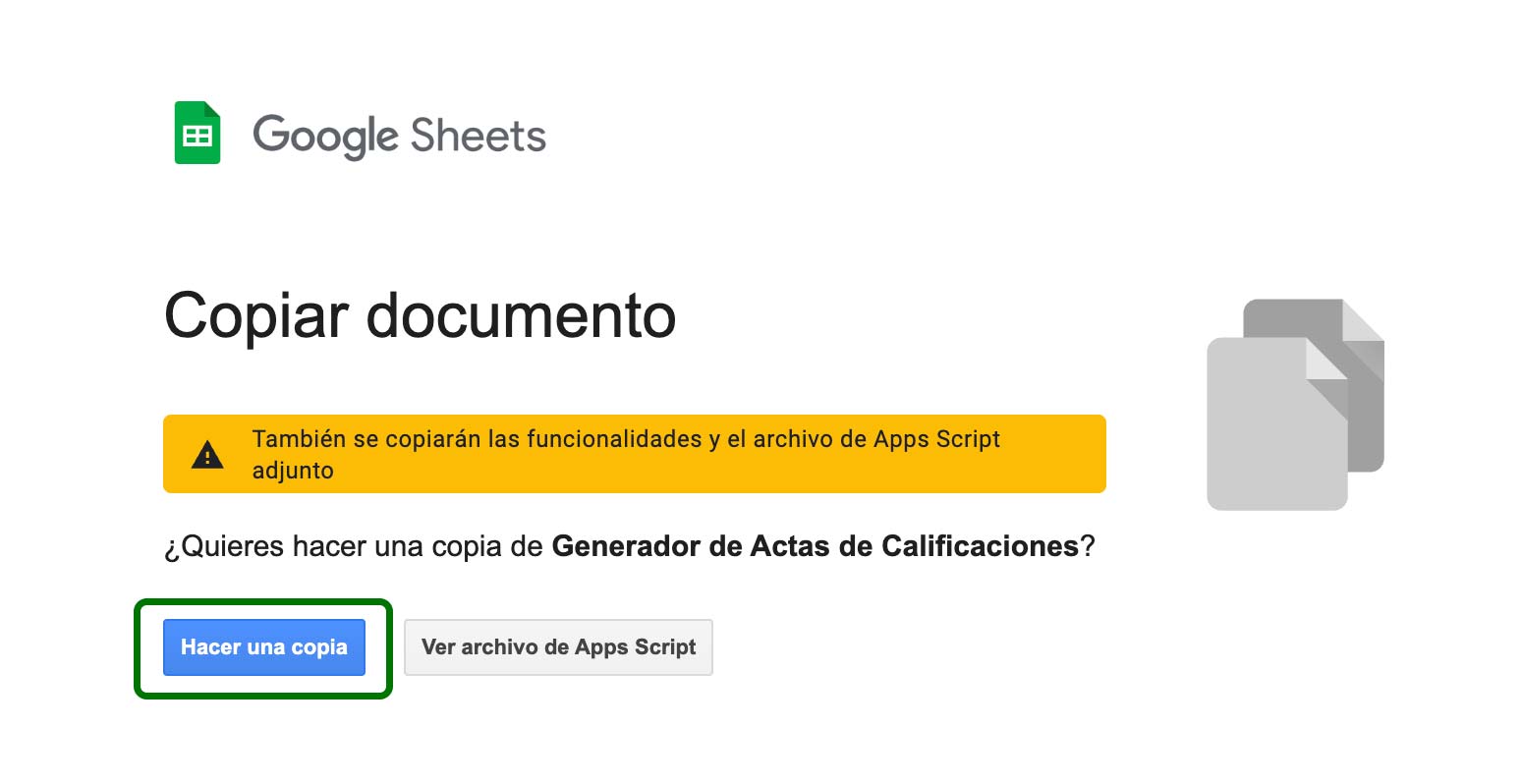
Acceder al Generador de Actas: Haga clic en el siguiente botón para acceder al Generador de Actas de Calificaciones:
Se mostrará una pantalla indicando que se copiarán las funcionalidades y el archivo de Apps Script adjunto. Haga clic en el botón "Hacer una copia" para crear su propia copia editable del documento en su Google Drive.
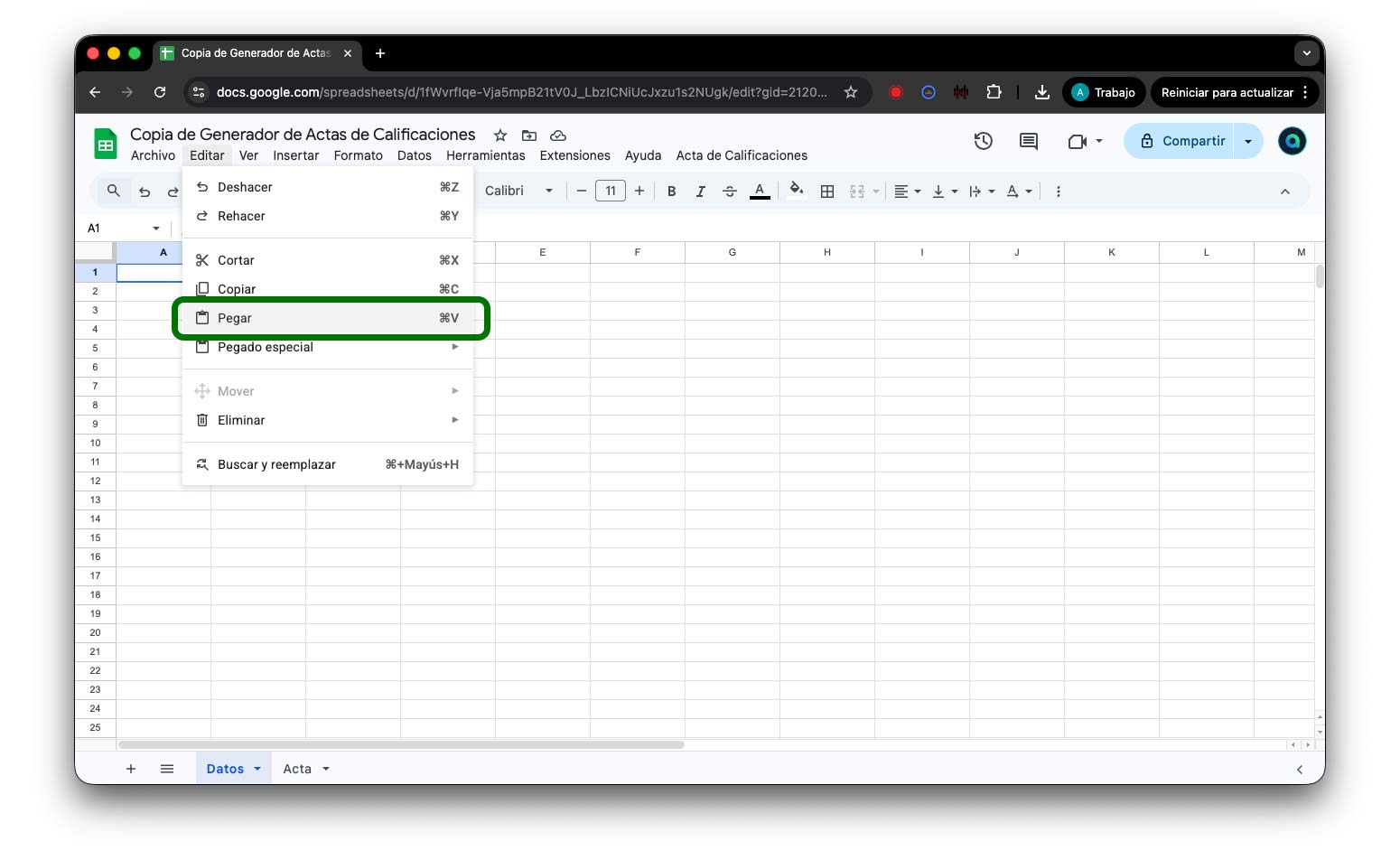
Pegar los datos en la hoja: Una vez creada su copia del documento, asegúrese de estar en la pestaña "Datos". Vaya al menú Editar y seleccione la opción "Pegar" (o use el atajo Ctrl+V / Cmd+V) para insertar los datos de calificaciones que copió desde el archivo Excel.
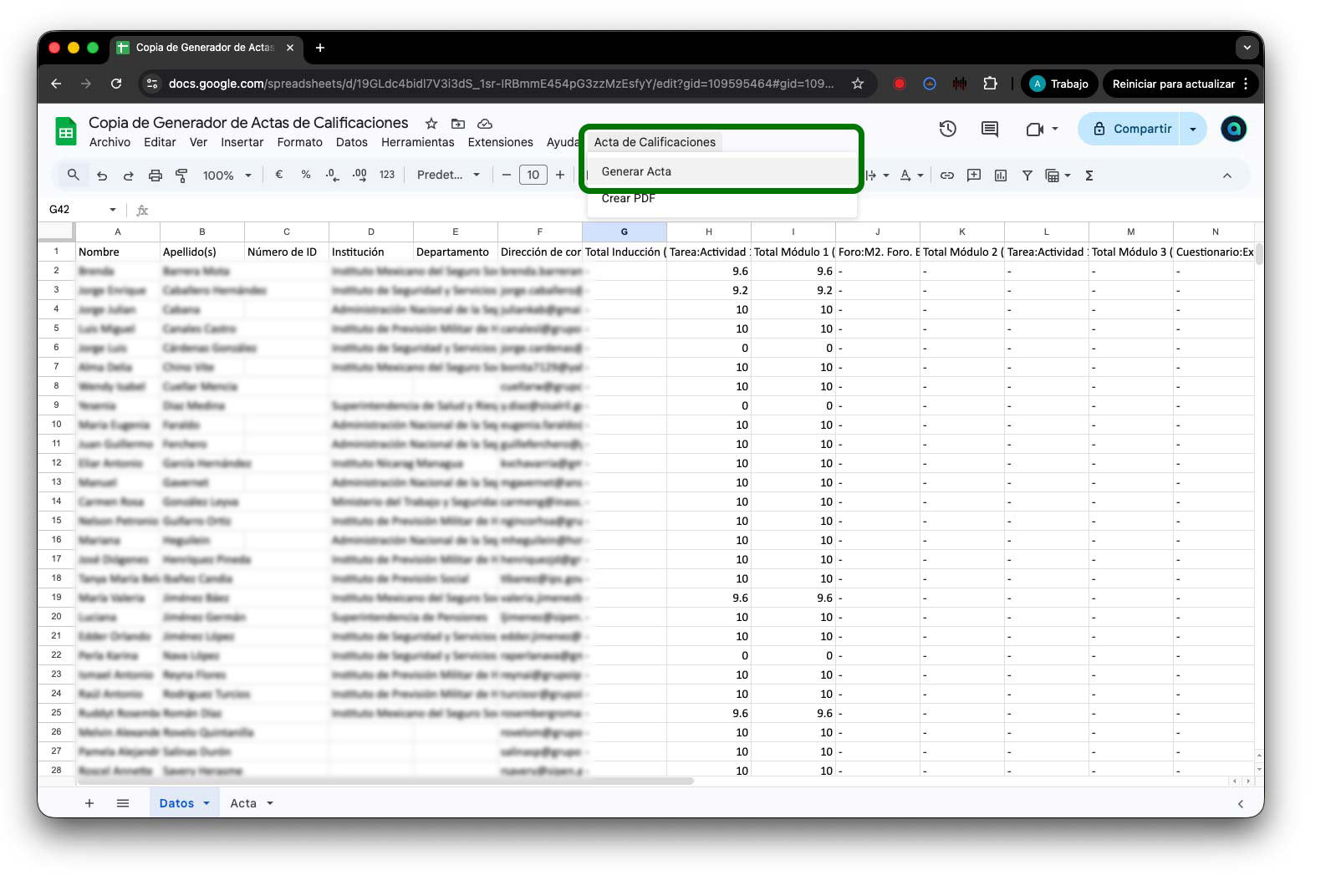
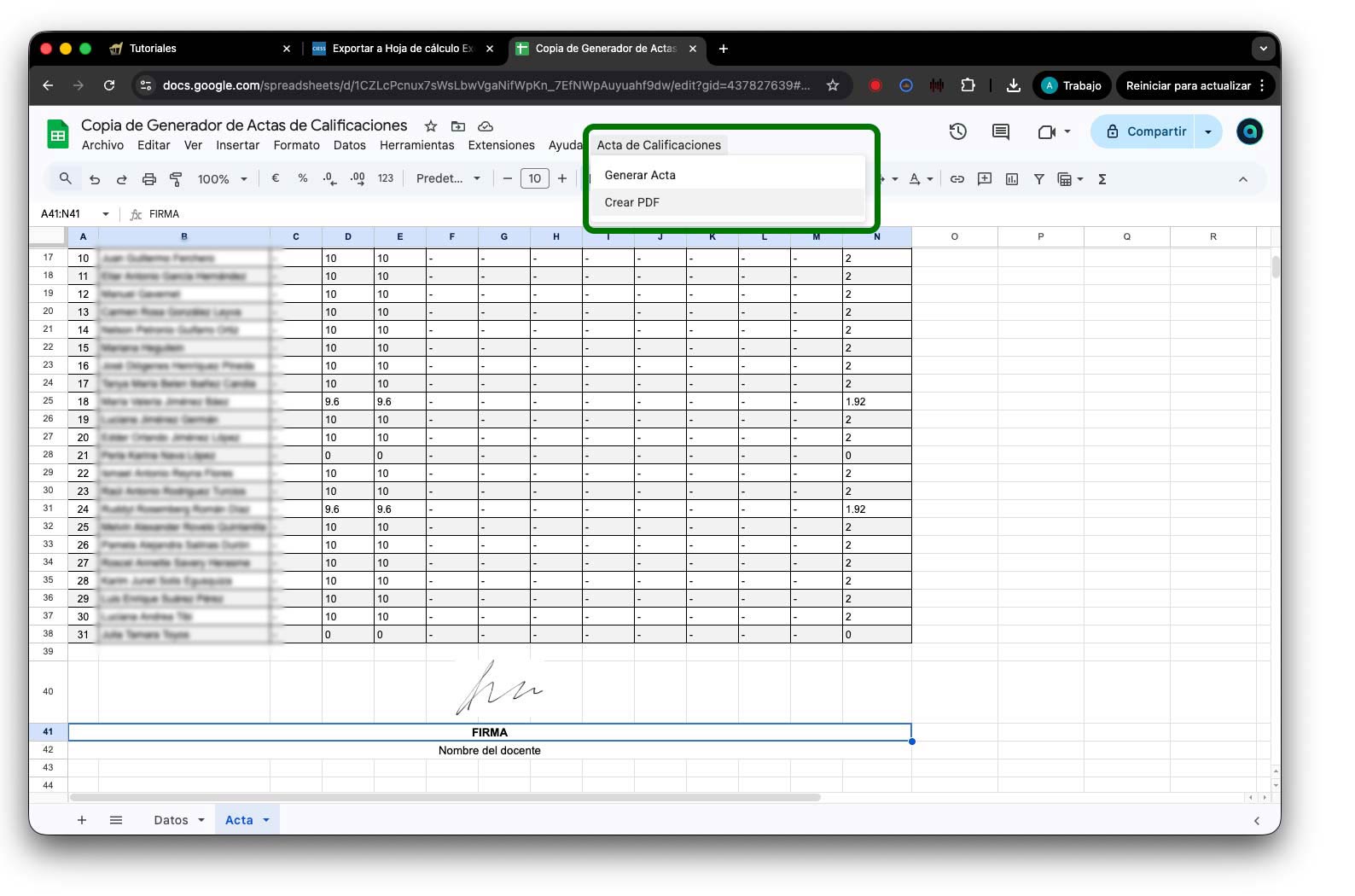
Generar el Acta de Calificaciones: Vaya al menú personalizado "Acta de Calificaciones" en la barra de menús superior y seleccione la opción "Generar Acta". Este proceso creará automáticamente el formato del acta en la pestaña "Acta" con todos los datos de los estudiantes.
Autorizar el script: La primera vez que utilice esta herramienta, Google solicitará autorización para ejecutar el script. Se mostrará una pantalla de permisos solicitando acceso a Google Drive, Documentos y Hojas de cálculo. Haga clic en "Seleccionar todo" para marcar todos los permisos necesarios y luego haga clic en el botón "Continuar" para autorizar la ejecución del script.
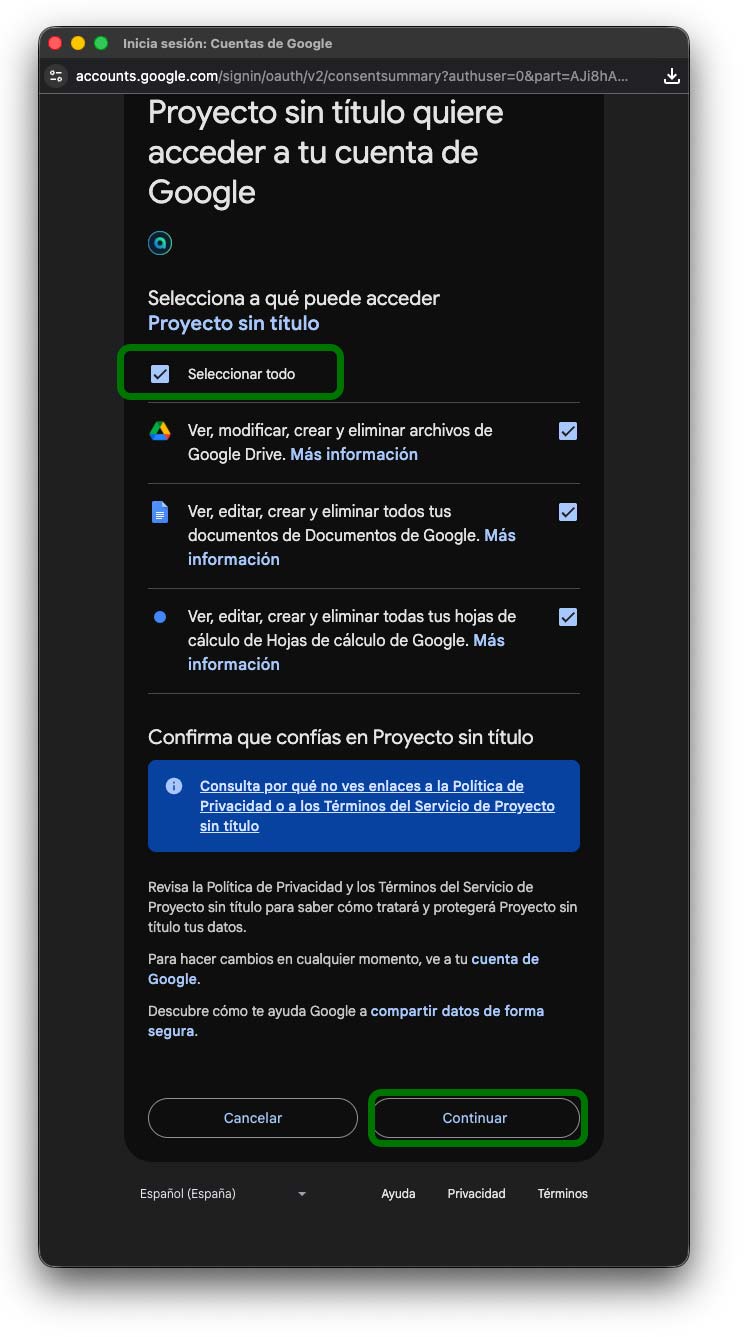
Seguridad: Los permisos solicitados son necesarios únicamente para que el script pueda generar el acta dentro de su propio Google Drive. Sus datos no se comparten con terceros.
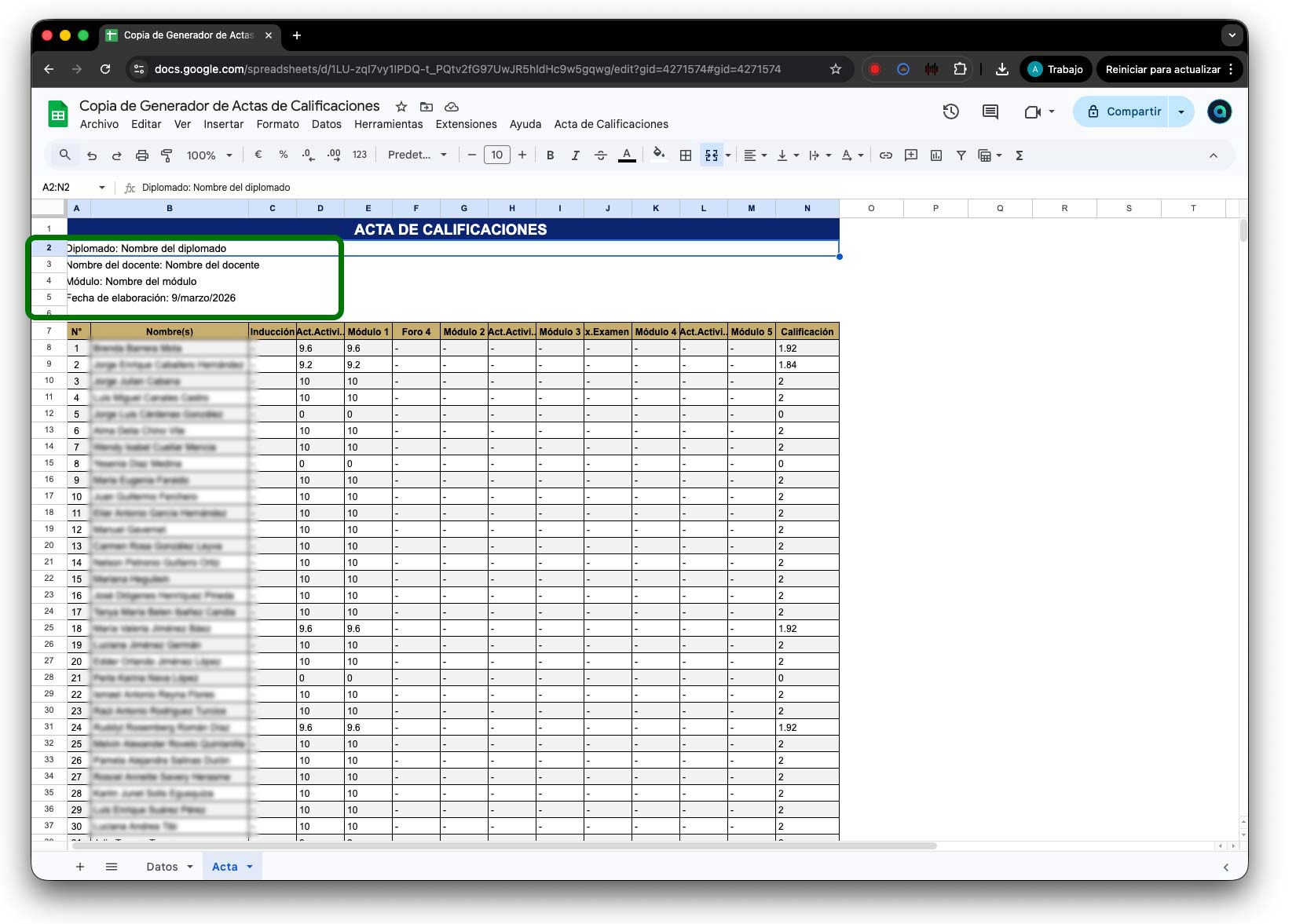
Completar los datos del acta: Una vez generado el acta, navegue a la pestaña "Acta" en la parte inferior. Complete la información solicitada en las filas resaltadas:
- Fila 2: Ingrese el nombre del diplomado o programa académico.
- Fila 3: Ingrese su nombre completo como docente.
- Fila 4: Ingrese el nombre del módulo correspondiente.
La fecha de elaboración se genera automáticamente con la fecha actual.
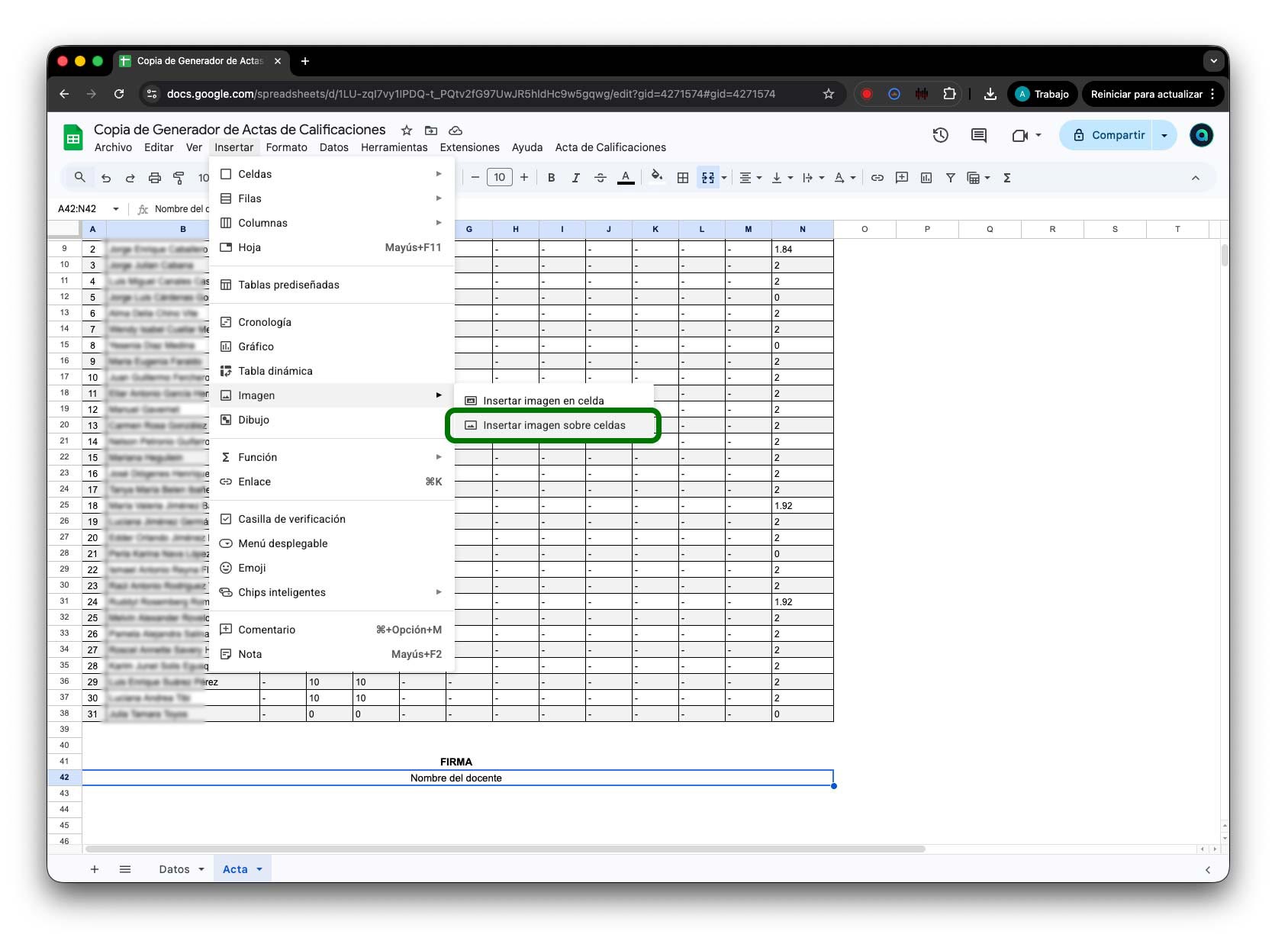
Agregar firma digital: Para agregar su firma al documento, vaya al menú Insertar y seleccione "Imagen", luego haga clic en "Insertar imagen sobre celdas". Esta opción le permite colocar una imagen de su firma que flotará sobre las celdas del documento.
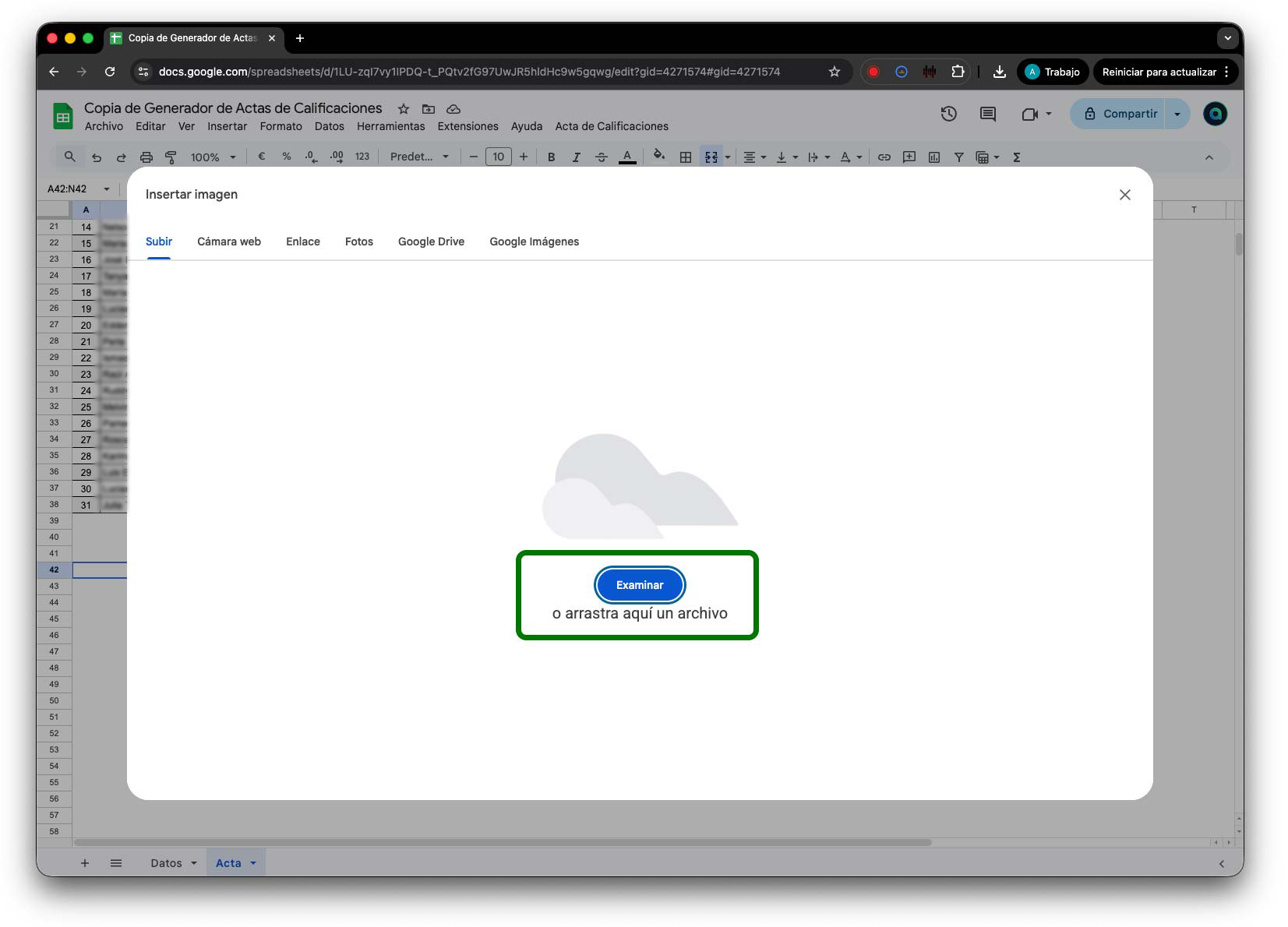
Seleccionar la imagen de firma: Se abrirá el cuadro de diálogo "Insertar imagen". Puede hacer clic en el botón "Examinar" para buscar la imagen de su firma en su computadora, o simplemente arrastrar el archivo de imagen hacia el área indicada. Se recomienda utilizar una imagen en formato PNG con fondo transparente.
Descargar el PDF: Una vez que haya completado todos los datos y agregado su firma, vaya al menú "Acta de Calificaciones" y seleccione la opción "DESCARGAR PDF". El sistema generará un archivo PDF del acta que podrá descargar a su computadora. Este documento estará listo para ser firmado, enviado o archivado según sus necesidades.
Importante: El archivo PDF generado contiene información confidencial de los estudiantes. Asegúrese de almacenarlo de manera segura y utilizarlo únicamente para los fines académicos e institucionales correspondientes.
11. Recursos adicionales
En esta sección encontrará materiales de apoyo, enlaces útiles y herramientas complementarias para optimizar su experiencia como docente en el campus virtual.
Convertir Excel a PDF
Si ha descargado las calificaciones en formato Excel y necesita convertirlas a PDF para compartirlas de manera más segura o para presentación en reportes, siga los siguientes pasos:
Acceder a la herramienta: Abra su navegador web e ingrese a la siguiente dirección: www.ilovepdf.com/es/excel_a_pdf. Esta es una herramienta gratuita en línea que le permitirá convertir sus archivos de Excel a formato PDF de manera rápida y sencilla.
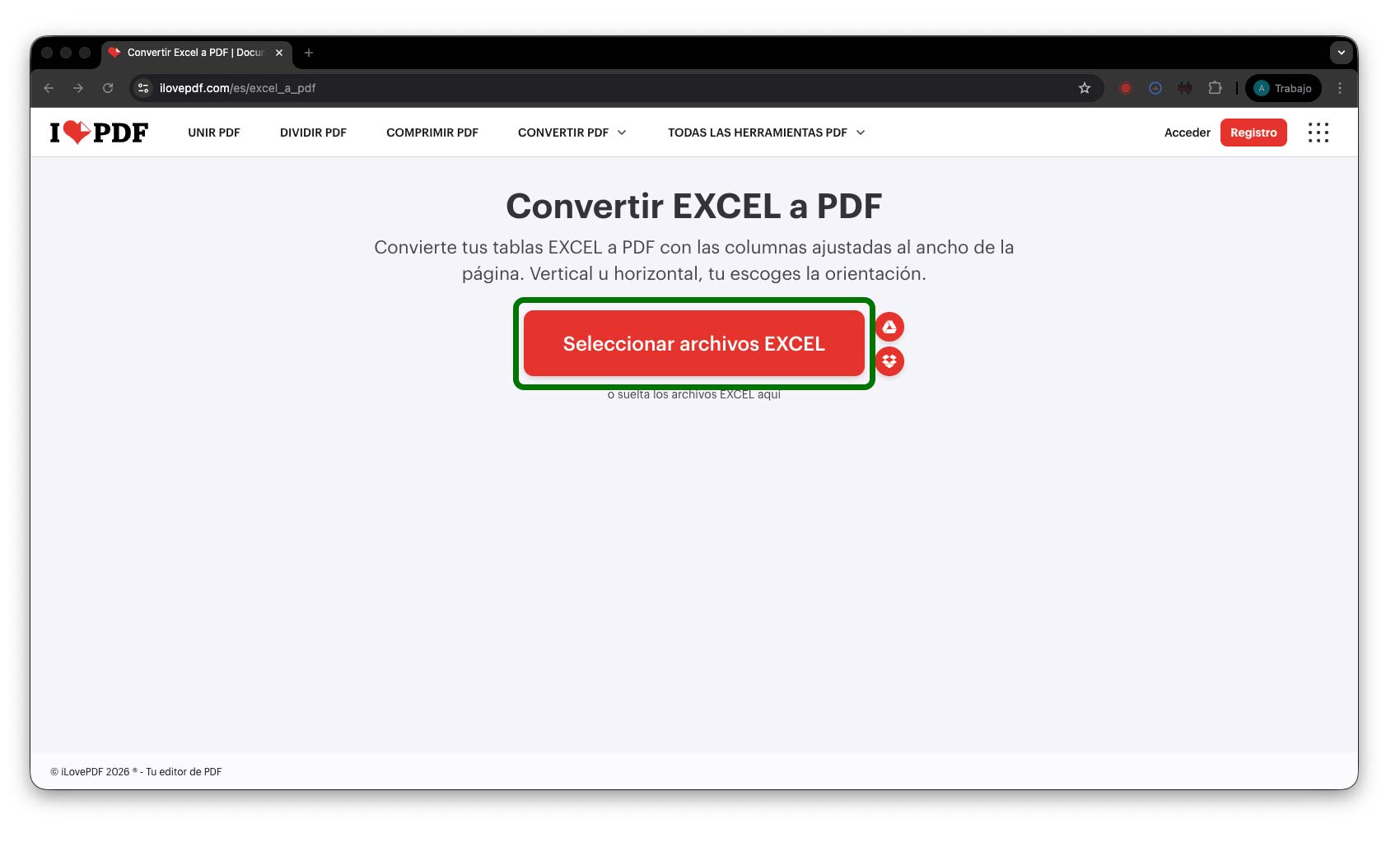
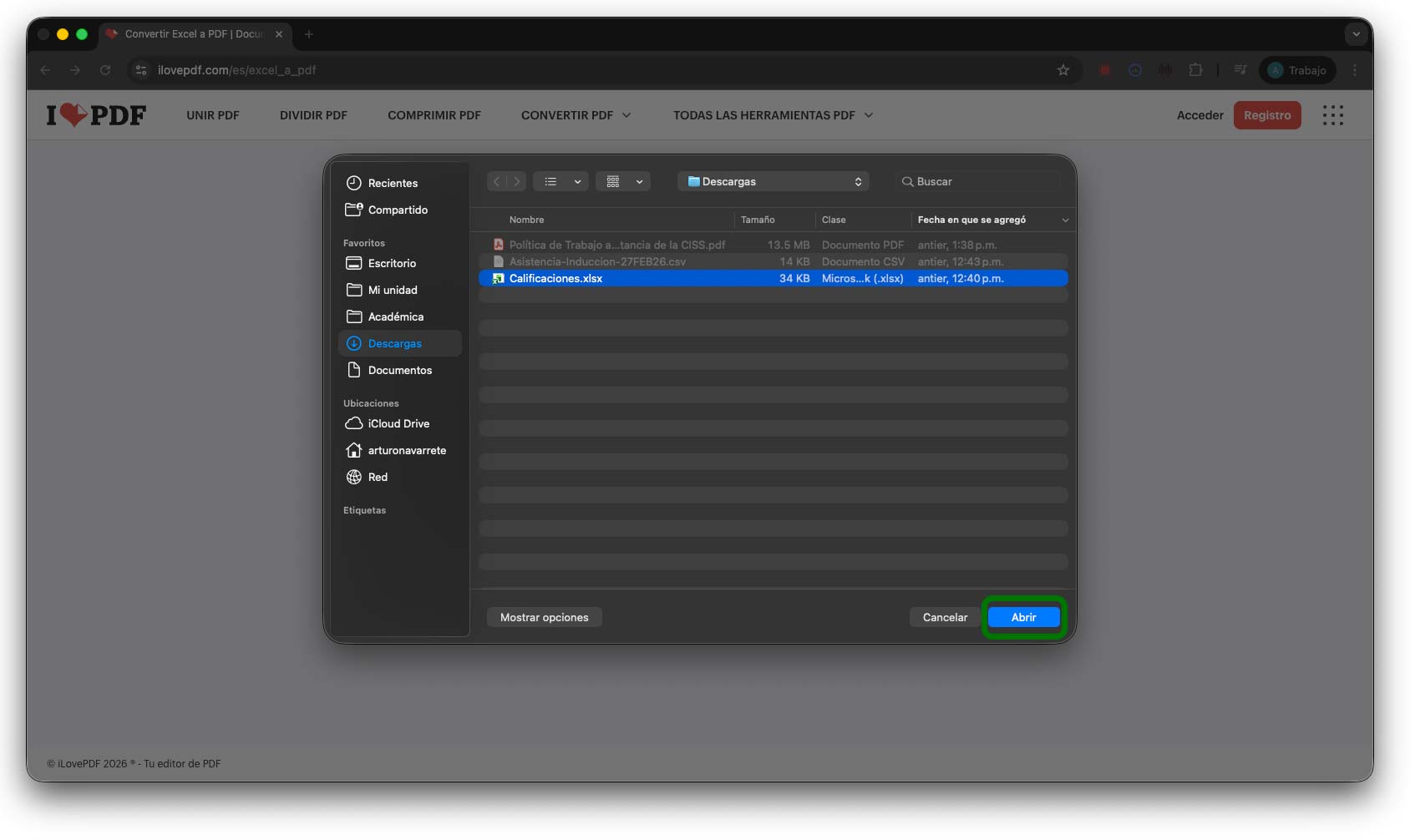
Seleccionar el archivo: En la pantalla principal de la herramienta, haga clic en el botón "Seleccionar archivos Excel". Se abrirá una ventana para explorar su computadora. Busque y seleccione el archivo de Excel que desea convertir.
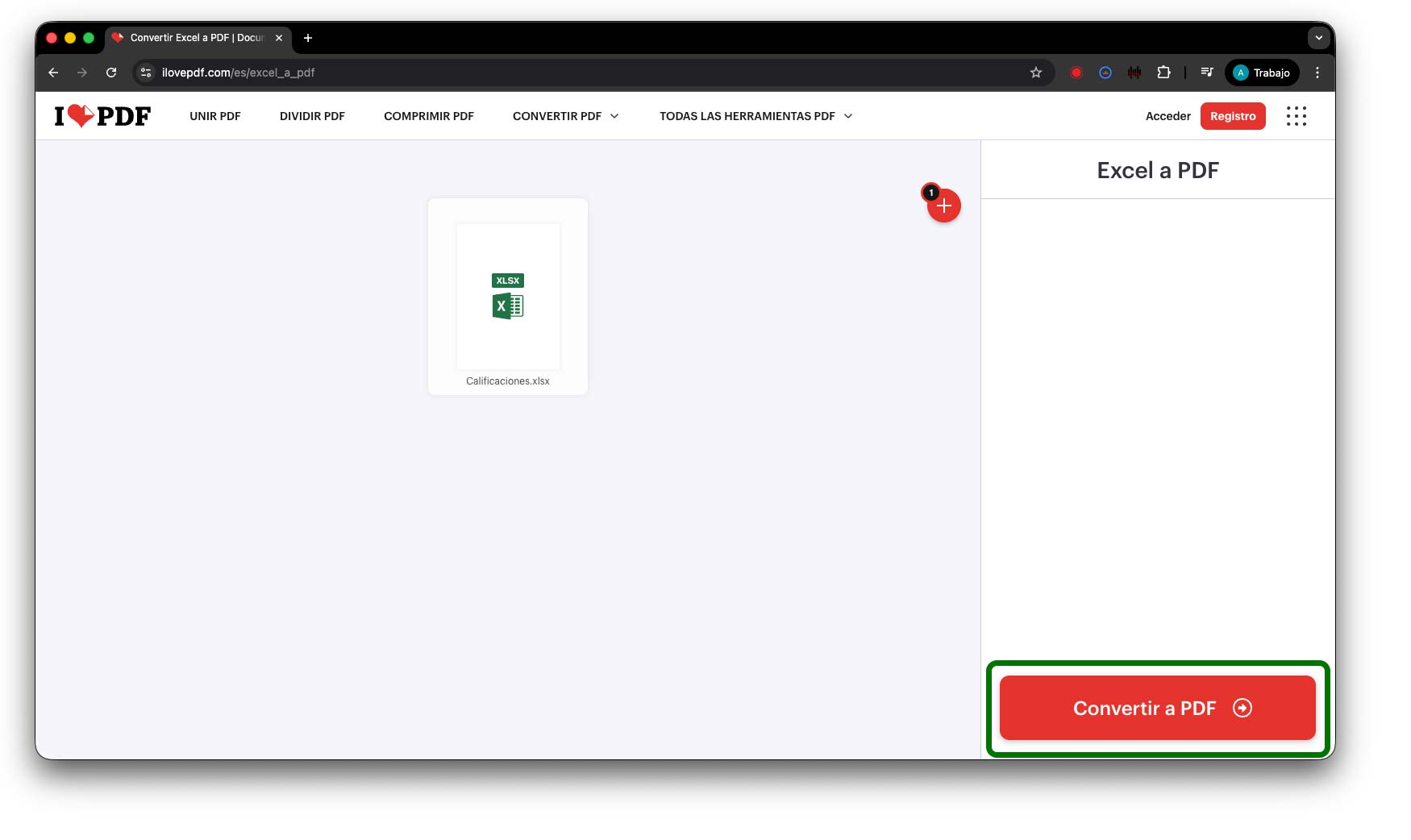
Procesar la conversión: Una vez seleccionado el archivo, haga clic en el botón "Convertir a PDF". El sistema procesará su archivo automáticamente. Espere unos segundos mientras se realiza la conversión. El tiempo de espera dependerá del tamaño del archivo.
Descargar el archivo PDF: Cuando la conversión haya finalizado, aparecerá el botón "Descargar PDF". Haga clic en este botón para guardar el archivo convertido en su computadora. El archivo se descargará en la carpeta de descargas configurada en su navegador.
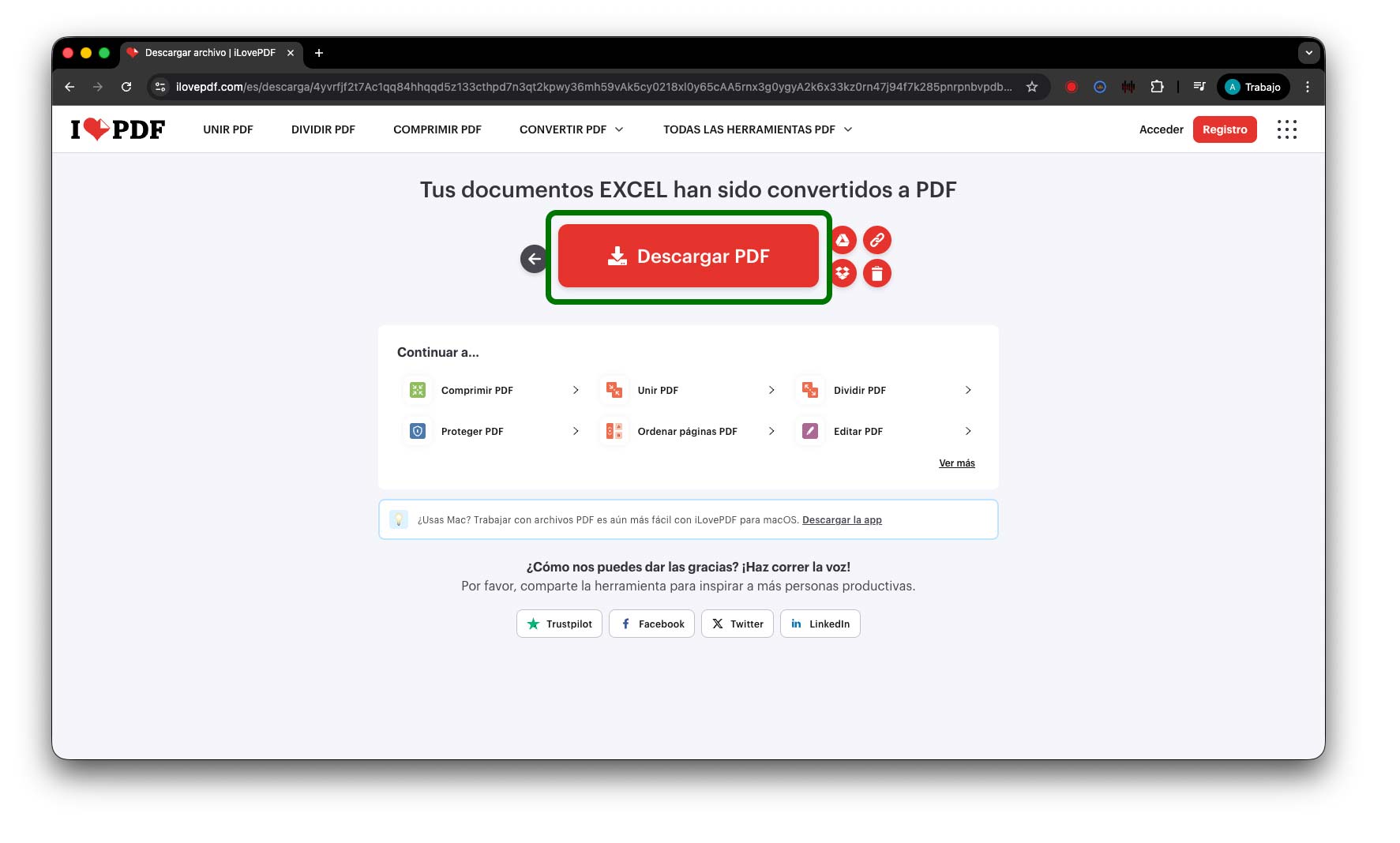
Recomendación: Antes de compartir el archivo PDF, ábralo para verificar que la conversión se haya realizado correctamente y que todos los datos sean legibles. En algunos casos, puede ser necesario ajustar el formato del archivo Excel original para obtener un mejor resultado en el PDF.
Enlaces de interés
Portal principal CIESS: Acceda al portal institucional para consultar información académica, calendarios y novedades: home.ciess.org
Campus Virtual: Acceso directo a la plataforma de aprendizaje: campusvirtual.ciess.org
Soporte técnico: Para consultas técnicas o problemas con la plataforma, contacte al equipo de soporte a través del correo electrónico: mesa.ayuda@ciess.org
Herramientas recomendadas
Conversión de archivos: Para convertir documentos de Excel a PDF u otros formatos, utilice herramientas confiables como iLovePDF o las opciones nativas de exportación de Microsoft Office.
Navegadores recomendados: Para una mejor experiencia en el campus virtual, recomendamos utilizar Google Chrome o Mozilla Firefox en sus versiones más recientes. Asegúrese de mantener su navegador actualizado.
Preguntas frecuentes
¿Cómo recupero mi contraseña?
En la pantalla de inicio de sesión, haga clic en el enlace "¿Olvidó su contraseña?" y siga las instrucciones para restablecerla mediante su correo electrónico registrado.
¿Dónde veo las calificaciones de todos mis cursos?
Puede acceder al libro de calificaciones desde cada curso individualmente. Seleccione el curso y luego haga clic en "Calificaciones" en el menú de navegación.
¿Puedo descargar un reporte de todos mis estudiantes?
Sí, desde el libro de calificaciones puede exportar la información en formatos Excel, CSV u otros formatos disponibles. Consulte la sección "Descargar calificaciones" para más detalles.