
1. Registro en CISS NexUs
Manual de usuario
Descarga el manual completo en PDF para consultarlo sin conexión.
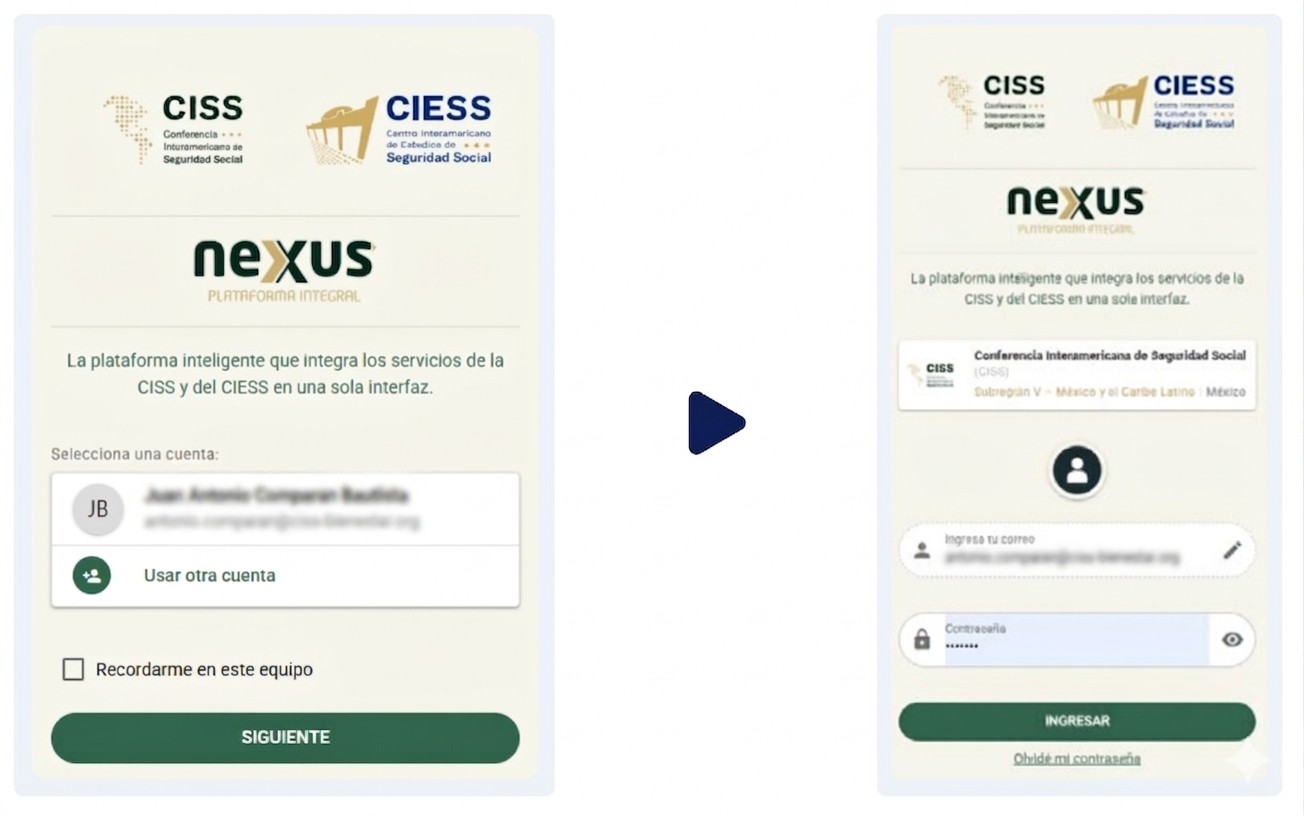
Desde tu navegador web en tu computadora, tablet o móvil (preferentemente en una ventana en modo incógnito) ingresa a https://nexus.ciss-bienestar.org/ y proporciona un correo electrónico:
- Si perteneces a alguna Institución de la membresía CISS, del ramo de la seguridad social, de investigación o académica, regístrate con el correo que te brinda tu institución (p. ej. nombre.apellido@institucion.org) y verifica si tienes algún beneficio de nuestra oferta académica o de investigación.
- Si no perteneces a ninguna institución, regístrate con tu correo personal.
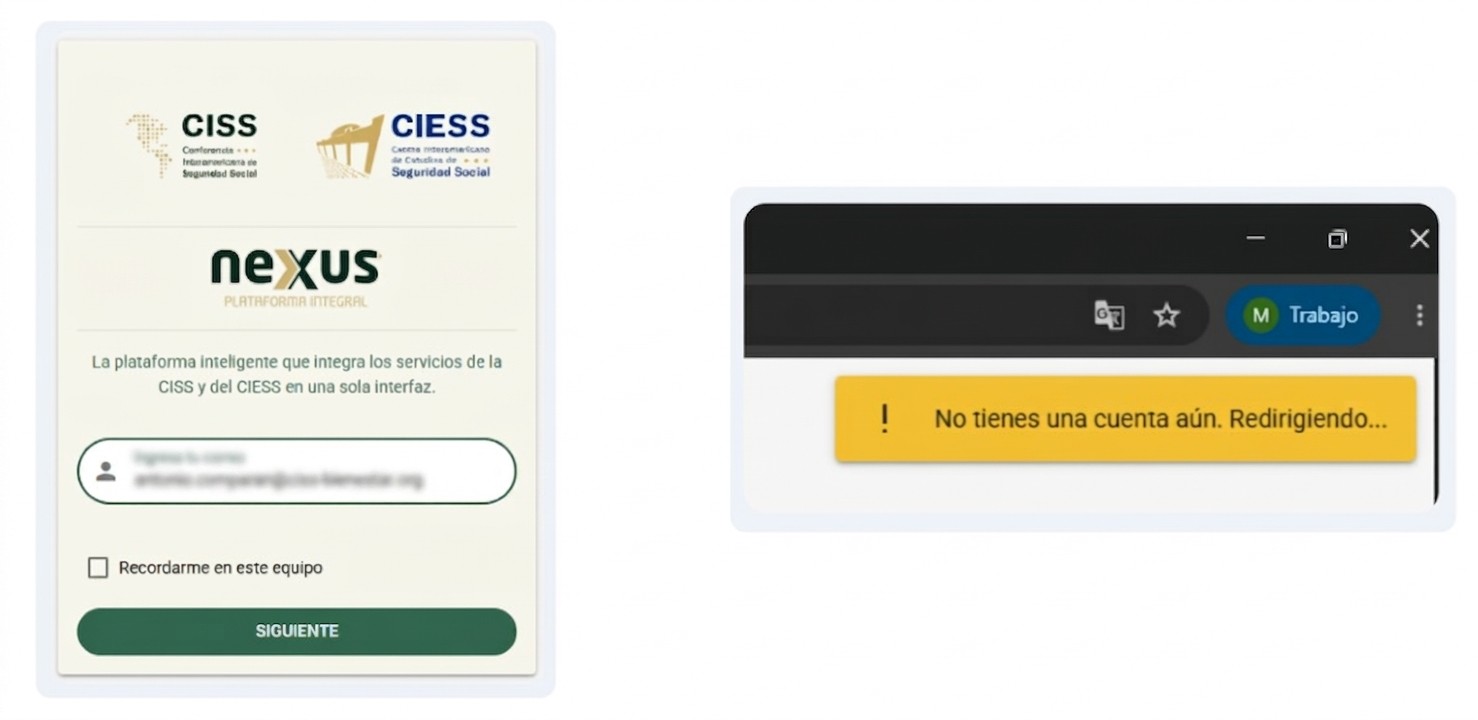
- CISS NexUs identificará si tu correo electrónico ya está registrado y te redirigirá automáticamente al siguiente paso para concluir tu registro.
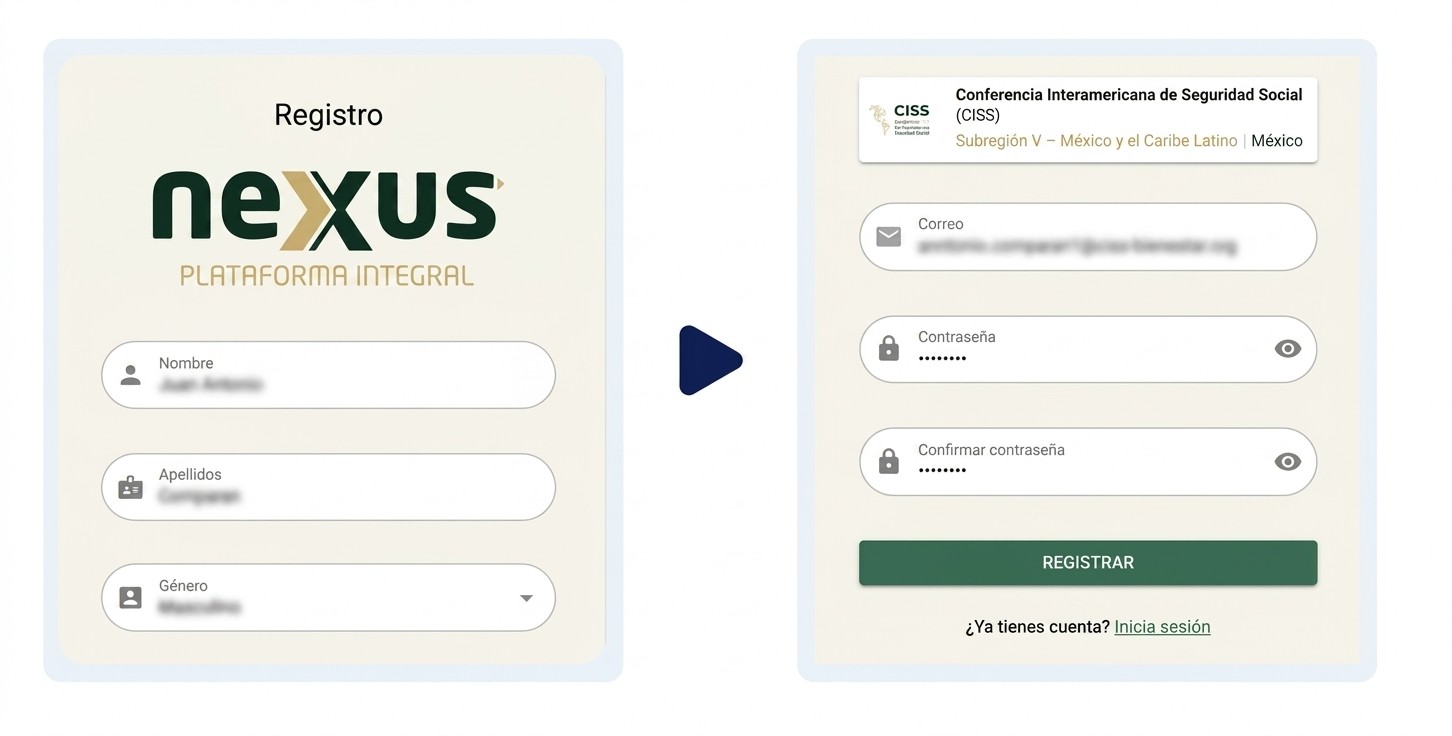
- Es muy importante que escribas correctamente tu nombre y apellidos sin abreviaturas, selecciona tu género y la plataforma identificará automáticamente si perteneces a una Institución miembro de la CISS.
- Genera tu contraseña (mínimo 6 caracteres) y confirma nuevamente. Presiona [SIGUIENTE].
Recibirás un correo de confirmación desde no-reply@ciss-bienestar.org al correo con el que realizaste el registro en el paso 1:
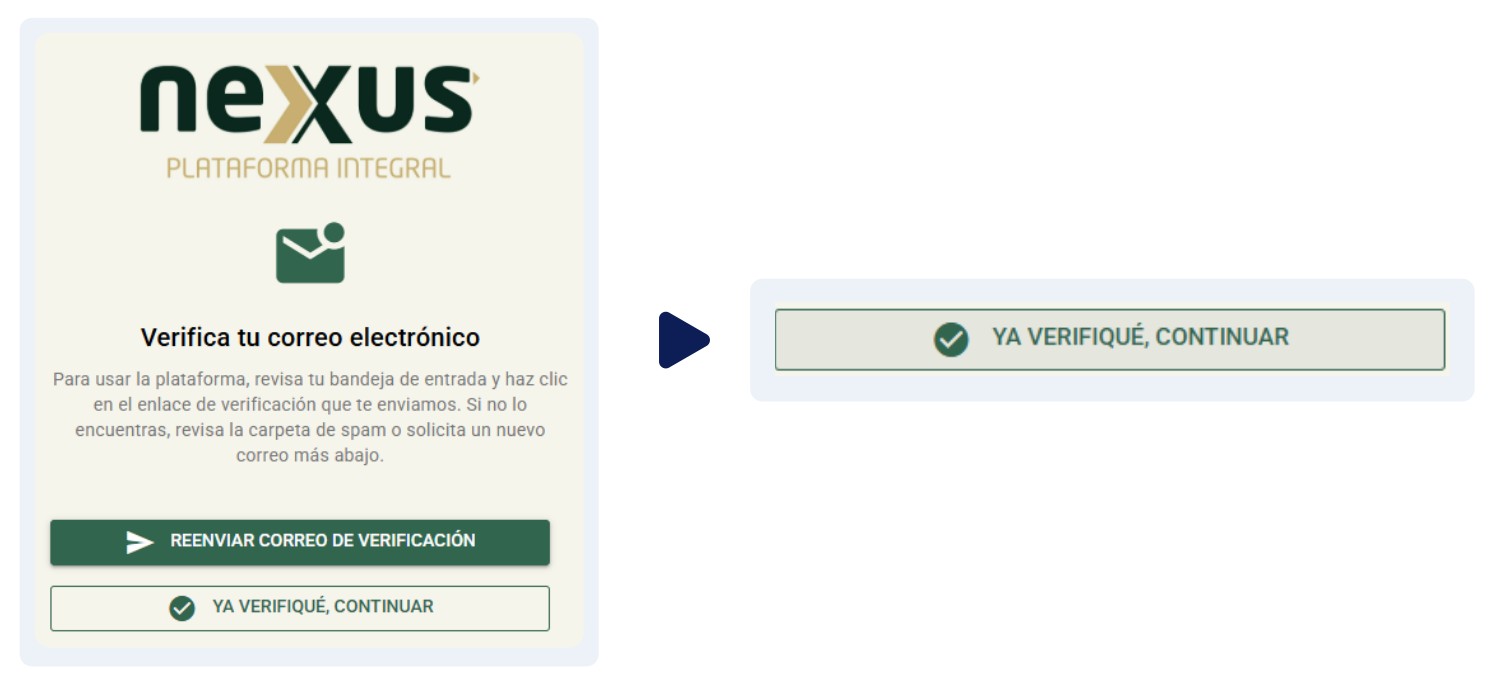
- Deberás acceder y presionar el botón: [Verificar mi correo].
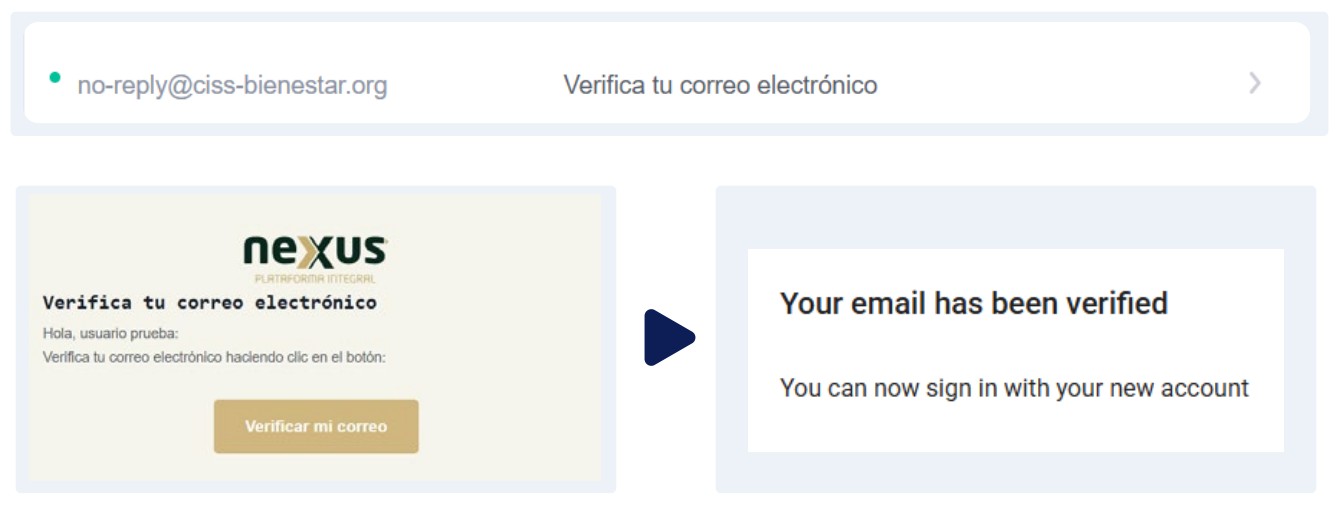
- En caso que no localices ese correo en tu bandeja de entrada, verifica en la bandeja de spam o en correo no deseado.
- Una vez verificado tu correo, en la pantalla de registro presiona el botón: [YA VERIFIQUÉ, CONTINUAR].
Listo, ya has concluido tu registro, serás redirigido a CISS NexUs automáticamente y podrás acceder a los beneficios disponibles:
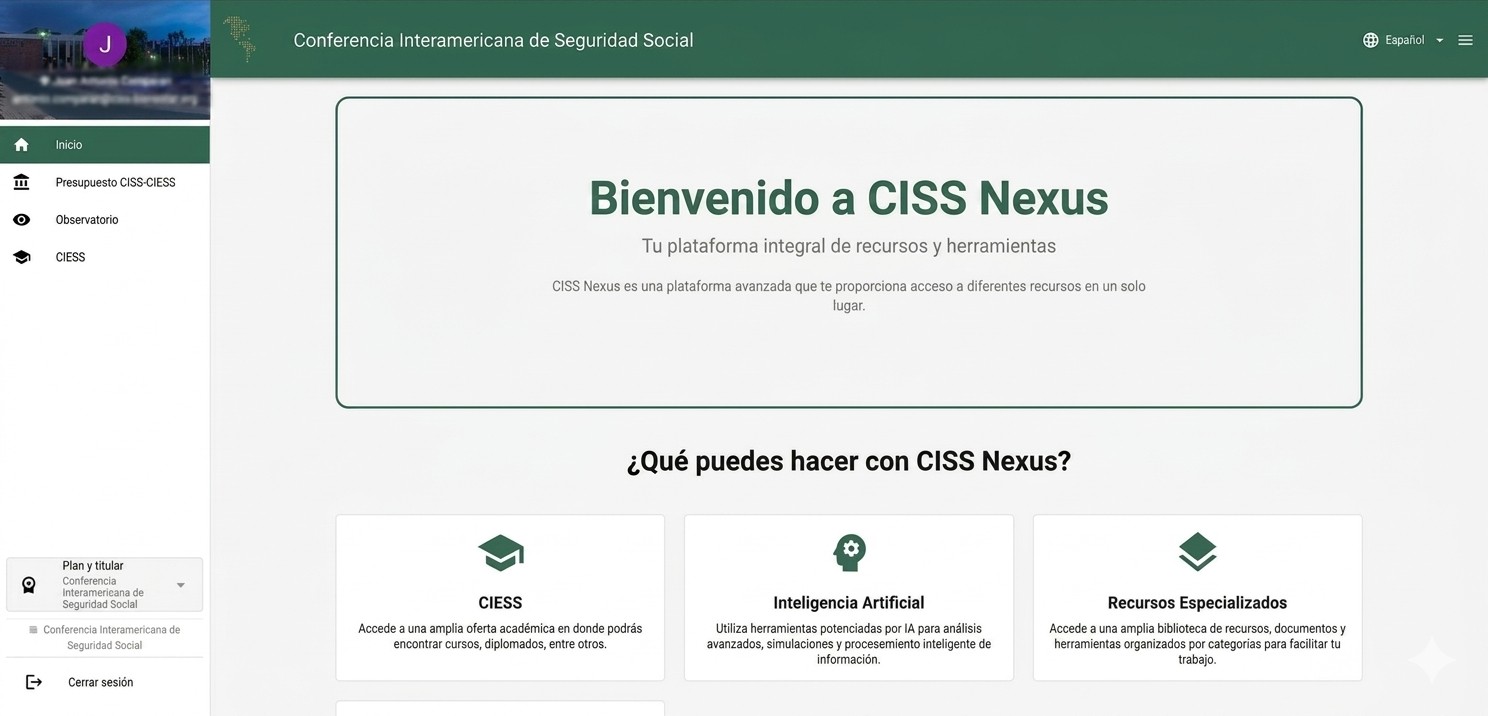
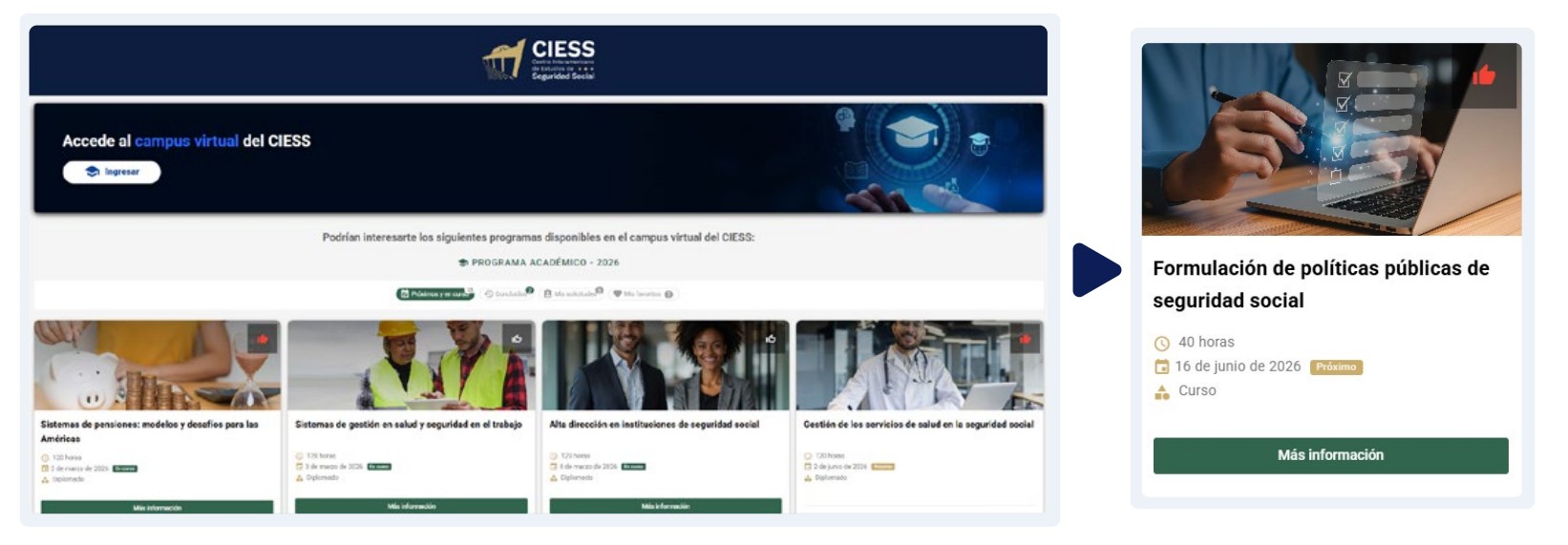
- Da clic en el menú de la izquierda donde dice: CIESS, para acceder al Programa de la Oferta Académica disponible.
- Para registrarte en alguna de las actividades académicas disponibles, da clic en el botón: [Más información] que aparece en la actividad de tu elección.
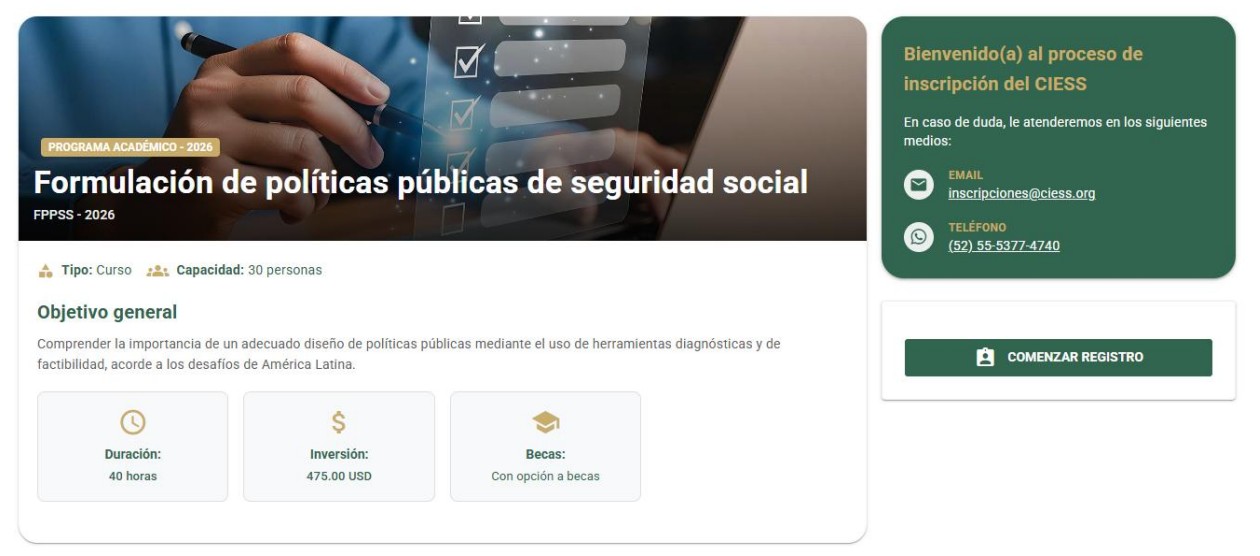
- En la página de la actividad, presiona el botón: [COMENZAR REGISTRO].
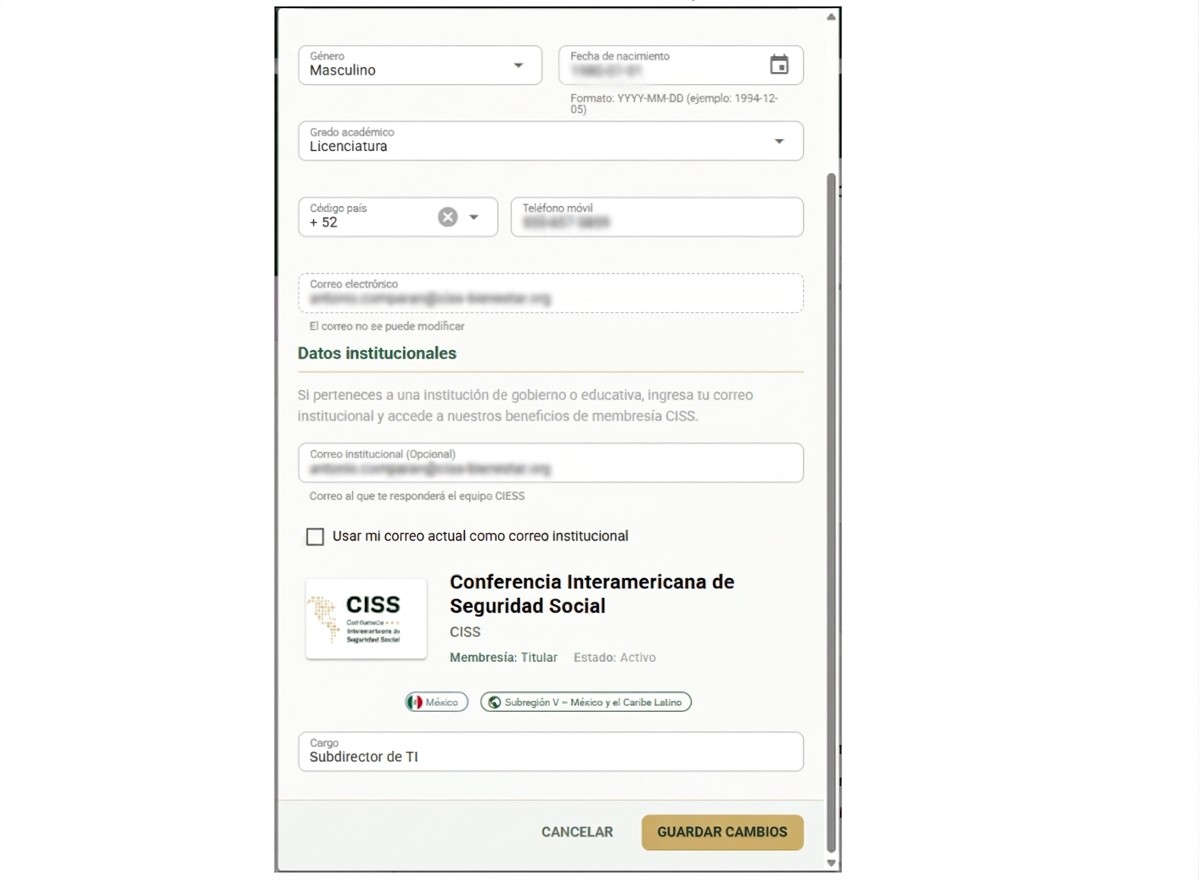
- Si es la primera vez que te registras a nuestra Oferta Académica, deberás completar los datos de tu perfil, esto nos ayudará a saber más sobre tus preferencias académicas y brindarte un mejor servicio.
- Podrás confirmar tu correo electrónico institucional y acceder a beneficios de nuestra oferta académica como becas y descuentos.
- Presiona el botón: [CONFIRMAR Y ENVIAR SOLICITUD].
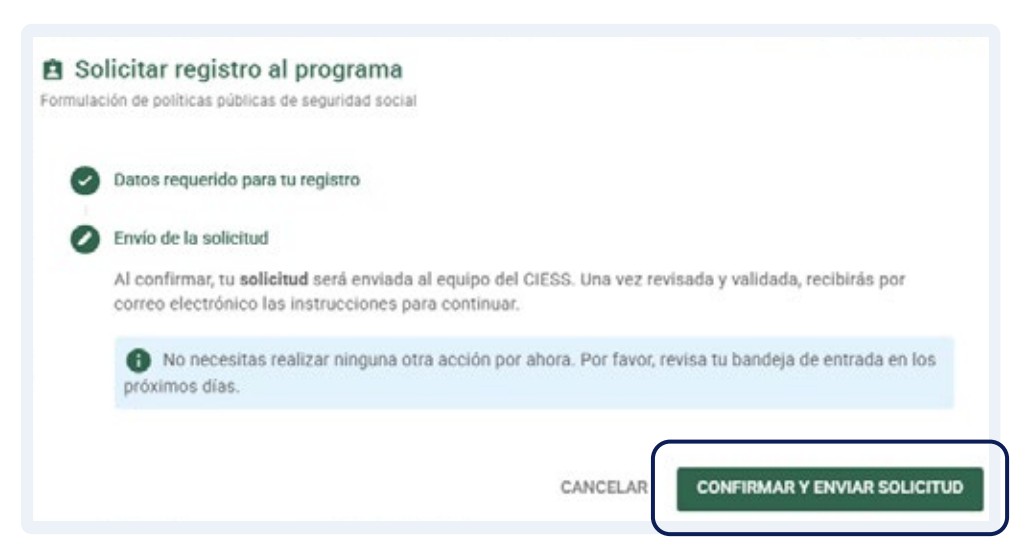
- Con tu perfil completo, podrás registrarte a cualquiera de los cursos del programa académico del CIESS.
- Para registrarte a otra actividad académica sólo tienes que seguir los mismos pasos y seguir las indicaciones del proceso de inscripción.
- Recibirás notificaciones por correo electrónico y deberás atenderlas desde CISS NexUs, hasta completar tu registro.
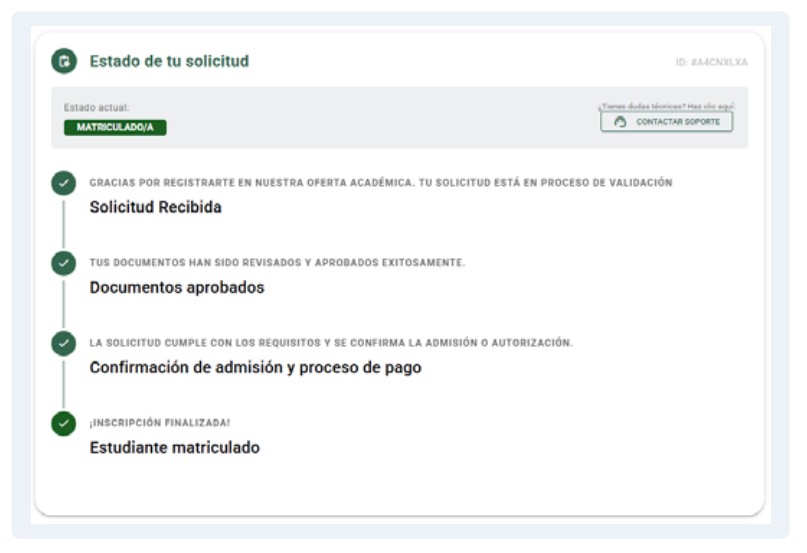
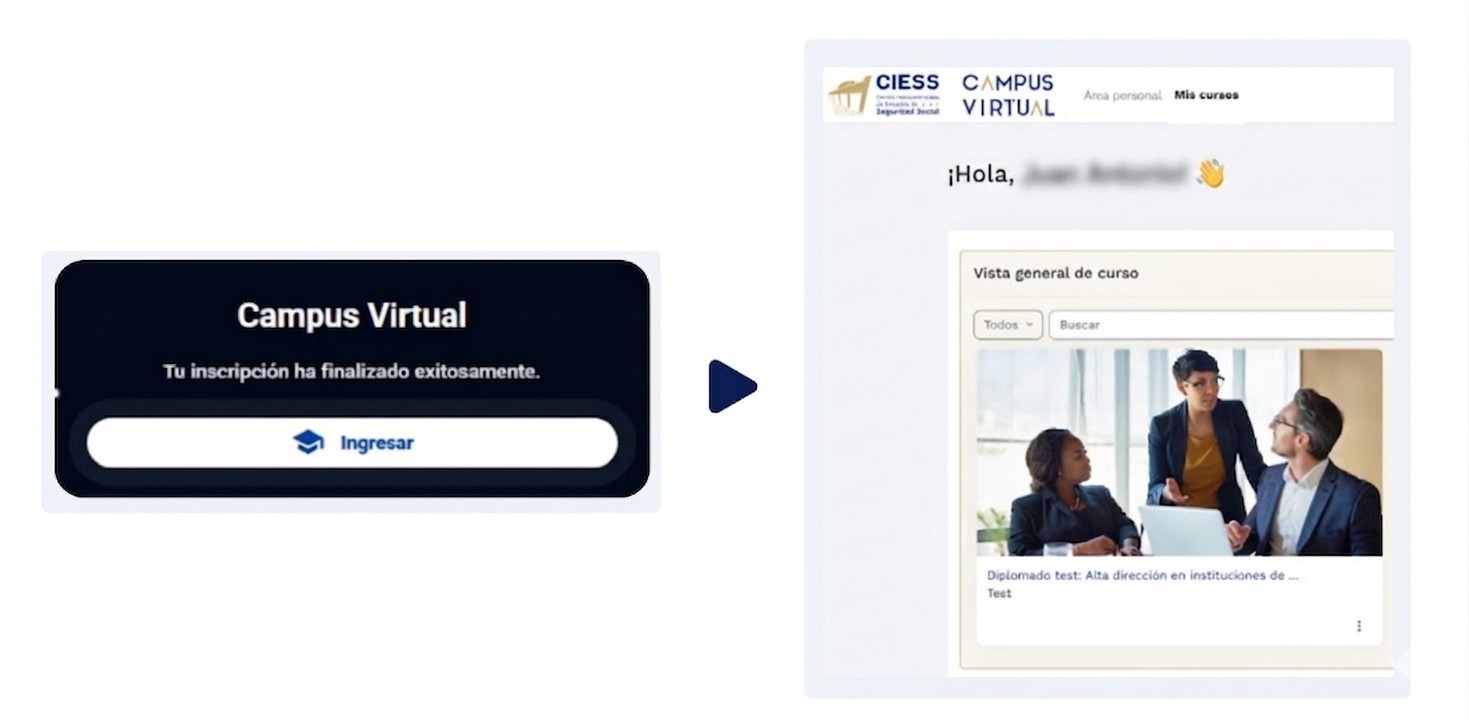
- Una vez que hayas concluido el proceso de inscripción, serás matriculado automáticamente y tendrás acceso al Campus Virtual, dando clic en el botón: [Ingresar].
Si ya estás registrado en la aplicación NexUs:
- Desde tu navegador web en tu computadora, tablet o móvil (preferentemente en una ventana en modo incógnito) ingresa a https://nexus.ciss-bienestar.org/ y proporciona el correo electrónico y tu contraseña con el que te registraste.
- Si seleccionaste la opción [x] Recordarme en este equipo, tus datos quedarán guardados para que tus siguientes accesos sean más sencillos. En ese caso, sólo debes seleccionar la cuenta con la que deseas acceder y listo, serás redirigido a la aplicación CISS NexUs automáticamente.
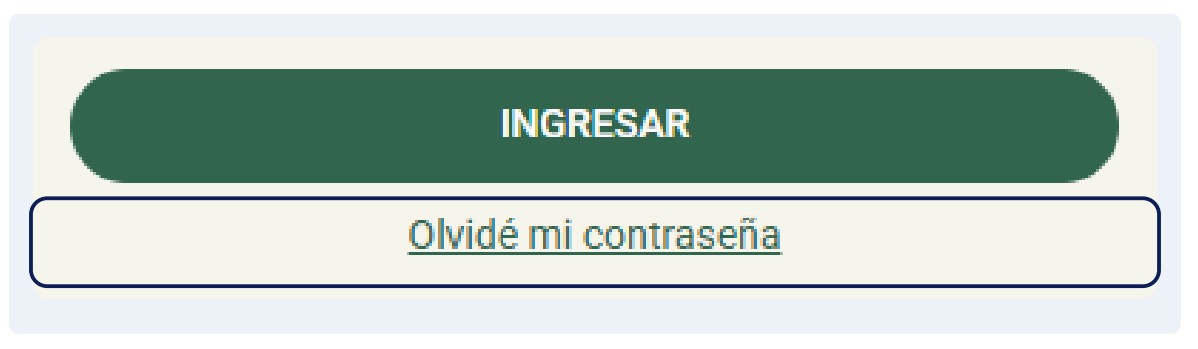
Si olvidaste tu contraseña, podrás recuperarla fácilmente:
- Ingresa el correo electrónico con el que realizaste tu registro en la aplicación NexUs y da clic en el botón: [SIGUIENTE].
- Selecciona la opción Olvidé mi contraseña y sigue los pasos desde tu correo electrónico.
Manual de Navegación
Antes de comenzar con los pasos detallados, le recomendamos explorar este recurso interactivo para obtener una visión general rápida de la plataforma.
2. Interfaz y Navegación Principal
Al ingresar, verá la pantalla de Mis cursos. Aquí encontrará el listado de todas las actividades académicas en las que está inscrito.
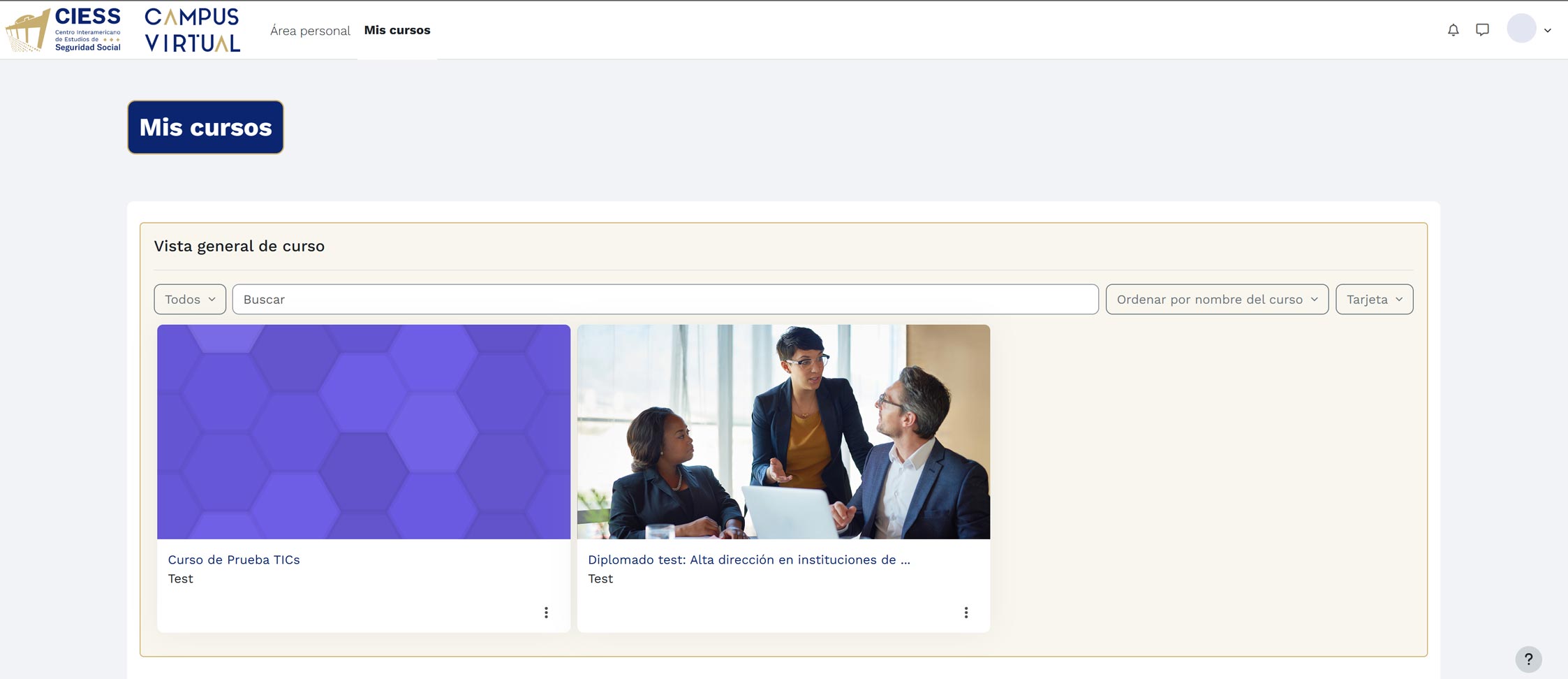
En esta pantalla visualizará el listado de actividades asignadas en formato de tarjetas:
- Filtrado: Use las pestañas para ver actividades "En progreso", "Futuras" o "Pasadas".
- Acceso: Haga clic sobre el nombre o la imagen de la actividad para ingresar al aula virtual.
- Orden: Puede ordenar sus actividades por nombre o por última fecha de acceso.
En la parte superior encontrará la Barra de Navegación:
- Área personal: Para acceder a su panel de control personal.
- Mis cursos: Acceso directo a la lista de actividades en las que participa.
Para acceder a su panel de control personal, haga clic en la opción "Área personal" ubicada en la barra superior de navegación.
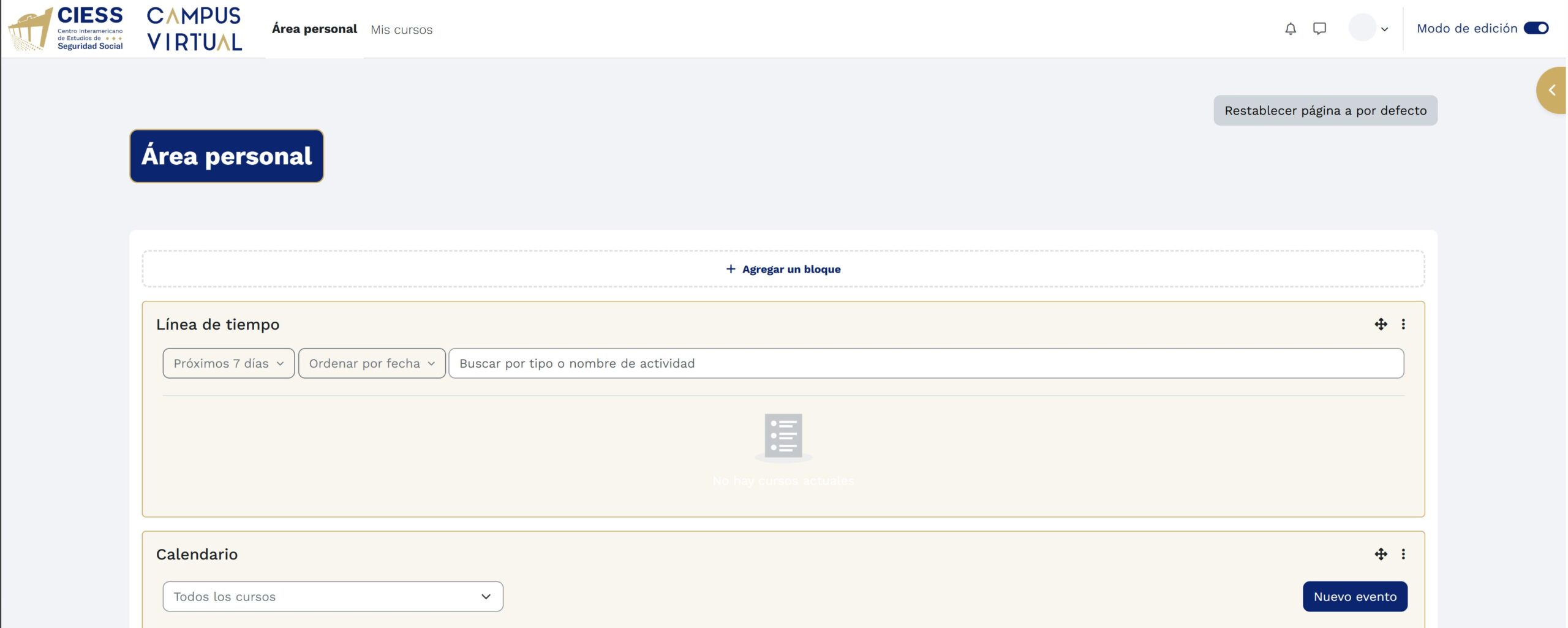
En el Área Personal encontrará dos herramientas clave para su organización:
- Línea de tiempo: Muestra las actividades próximas a vencer (próximos 7 días). Puede ordenarlas por fecha o buscarlas por nombre.
- Calendario: Visualice eventos importantes y botón para crear "Nuevo evento" personal.
3. Configuración del Perfil de Usuario
Acceda a su menú de usuario haciendo clic en la flecha desplegable junto a su nombre (esquina superior derecha). Aquí encontrará accesos directos a:
Perfil, Calificaciones, Calendario, Preferencias y Cerrar sesión.
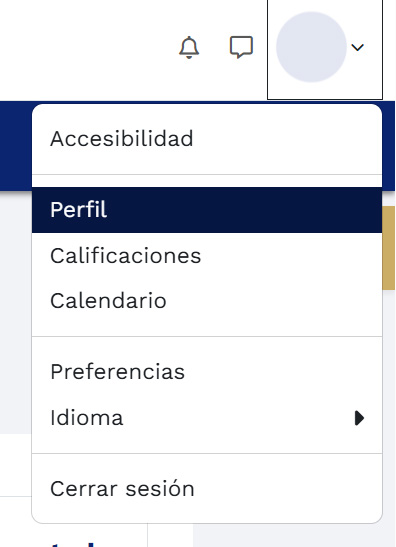
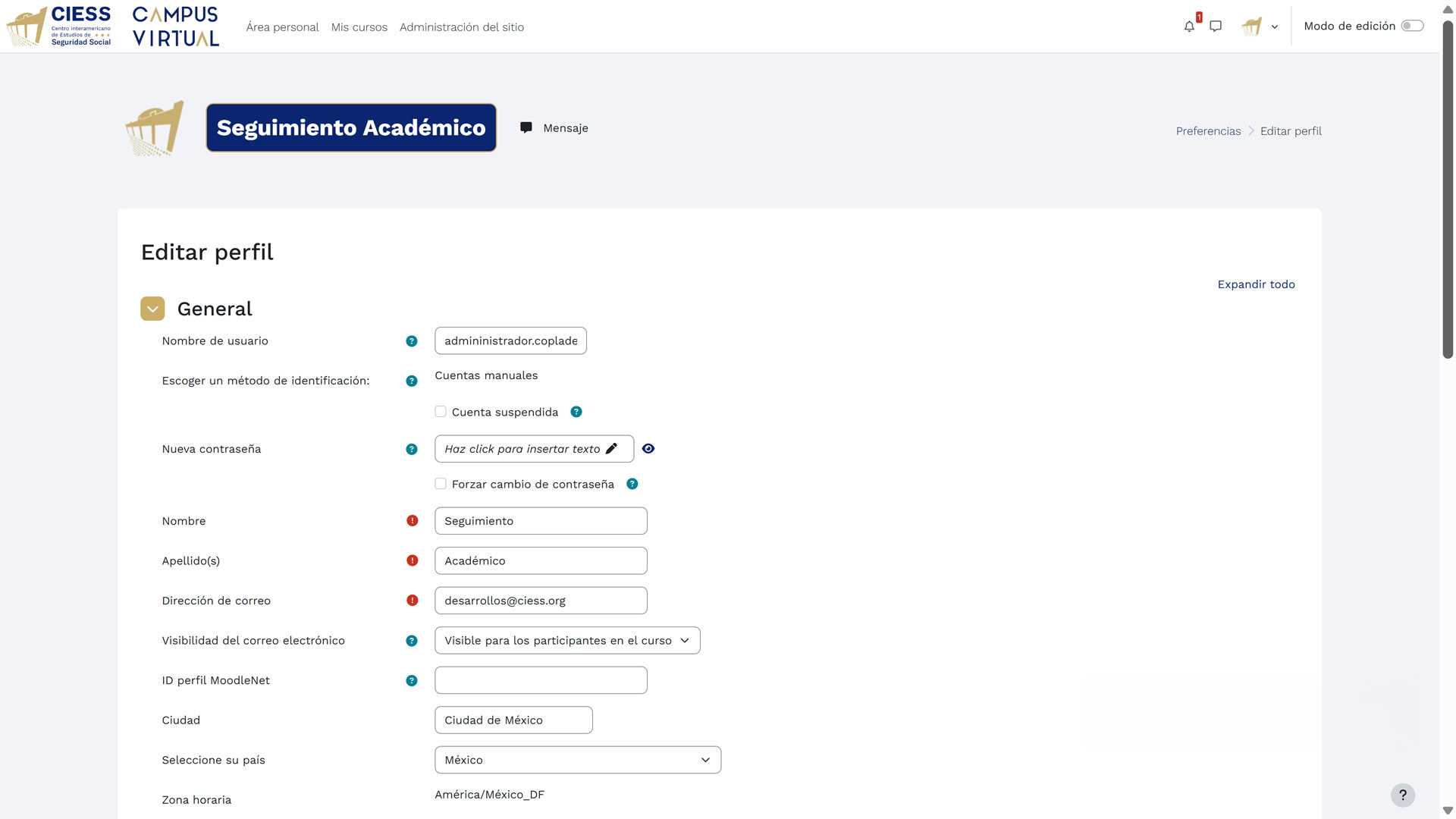
Seleccione "Perfil" y luego haga clic en el enlace o botón "Editar perfil". Se abrirá el formulario de Seguimiento Académico donde verá los campos principales de su cuenta listos para ser modificados.
Importante: Mantener su perfil actualizado garantiza una mejor comunicación con sus tutores y facilita el trabajo colaborativo.
Dentro del formulario de edición (parte superior), configure las siguientes opciones:
- Nombre de usuario / Nueva contraseña: Puede cambiar sus credenciales de acceso si es necesario.
- Nombre(s) / Apellidos: Verifique que estén escritos correctamente.
- Dirección de correo: Asegúrese de que sea una cuenta activa donde reciba notificaciones.
- Ciudad / País: Seleccione su ubicación actual.
- Zona horaria: Muy importante. Seleccione la zona horaria de su ubicación real para que las fechas de entrega se muestren correctamente en su horario local.
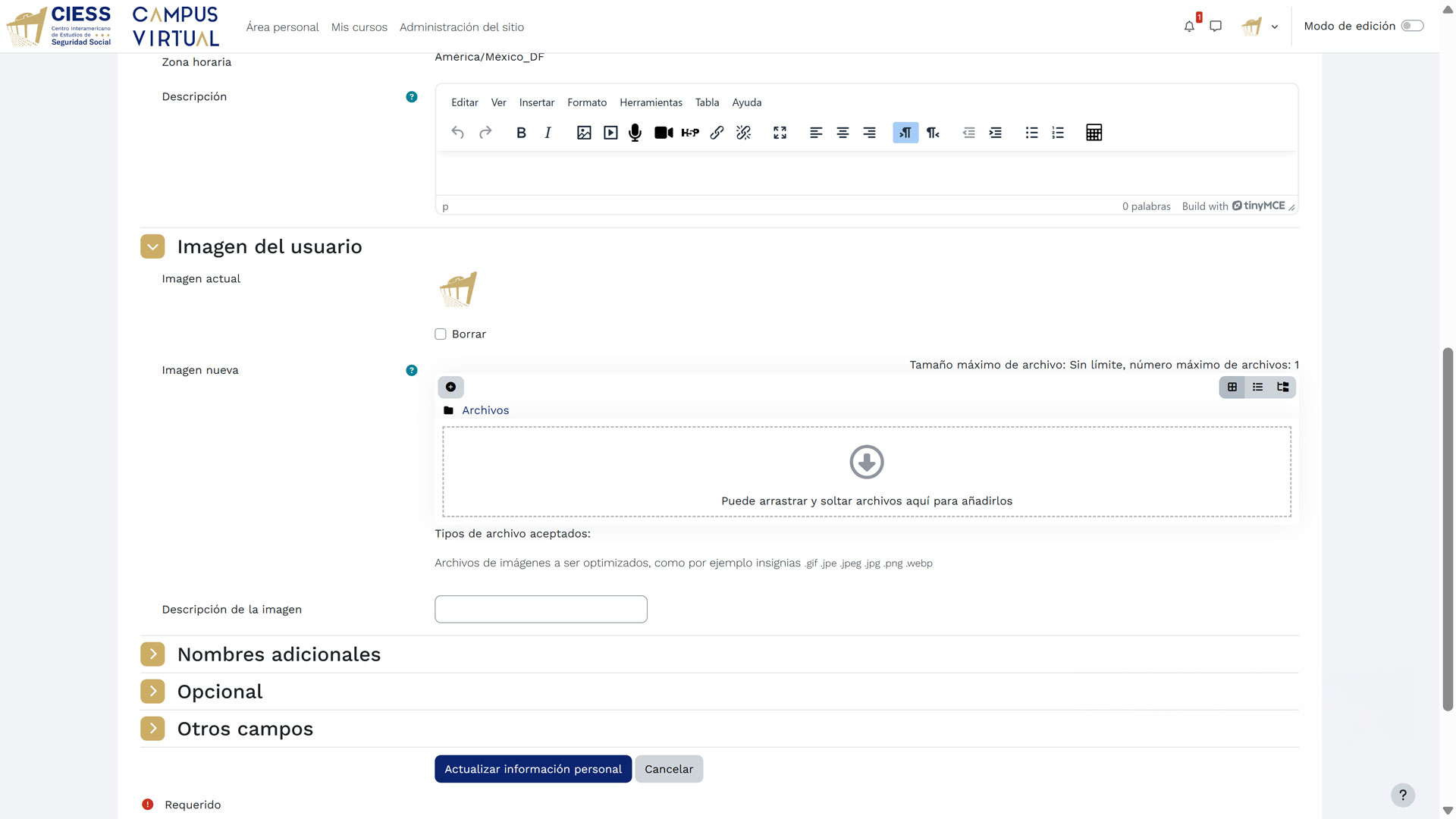
Desplácese hacia abajo en el formulario para acceder a la sección de Imágenes del usuario y campos adicionales. Aquí podrá:
- Gestionar su foto: Visualice su Imagen actual. Para cambiarla, use el área de Imagen nueva arrastrando un archivo o seleccionándolo desde su dispositivo.
- Nombres adicionales: Complete este campo opcional si tiene un segundo nombre o prefiere ser llamado de otra manera.
- Otros campos: Llene cualquier información opcional relevante que se solicite en el formulario.
Privacidad: Recuerde que puede configurar quién ve su correo electrónico o su perfil en las opciones de "Preferencias" dentro del menú de usuario, si la plataforma lo permite.
Finalmente, desplácese hasta el final de la página y haga clic en el botón "Actualizar información personal" para guardar todos los cambios realizados.
4. Estructura de la Actividad Académica
Esta sección describe paso a paso la estructura que encontrará al ingresar a cualquier actividad académica del CIESS. Aunque las capturas se basan en el Diplomado "Sistema de pensiones: modelos y desafíos para las Américas", la organización y el funcionamiento son los mismos para toda la oferta académica del CIESS.
Pantalla principal del aula virtual
Al ingresar a una actividad académica desde "Mis cursos", lo primero que verá es la pantalla principal del aula virtual. Esta pantalla se divide en tres áreas fundamentales que le permitirán navegar y acceder a todo el contenido de su actividad:
- Barra superior: Muestra el logo del Campus Virtual, enlaces a "Área personal" y "Mis cursos", iconos de notificaciones (campana con badge rojo indicando pendientes), mensajería y su menú de usuario.
- Barra de navegación del curso: Debajo del header, una franja azul oscuro con accesos a "Curso", "Configuración", "Participantes", "Calificaciones", "Actividades" y "Más".
- Panel lateral izquierdo: Contiene el árbol de navegación con todas las secciones y recursos de la actividad organizadas jerárquicamente.
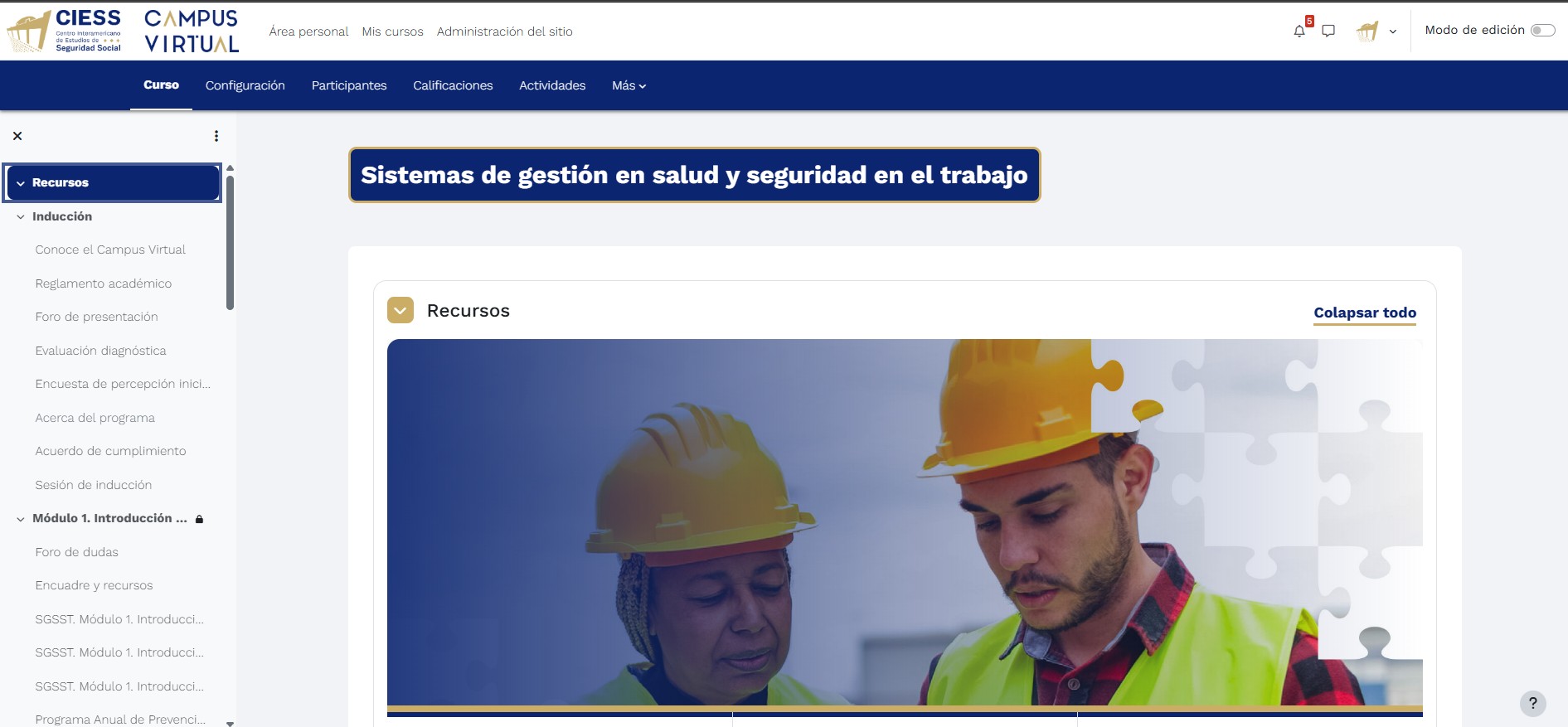
En el área central de la pantalla principal se presenta el banner del diplomado con el nombre de la actividad y una imagen representativa, seguido de la sección de "Recursos" donde se despliegan los materiales organizados por temas. Esta es su pantalla de bienvenida y punto de partida para acceder a todos los contenidos.
- Título del diplomado: Se muestra en un recuadro azul oscuro con borde dorado, identificando claramente la actividad en la que se encuentra.
- Sección "Recursos": Incluye un icono de check amarillo que indica el estado de finalización y un botón "Colapsar todo" para gestionar la visualización de subsecciones.
Navegación y recursos de apoyo
Al desplazarse hacia abajo en la pantalla principal, encontrará los módulos de acceso rápido y la sección de "Inducción". Los módulos de acceso rápido son tarjetas con iconos, descripciones y botones de acción que le brindan soporte durante toda su actividad académica:
- Seguimiento: Le permite contactar directamente al equipo de seguimiento académico. Muestra el horario de atención personalizada (lunes a jueves de 08:00 a 16:00 hrs; viernes de 08:00 a 14:00 hrs) y un botón con el correo electrónico de su coordinador(a) de seguimiento.
- Biblioteca: Acceso al repositorio digital con fuentes de información especializadas en Seguridad Social. Presione el botón "VER RECURSOS" para explorar el catálogo disponible.
- Tutoriales: Guías paso a paso para navegar en la plataforma educativa. Presione el botón "VER GUÍAS" para acceder a las ayudas visuales y manuales de uso.
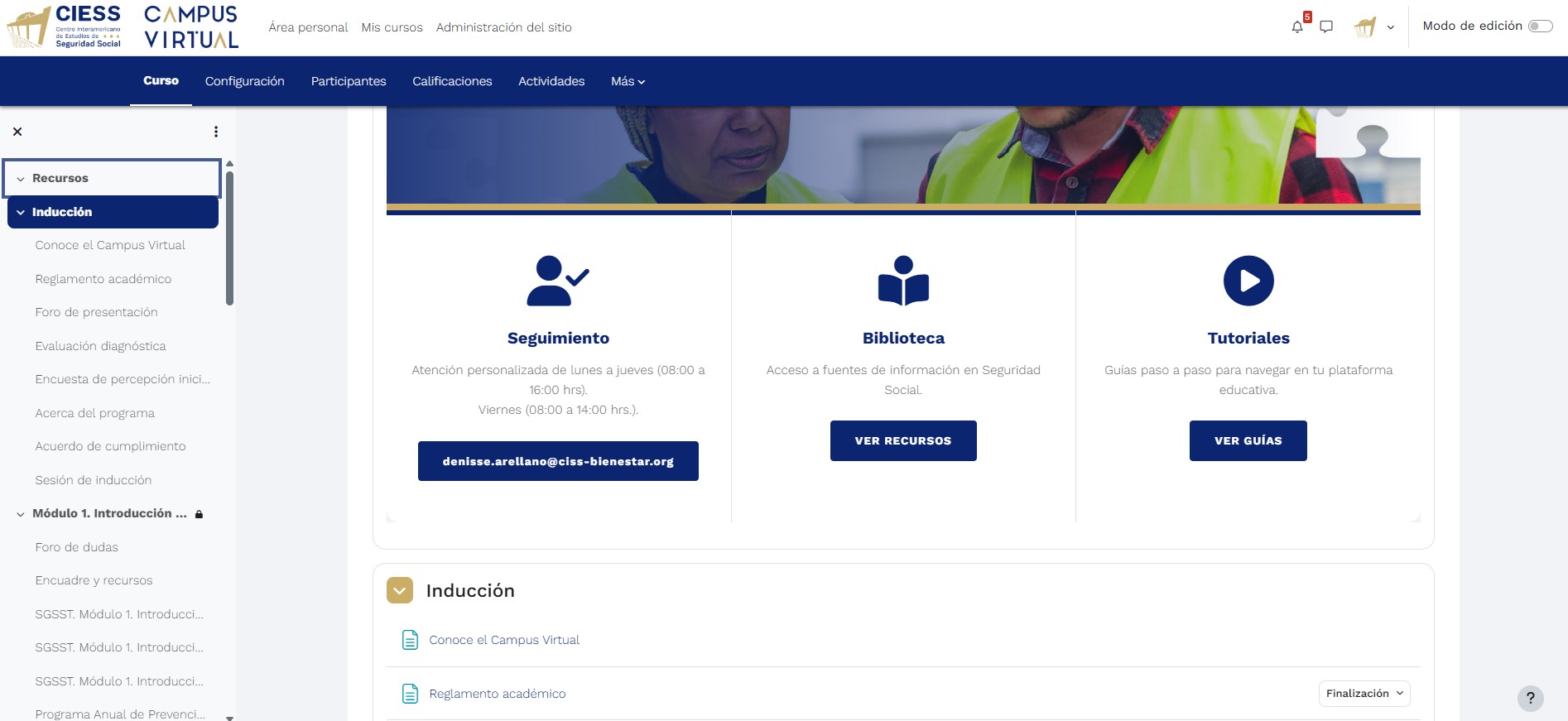
En la sección de "Inducción" se concentran todas las actividades iniciales que debe completar antes de avanzar a los módulos académicos. Cada sub-item muestra su estado de finalización y puede expandirse haciendo clic sobre él. Los elementos que encontrará dentro de Inducción son:
- Conoce el Campus Virtual: Guía interactiva para familiarizarse con las herramientas del entorno.
- Reglamento académico: Documento normativo con derechos, responsabilidades y procesos institucionales.
- Foro de presentación: Espacio para presentarse con sus compañeros y docentes.
- Evaluación diagnóstica: Instrumento para identificar su nivel de conocimiento previo.
- Encuesta de percepción inicial: Cuestionario sobre sus expectativas y experiencia.
- Acerca del programa: Información detallada sobre la actividad académica.
- Acuerdo de cumplimiento: Compromiso formal con las reglas de la actividad.
- Sesión de inducción: Sesión informativa de bienvenida al programa.
Formas de navegación: Para moverse a través de los contenidos de la actividad, dispone de dos métodos principales que puede combinar según su preferencia:
- Desplazamiento vertical (scroll): Navegue hacia abajo en la página principal para ver todos los recursos y secciones de manera secuencial y continua. Es ideal para tener una visión general completa de la actividad.
- Menú lateral de navegación: Ubicado en el lado izquierdo de la pantalla, permite acceder directamente a cualquier sección específica sin necesidad de desplazarse. Haga clic en las flechas desplegables para expandir o colapsar cada sección. Puede cerrar este panel con el icono "X" para maximizar el área de contenido.
Módulos con candado: Notará que los módulos académicos (Módulo 1, 2, etc.) pueden mostrar un icono de candado. Esto significa que el acceso a ese contenido está restringido hasta que complete las actividades de inducción o hasta que se abra la fecha programada para ese módulo.
Conoce el Campus Virtual
Acceda a la sección "Conoce el Campus Virtual" desde el menú lateral o desplazándose en la página principal. Esta sección le ofrece una guía interactiva diseñada para que se familiarice con todas las herramientas del entorno virtual antes de comenzar sus actividades académicas. Es el primer paso recomendado para usuarios nuevos en la plataforma.
- Haga clic en el botón "Comenzar" para iniciar la exploración interactiva.
- Recorrerá las principales funciones: cómo navegar, dónde encontrar recursos, cómo participar en foros y cómo entregar tareas.
- Al finalizar, el sistema marcará esta actividad como completada automáticamente.
Puede verla directamente en este enlace: Ver presentación interactiva.
Acerca del programa
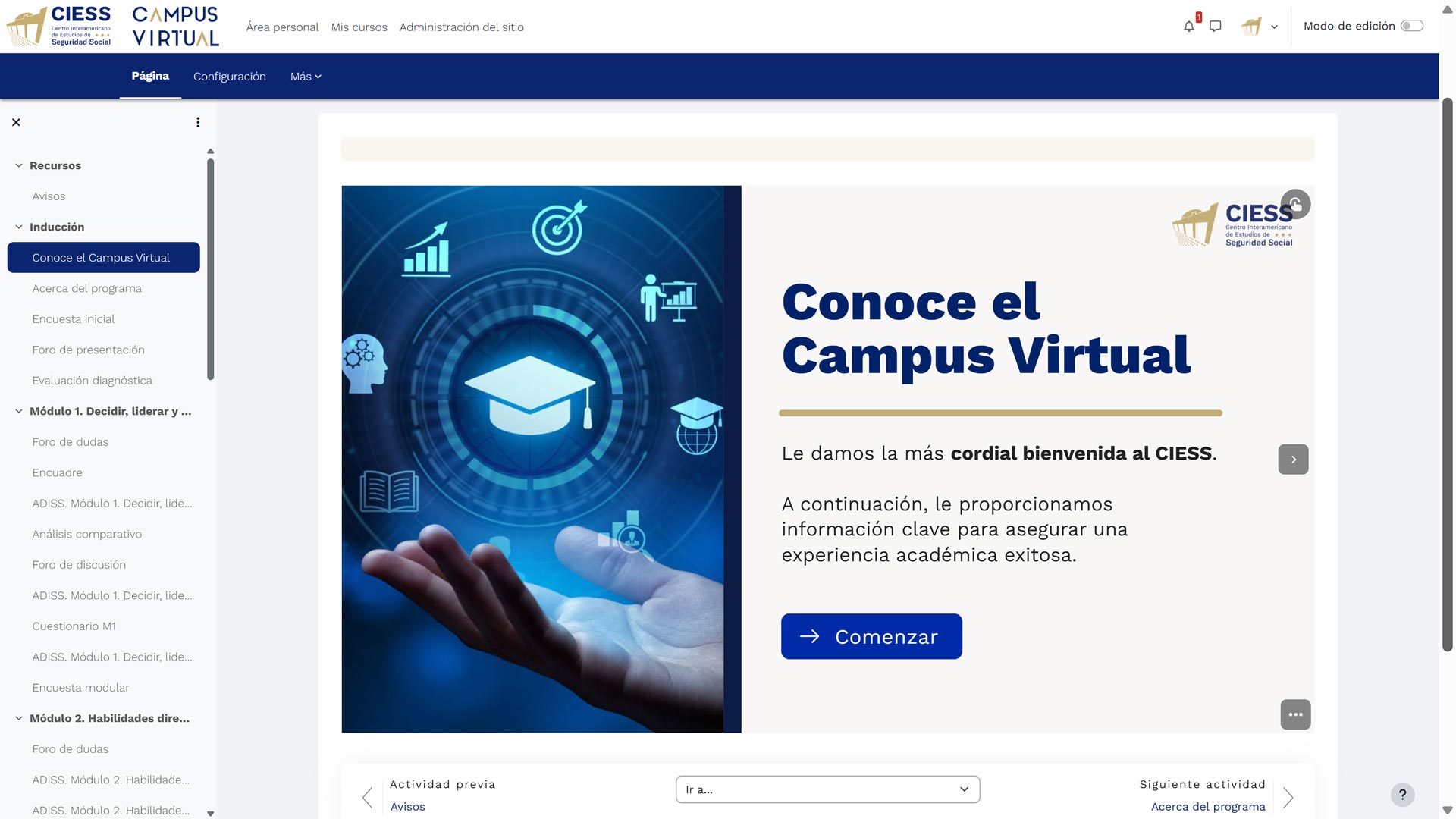
Continúe con la sección "Acerca del programa". Aquí encontrará información clave sobre los objetivos, la metodología, la duración, el perfil de los docentes y los criterios de evaluación de la actividad académica. Esta presentación le dará una visión completa de lo que puede esperar del programa y qué se espera de usted como participante.
- Utilice el botón azul "Siguiente" ubicado en la parte inferior para avanzar a través de la presentación informativa.
- Lea cada diapositiva con atención, ya que contiene detalles sobre la acreditación, las sesiones en vivo y las entregas requeridas.
- Al concluir la presentación, el sistema registrará la actividad como completada.
Reglamento Académico
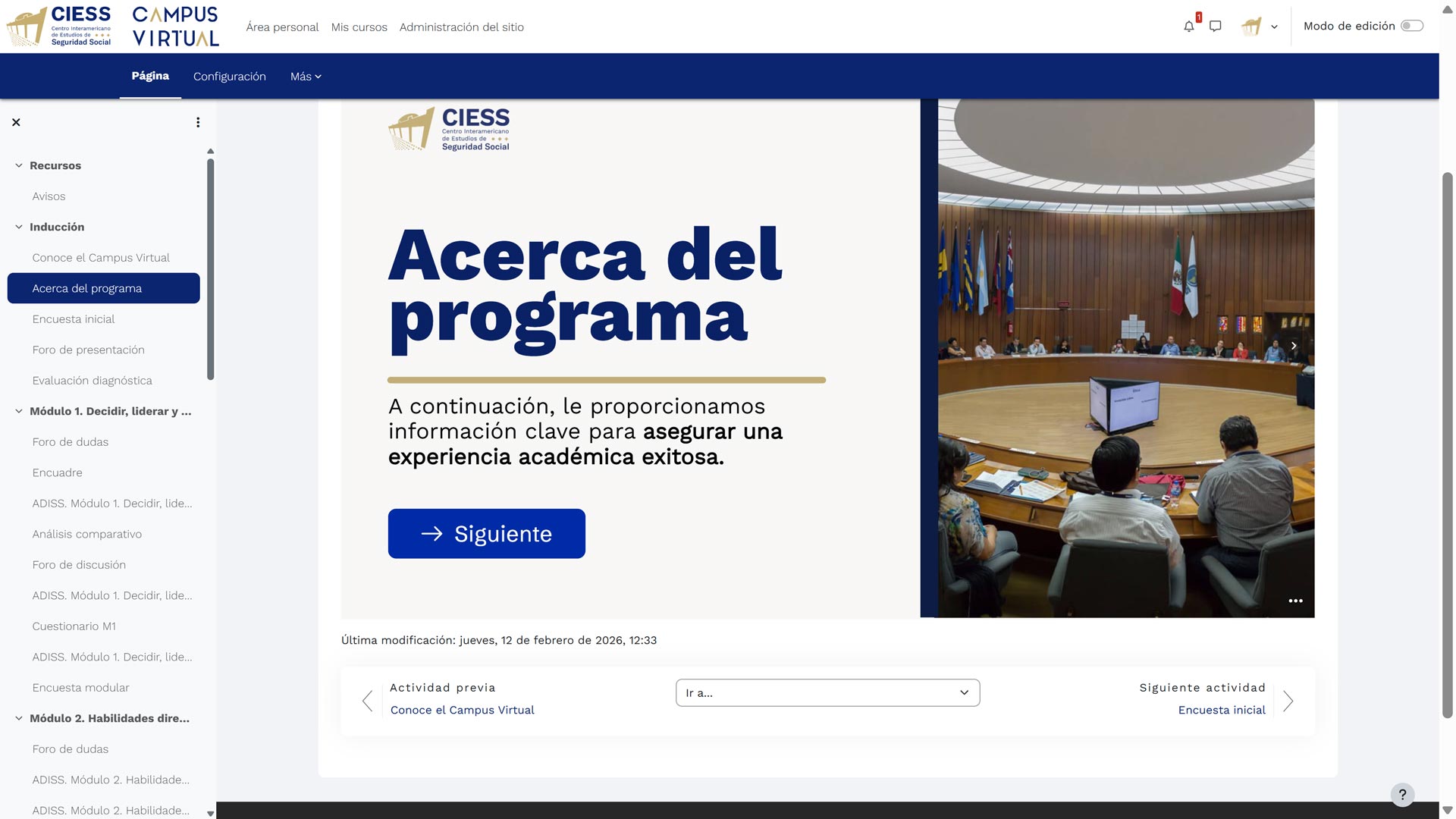
La sección de "Reglamento Académico" contiene el documento normativo que rige la convivencia y los procesos académicos dentro de la plataforma. Es fundamental que lo lea antes de iniciar sus actividades, ya que detalla sus derechos, responsabilidades y los procedimientos institucionales del CIESS. El documento se presenta en un visor de PDF integrado que le permite consultarlo directamente sin necesidad de descargarlo:
- Navegación entre páginas: Use las flechas izquierda/derecha en la barra de herramientas superior del visor para avanzar o retroceder página por página. También puede ver el número de página actual y el total (ej. "1 / 8").
- Zoom: Ajuste el nivel de acercamiento con los botones "+" y "-" para leer con comodidad. El porcentaje actual se muestra en la barra (ej. "67%").
- Rotar: Si el documento aparece en orientación incorrecta, use el icono de flecha circular para rotarlo.
- Buscar: Use el icono de lupa para buscar texto específico dentro del documento.
- Descargar: Presione el icono de flecha hacia abajo para guardar una copia del reglamento en su dispositivo.
- Imprimir: Use el icono de impresora si desea una copia física del documento.
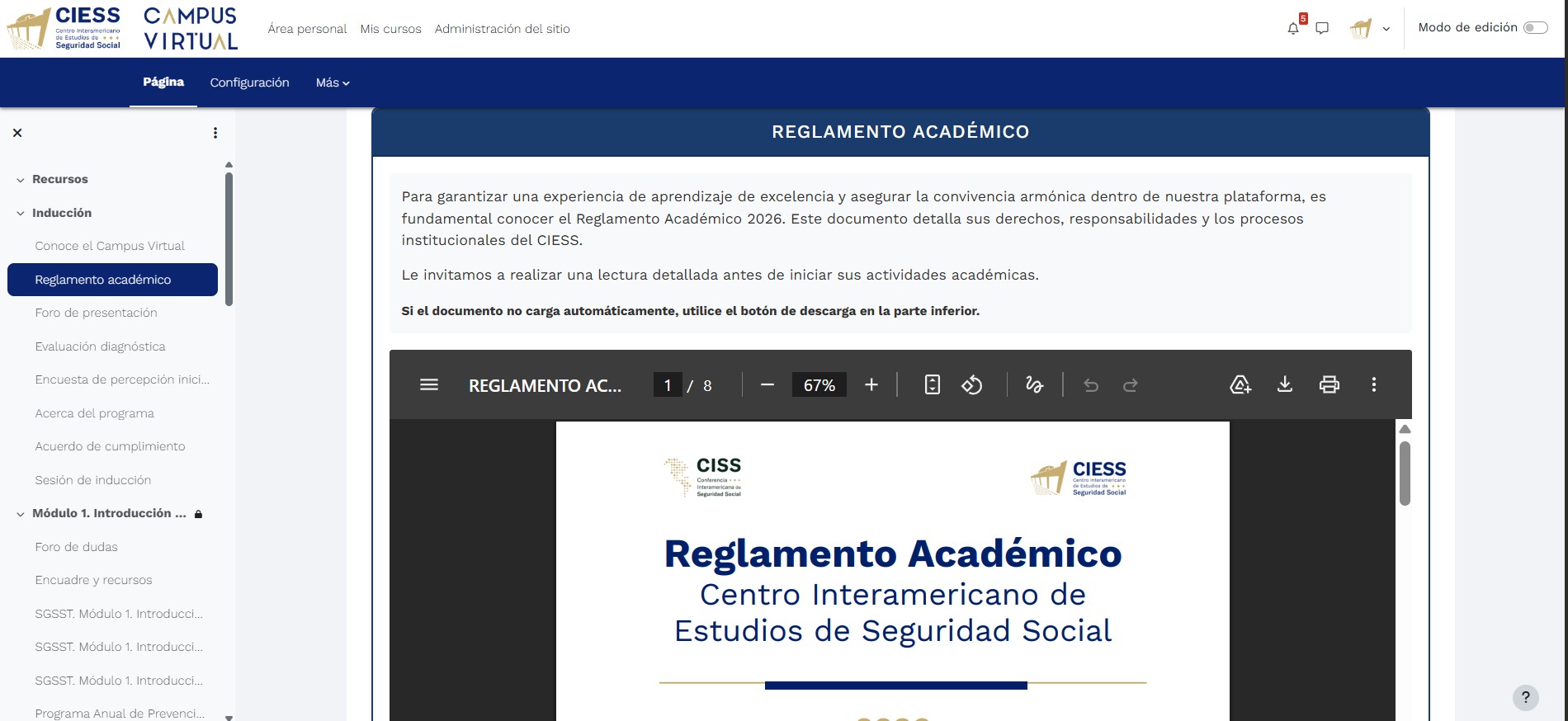
Consejo: Si el documento no carga automáticamente en el visor, utilice el botón de descarga en la barra de herramientas para guardar el PDF y abrirlo directamente en su lector de documentos. También puede desplazarse hacia abajo en la página para encontrar un enlace alternativo de descarga.
Foro de Presentación
El "Foro de presentación" es el primer espacio de interacción con sus compañeros y docentes. Su participación es fundamental para crear comunidad y dar inicio a la experiencia colaborativa. Al ingresar al foro, verá un encabezado con el título "FORO DE PRESENTACIÓN" y una lista de preguntas diseñadas para que se dé a conocer:
- Coloque su nombre completo, formación académica y ocupación.
- Cuál es su expectativa del curso/diplomado.
- Cuáles son los mayores desafíos que ha experimentado al estudiar en línea y cómo los ha enfrentado.
- Cuáles son las principales razones que le motivaron a inscribirse.
- Qué recursos adicionales o apoyos considera que serían favorables para mejorar su experiencia de aprendizaje.
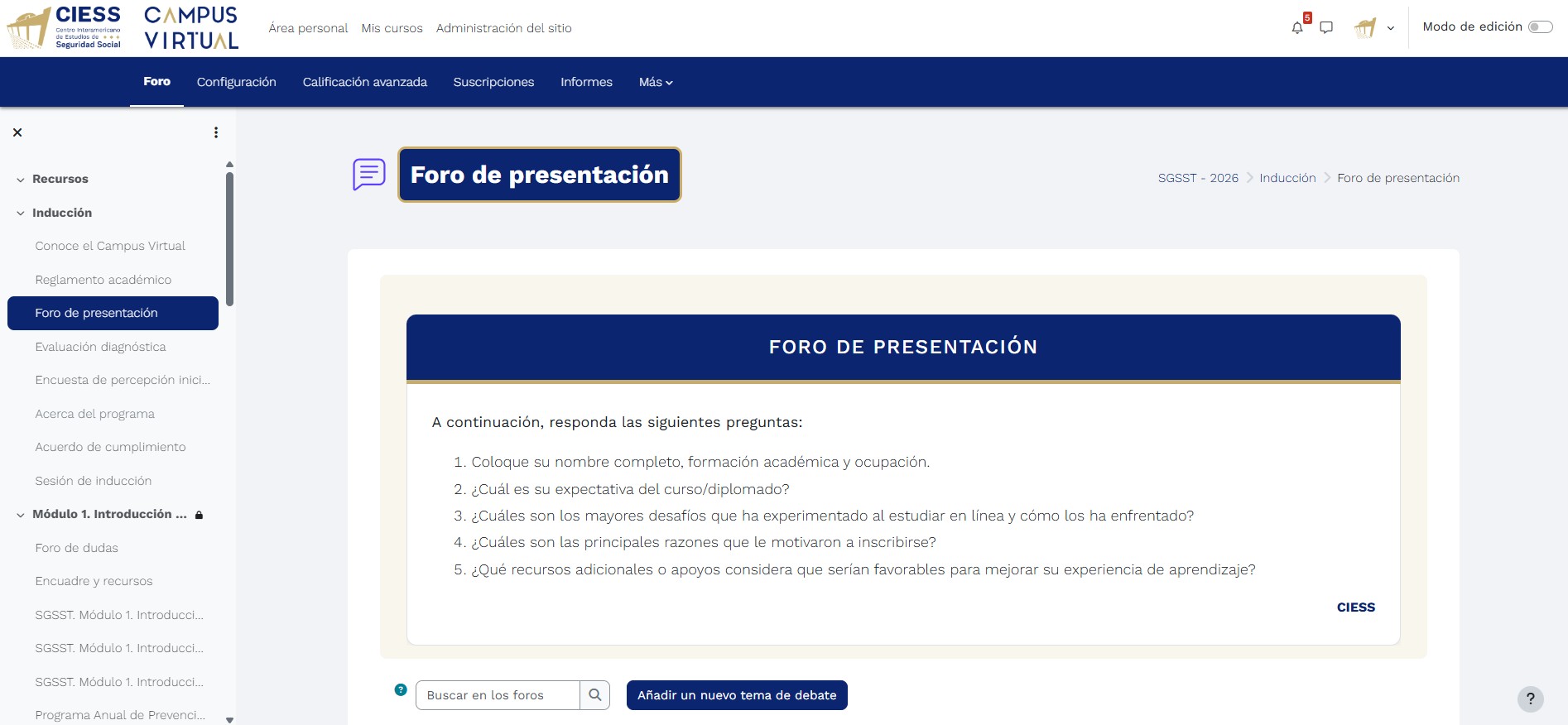
Para participar en el foro, haga clic en el botón "Añadir un nuevo tema de debate". Se abrirá un formulario con dos campos obligatorios que debe completar:
- Asunto: Escriba un título descriptivo para su presentación (por ejemplo, "Presentación - [Su nombre]"). Este campo es obligatorio y se indica con un icono de advertencia rojo si está vacío.
- Mensaje: Utilice el editor de texto enriquecido para responder las preguntas del foro. El editor incluye herramientas de formato: negrita, itálica, inserción de imágenes, enlaces, listas, alineación de texto y más. Un contador de palabras en la parte inferior le ayudará a verificar la extensión de su mensaje.
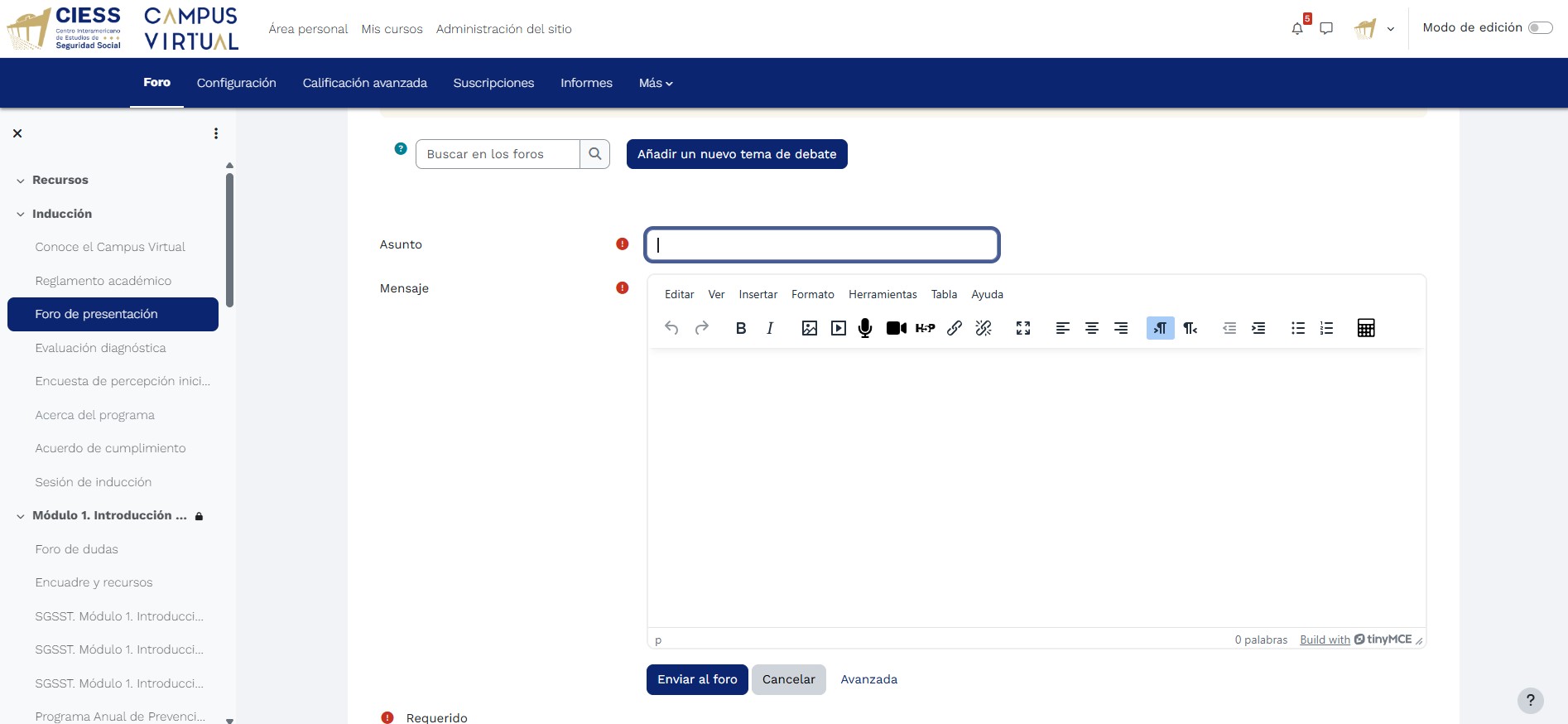
Una vez que haya redactado su mensaje, revise el contenido y luego presione el botón "Enviar al foro" para publicar su participación. Si desea descartar lo escrito, puede usar el botón "Cancelar". El botón "Avanzada" le da acceso a opciones adicionales como adjuntar archivos o programar la publicación.
- Después de publicar, también puede responder a las presentaciones de sus compañeros haciendo clic en el enlace "Responder" debajo de cada mensaje.
- Use el campo "Buscar en los foros" para localizar temas o participantes específicos.
Importante: Su participación en el Foro de presentación es parte de las actividades de inducción y puede ser considerada dentro de los criterios de acreditación. Asegúrese de responder todas las preguntas de manera completa y respetuosa.
Evaluación Diagnóstica y Encuestas
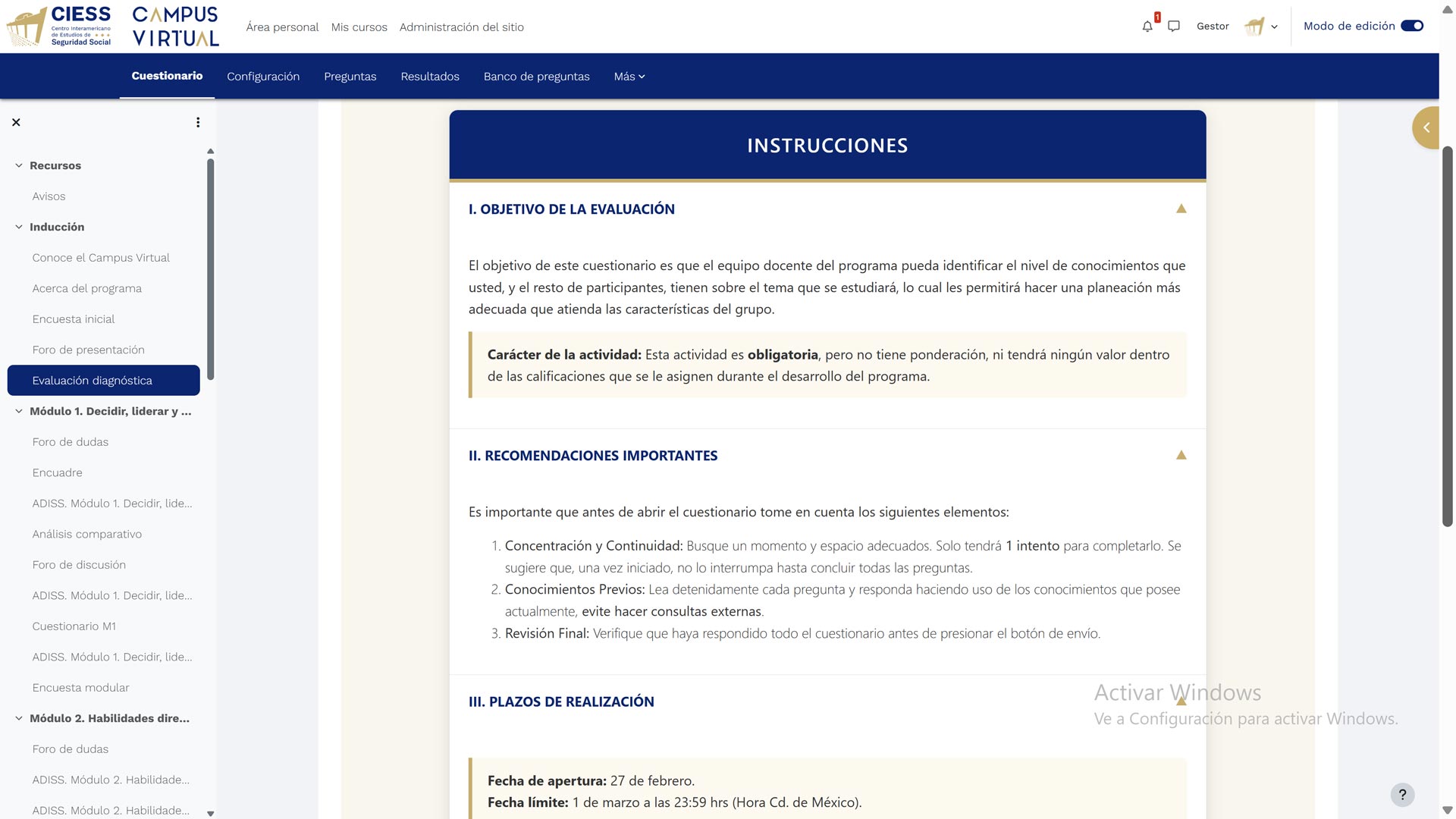
La "Evaluación diagnóstica" es un instrumento que permite identificar su nivel de conocimiento previo sobre los temas del programa. Sus resultados no afectan su calificación final; sirven exclusivamente para que los docentes ajusten las estrategias de enseñanza según las necesidades del grupo. Revise el estado de la evaluación y, si ha sido seleccionado para responderla, siga las instrucciones en pantalla.
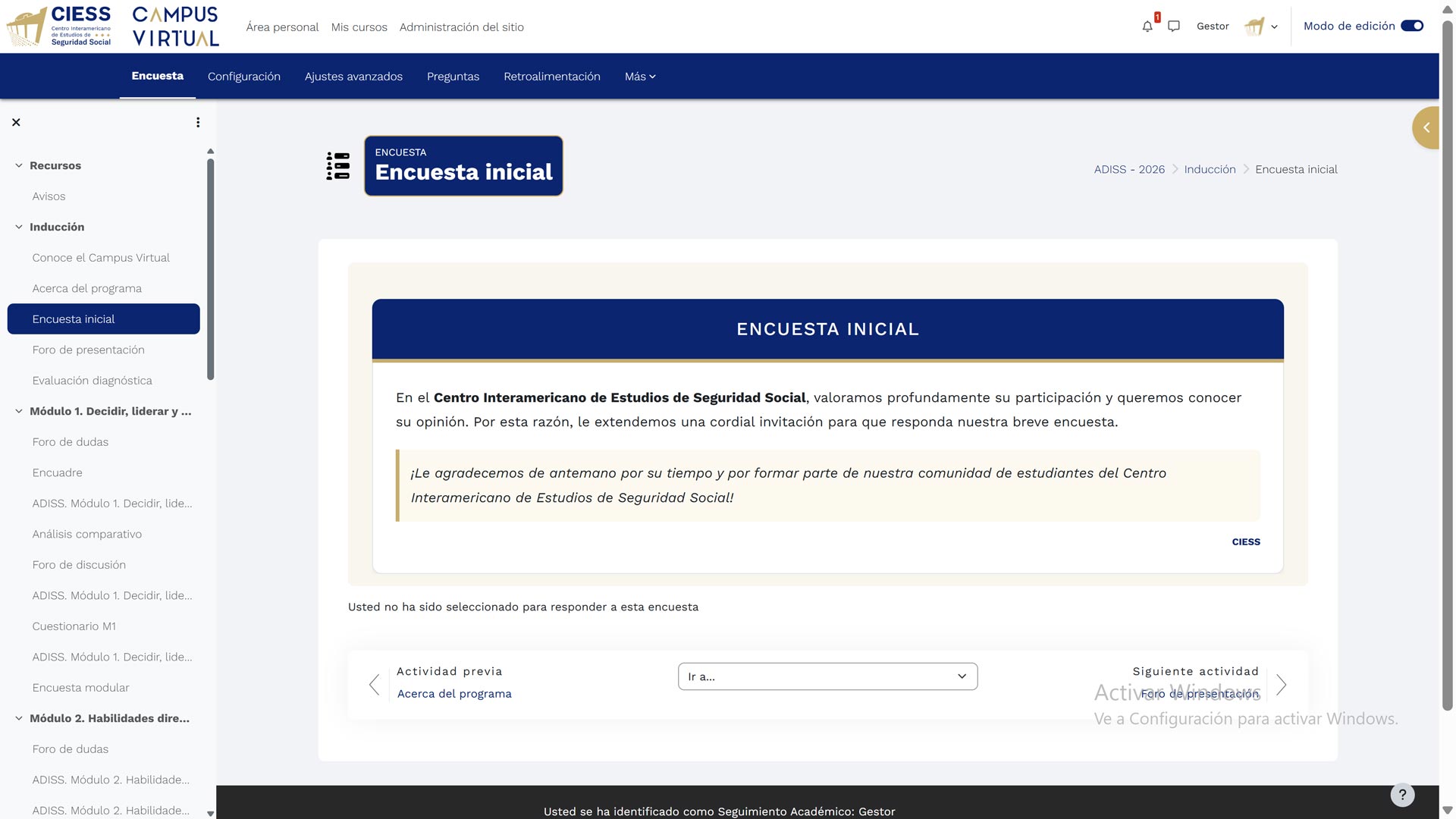
La "Encuesta de percepción inicial" recopila información sobre sus expectativas, experiencia previa en educación en línea y necesidades de apoyo. Al igual que la evaluación diagnóstica, sus respuestas son confidenciales y ayudan al equipo académico a mejorar la experiencia de aprendizaje. Es importante que verifique el estado de la encuesta, ya que en algunos casos aparecerá un mensaje indicando si ha sido seleccionado para responderla.
Es necesario completar las encuestas de percepción (inicial y final) para poder avanzar al siguiente módulo o recibir su constancia de acreditación. No omita estas actividades.
Antes de realizar cualquier evaluación, lea atentamente la página de "Instrucciones". Aquí se detallan el objetivo de la evaluación, recomendaciones importantes (como mantener la concentración y usar conocimientos previos) y los plazos de realización (fechas de apertura y cierre). Respetar estos plazos es esencial para que su evaluación sea registrada correctamente.