

Manual de Navegación
Antes de comenzar con los pasos detallados, le recomendamos explorar este recurso interactivo para obtener una visión general rápida de la plataforma.
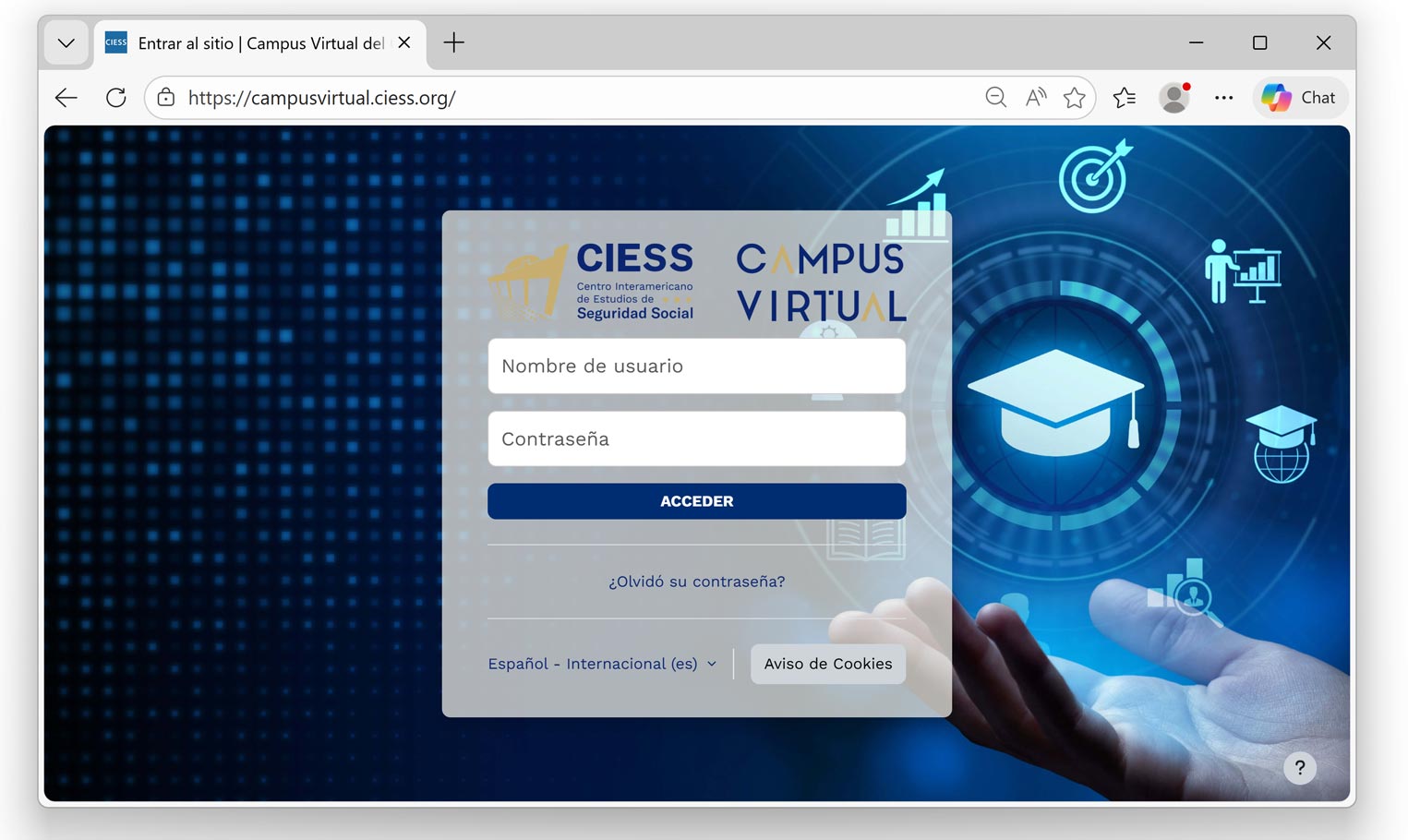
1. Acceso al Campus Virtual
Abra su navegador web (Chrome o Firefox recomendado) e ingrese a la dirección: campusvirtual.ciess.org
Introduzca su usuario y contraseña tal como fueron enviados a su correo electrónico registrado.
Localice y haga clic en el botón "Acceder".
2. Interfaz y Navegación Principal
Al ingresar, verá la pantalla de Mis cursos. Aquí encontrará el listado de todas las actividades académicas en las que está inscrito.
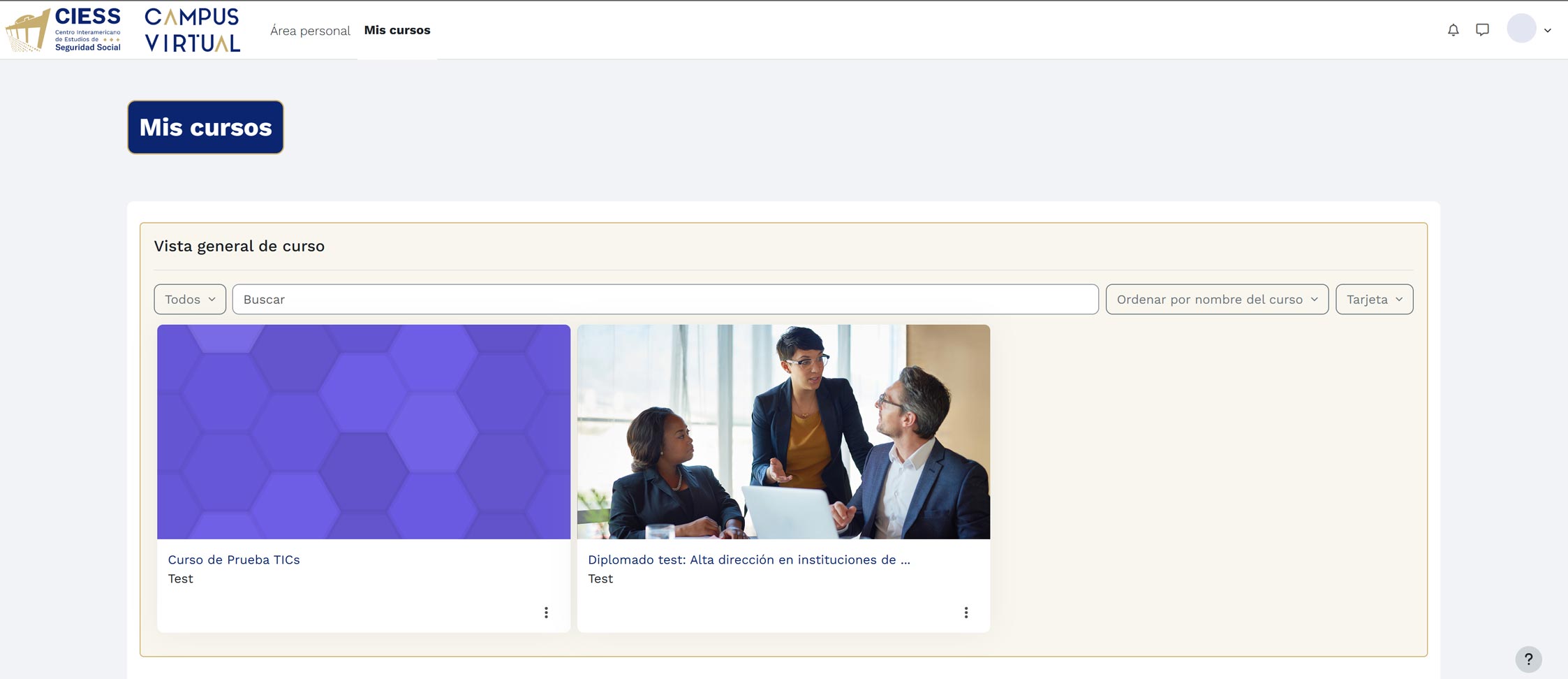
En esta pantalla visualizará el listado de actividades asignadas en formato de tarjetas:
- Filtrado: Use las pestañas para ver actividades "En progreso", "Futuras" o "Pasadas".
- Acceso: Haga clic sobre el nombre o la imagen de la actividad para ingresar al aula virtual.
- Orden: Puede ordenar sus actividades por nombre o por última fecha de acceso.
En la parte superior encontrará la Barra de Navegación:
- Área personal: Para acceder a su panel de control personal.
- Mis cursos: Acceso directo a la lista de actividades en las que participa.
Para acceder a su panel de control personal, haga clic en la opción "Área personal" ubicada en la barra superior de navegación.
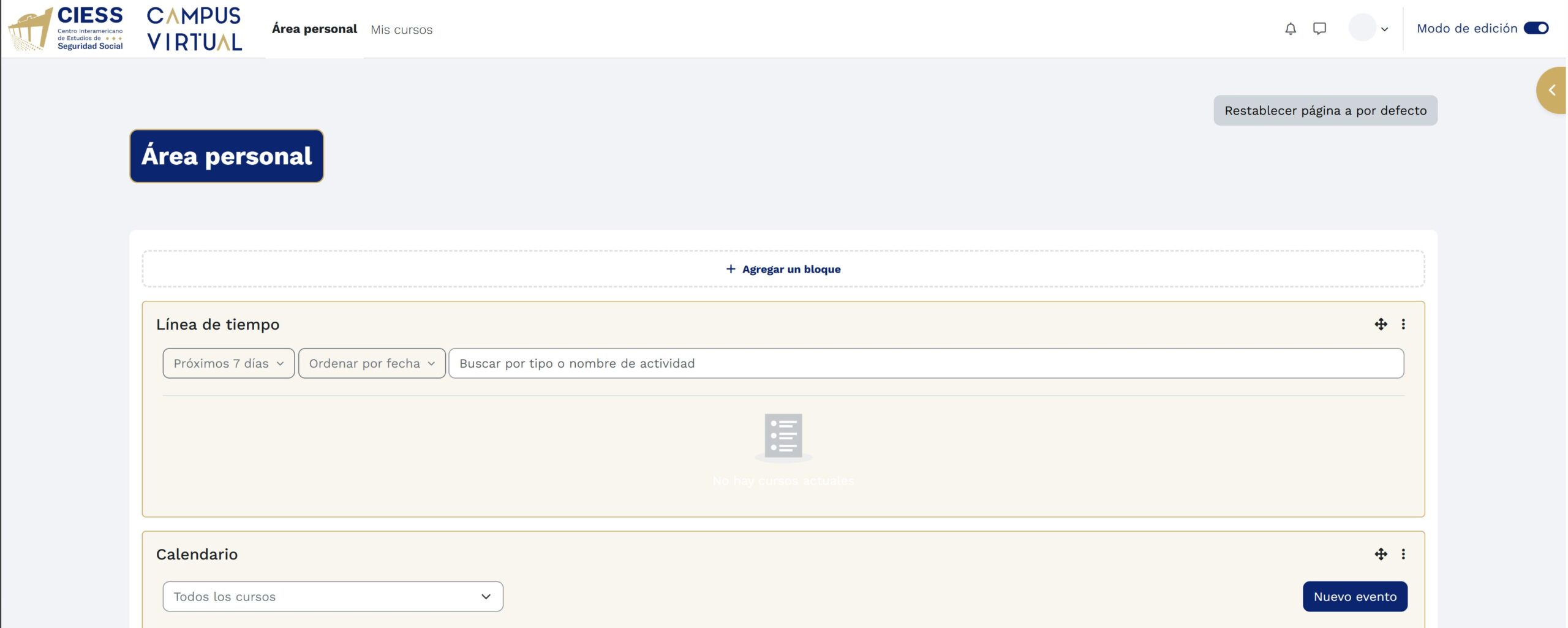
En el Área Personal encontrará dos herramientas clave para su organización:
- Línea de tiempo: Muestra las actividades próximas a vencer (próximos 7 días). Puede ordenarlas por fecha o buscarlas por nombre.
- Calendario: Visualice eventos importantes y botón para crear "Nuevo evento" personal.
3. Configuración del Perfil de Usuario
Acceda a su menú de usuario haciendo clic en la flecha desplegable junto a su nombre (esquina superior derecha). Aquí encontrará accesos directos a:
Perfil, Calificaciones, Calendario, Preferencias y Cerrar sesión.
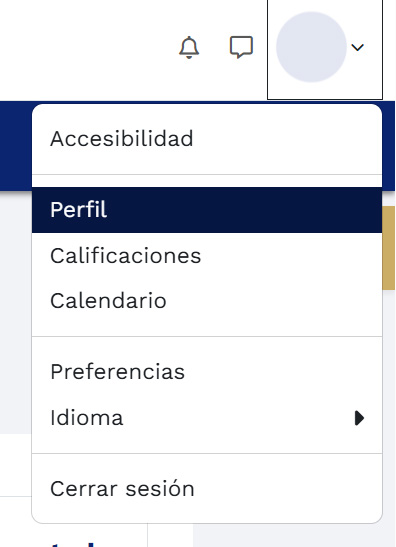
Seleccione "Perfil" y luego haga clic en el enlace o botón "Editar perfil". Se abrirá el formulario de Seguimiento Académico donde verá los campos principales de su cuenta listos para ser modificados.
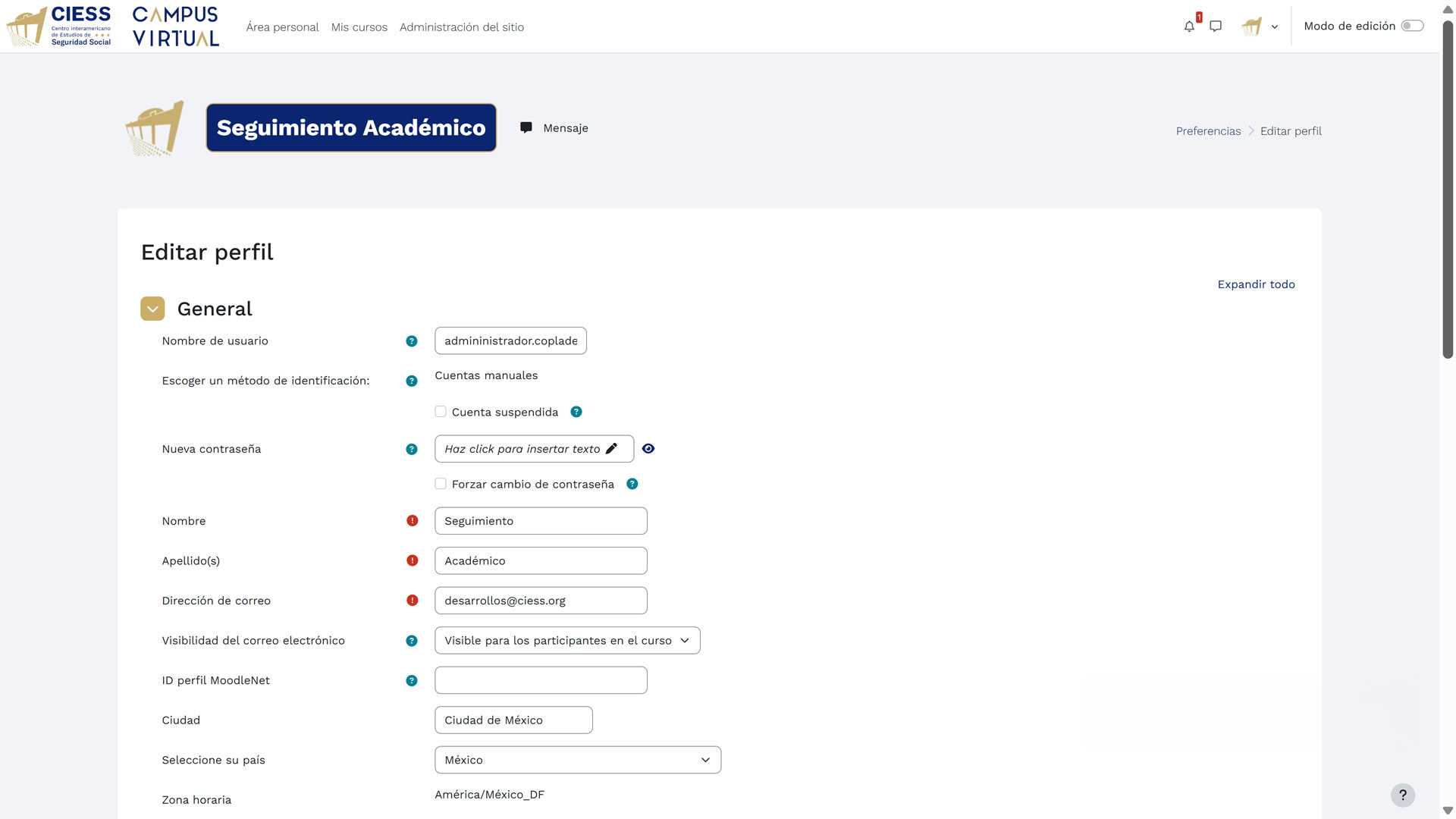
Importante: Mantener su perfil actualizado garantiza una mejor comunicación con sus tutores y facilita el trabajo colaborativo.
Dentro del formulario de edición (parte superior), configure las siguientes opciones:
- Nombre de usuario / Nueva contraseña: Puede cambiar sus credenciales de acceso si es necesario.
- Nombre(s) / Apellidos: Verifique que estén escritos correctamente.
- Dirección de correo: Asegúrese de que sea una cuenta activa donde reciba notificaciones.
- Ciudad / País: Seleccione su ubicación actual.
- Zona horaria: Muy importante. Seleccione la zona horaria de su ubicación real para que las fechas de entrega se muestren correctamente en su horario local.
Desplácese hacia abajo en el formulario para acceder a la sección de Imágenes del usuario y campos adicionales. Aquí podrá:
- Gestionar su foto: Visualice su Imagen actual. Para cambiarla, use el área de Imagen nueva arrastrando un archivo o seleccionándolo desde su dispositivo.
- Nombres adicionales: Complete este campo opcional si tiene un segundo nombre o prefiere ser llamado de otra manera.
- Otros campos: Llene cualquier información opcional relevante que se solicite en el formulario.
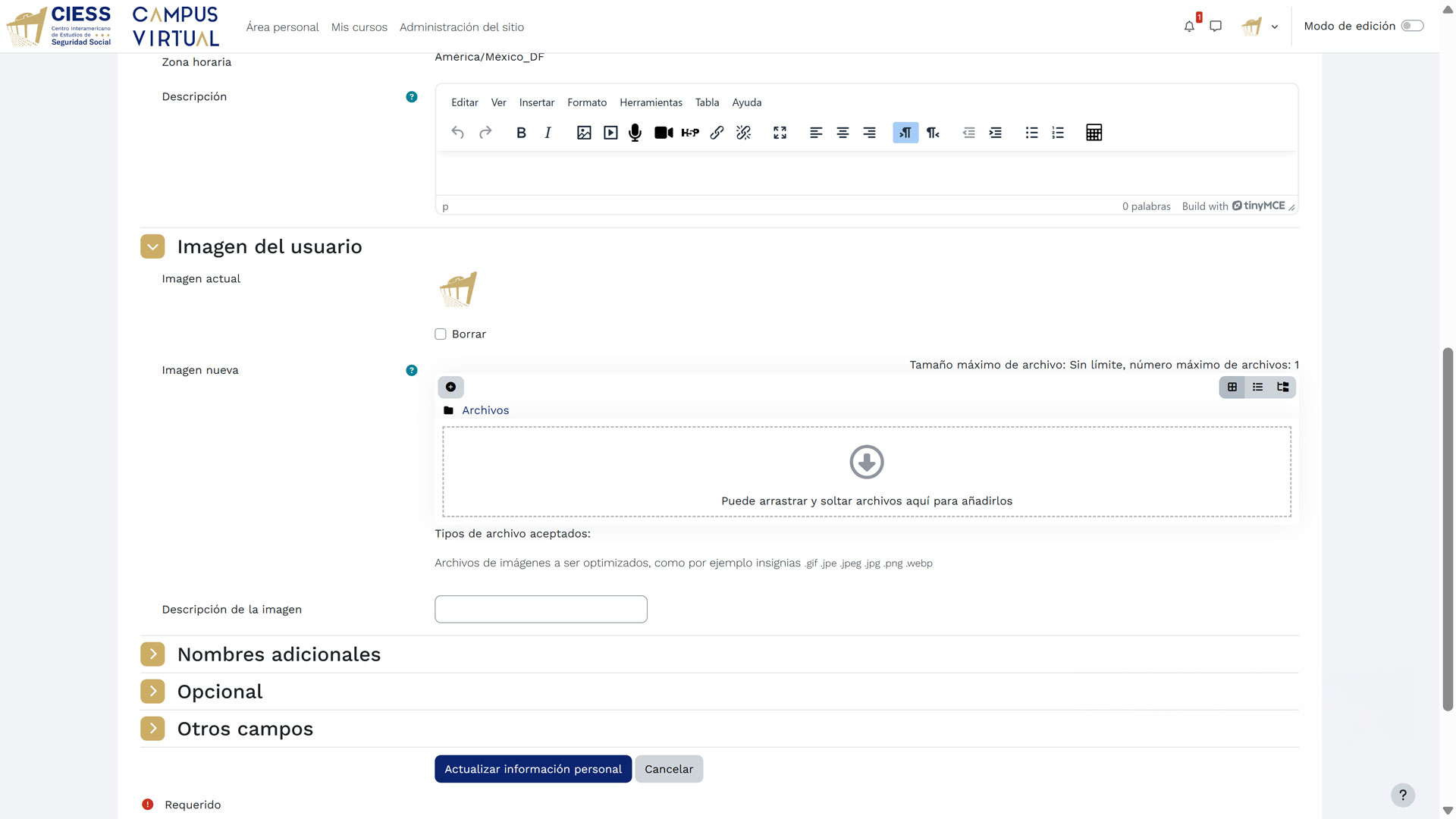
Privacidad: Recuerde que puede configurar quién ve su correo electrónico o su perfil en las opciones de "Preferencias" dentro del menú de usuario, si la plataforma lo permite.
Finalmente, desplácese hasta el final de la página y haga clic en el botón "Actualizar información personal" para guardar todos los cambios realizados.
4. Estructura de la Actividad Académica
Al ingresar a una actividad como estudiante, visualizará la interfaz principal. En el área central se destaca la sección de Recursos, donde se presentan los materiales y módulos principales de la actividad académica de forma organizada.

Formas de navegación: Para moverse a través de los contenidos de la actividad, dispone de dos métodos principales:
- Desplazamiento vertical: Puede navegar por los contenidos desplazándose hacia abajo (scroll) para ver los recursos de manera secuencial y continua en la página principal.
- Menú lateral de navegación: También tenemos el menú lateral de navegación en el lado izquierdo, que permite acceder directamente a secciones específicas (como "Inducción" o "Recursos") sin necesidad de buscar en toda la página.
En el Menú Lateral, encontrará secciones desplegables. Por ejemplo, al hacer clic en "Inducción", se despliegan los sub-items disponibles como "Conoce el Campus Virtual". Esta área permite acceder a contenidos específicos y ver fechas de actividad programadas.
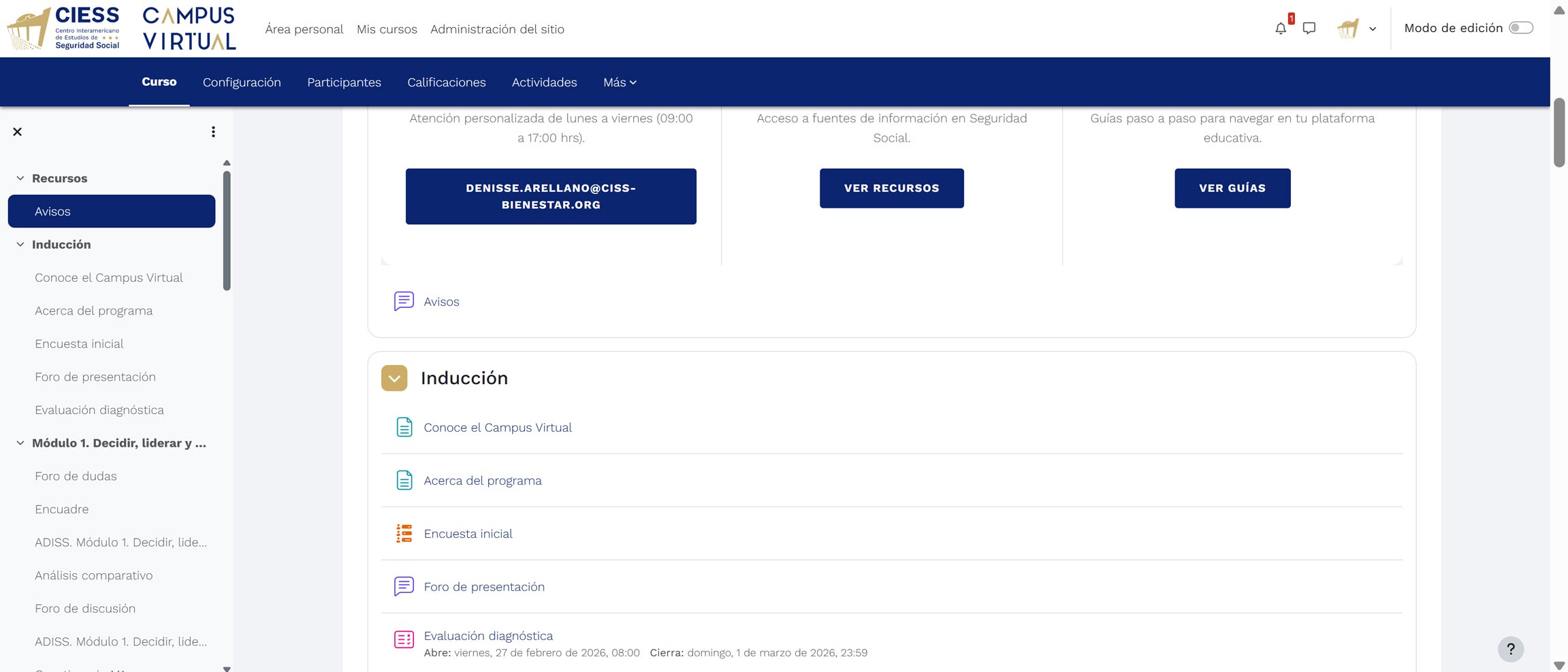
En la parte inferior de la interfaz, encontrará módulos de acceso rápido con iconos, descripciones y botones de acción:
- Seguimiento: Información y contacto directo para el seguimiento con sus tutores.
- Biblioteca: Acceso al repositorio digital y recursos adicionales.
- Tutoriales: Guías técnicas y de soporte para el uso de la plataforma.
Acceda a la sección Conoce el Campus Virtual dentro del módulo de Inducción. Esta le ofrece una guía interactiva para familiarizarse con las herramientas del entorno. Puede verla directamente en este enlace: Ver presentación.
Haga clic en el botón "Comenzar" para iniciar la exploración.
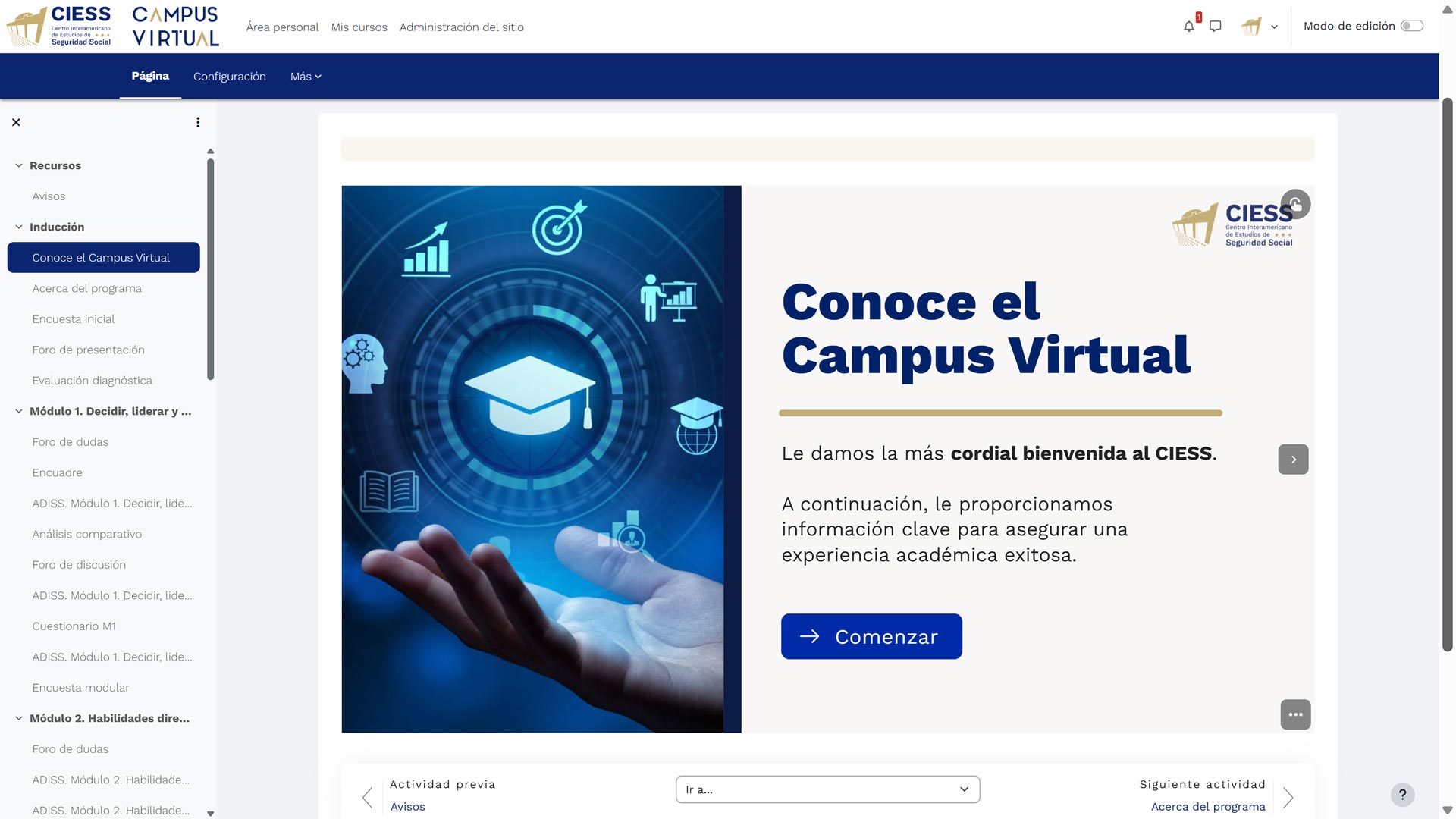
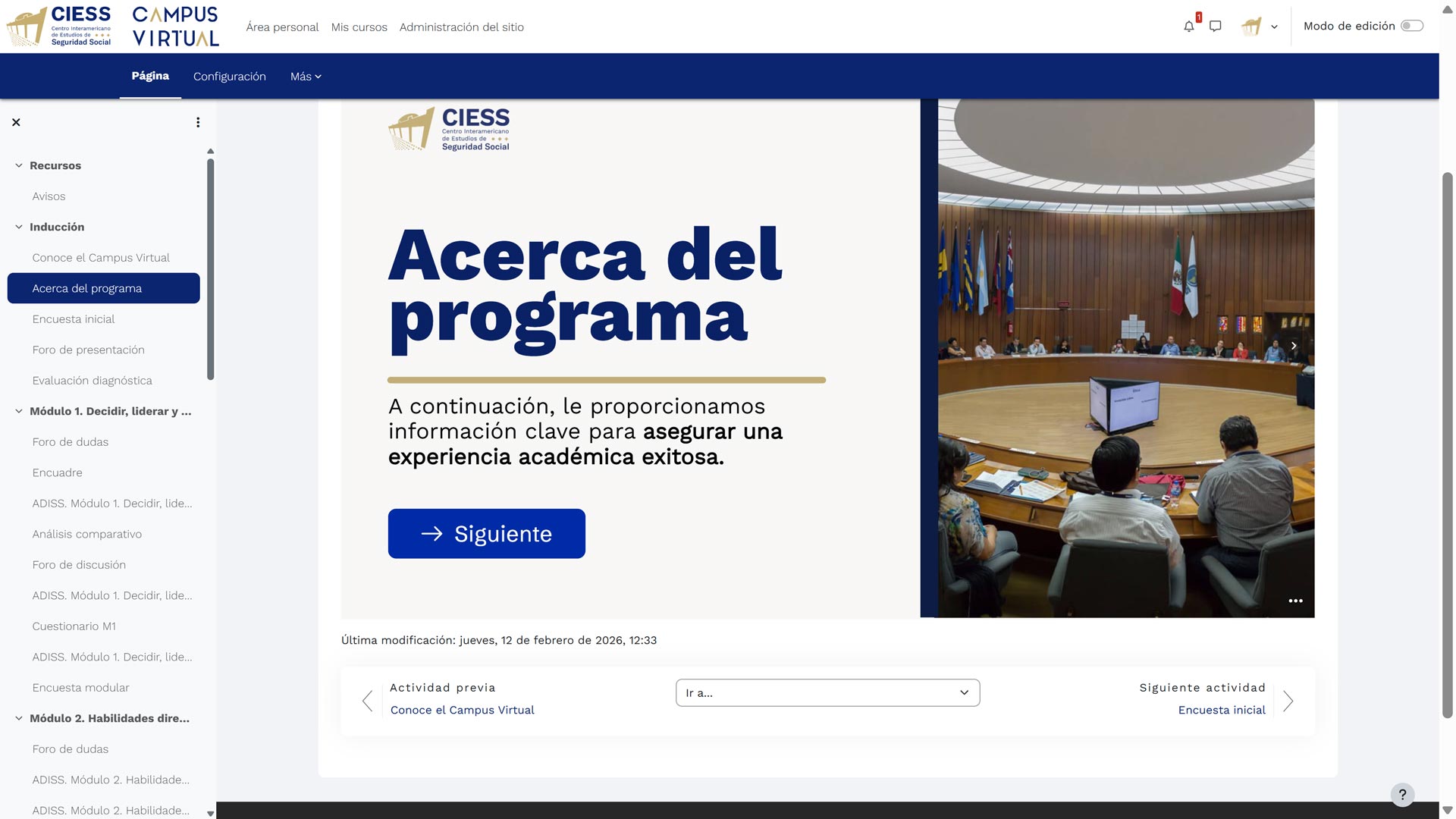
Continúe con la sección Acerca del programa. Aquí encontrará información clave para asegurar una experiencia académica exitosa. Utilice el botón azul "Siguiente" ubicado en la parte inferior para avanzar a través de la presentación informativa.
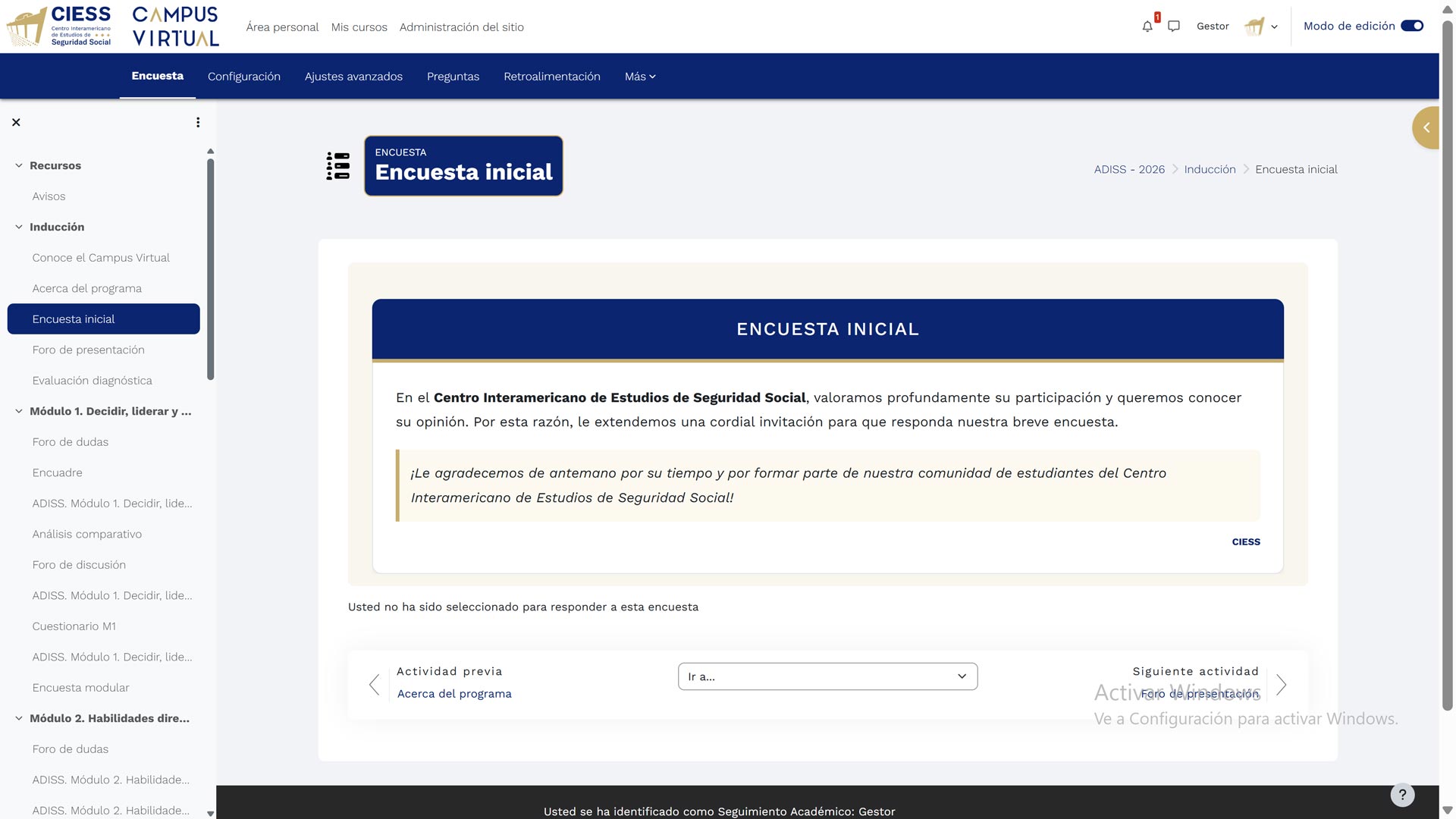
Revise la sección de Encuesta inicial. Es importante que verifique el estado de la misma, ya que en algunos casos aparecerá un mensaje indicando si ha sido seleccionado para responderla. El objetivo de esta herramienta es identificar niveles de conocimiento para planificar la enseñanza.
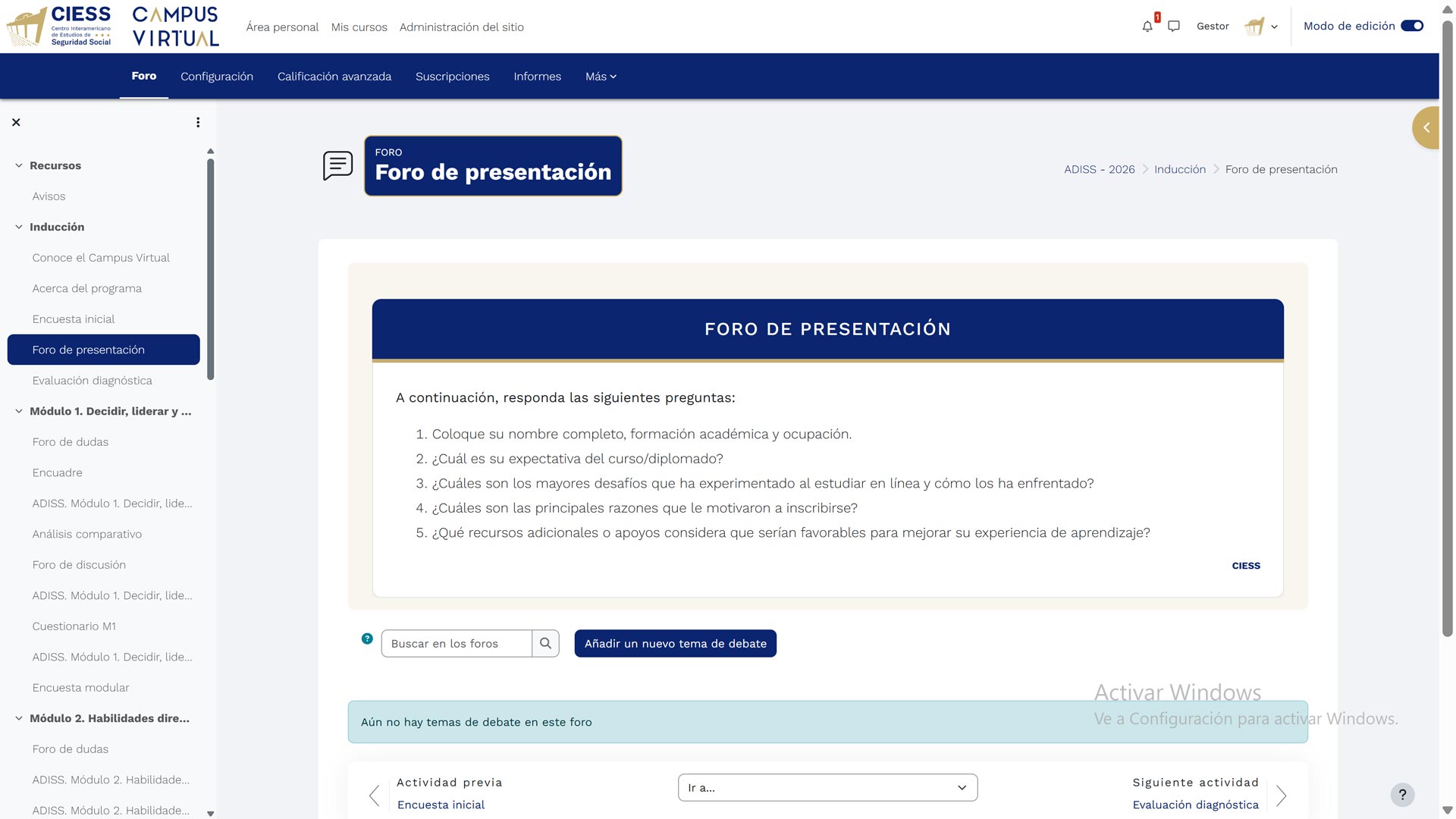
Participe en el Foro de presentación. Este espacio es fundamental para la interacción, donde se listan preguntas para completar su perfil, expresar expectativas sobre la actividad, mencionar retos del aprendizaje en línea y sugerir recursos adicionales.
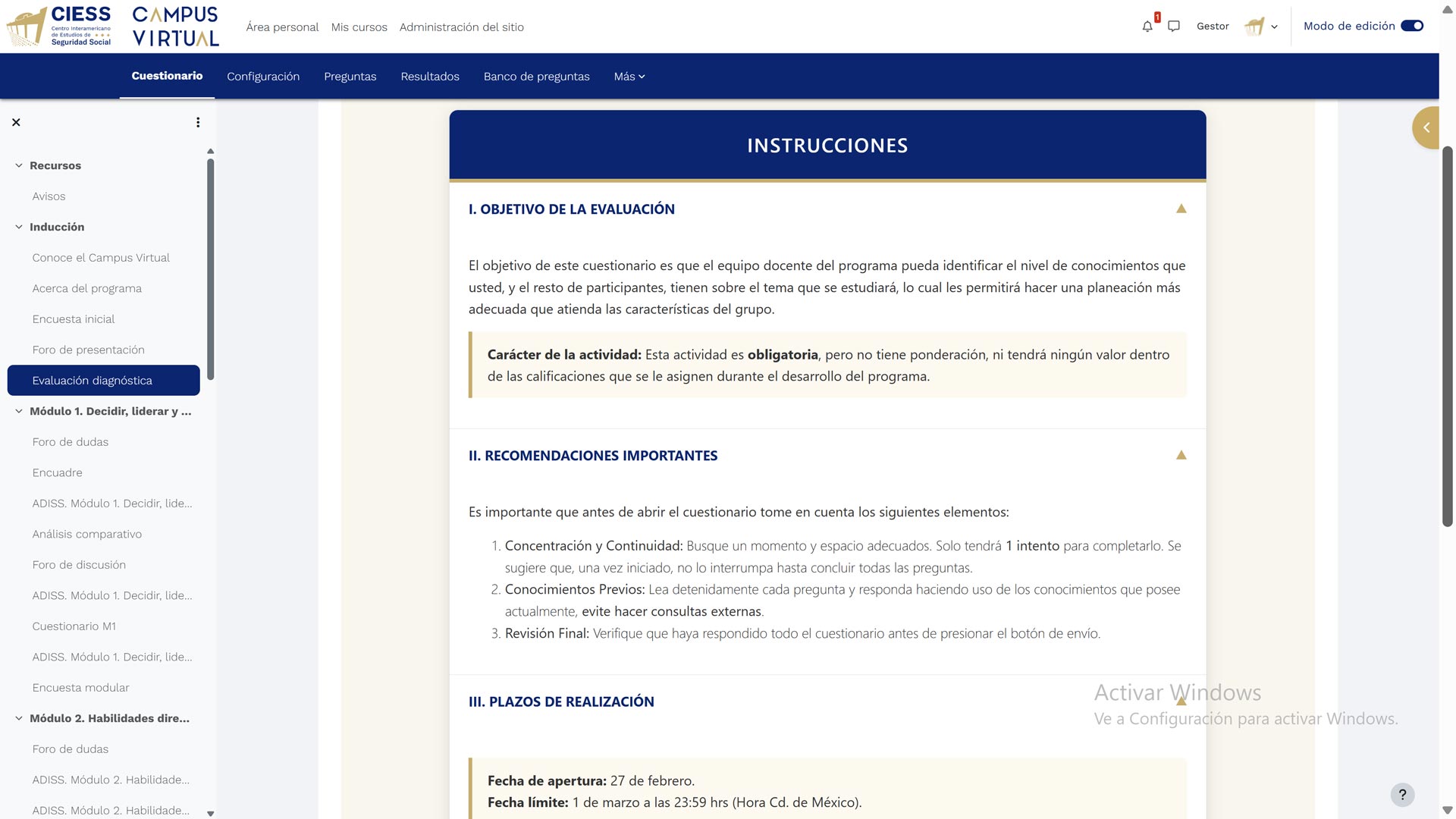
Antes de realizar cualquier evaluación, lea atentamente la página de Instrucciones. Aquí se detallan el objetivo de la evaluación, recomendaciones importantes (como mantener la concentración y usar conocimientos previos) y los plazos de realización (fechas de apertura y cierre).
5. Tareas y Actividades de Evaluación
Ingrese a la actividad solicitada. Para entregar su trabajo, localice la sección de "Entrega" y arrastre su archivo directamente dentro del cuadro punteado.
Alternativamente, puede hacer clic en el ícono de "Subir archivos" (flecha hacia arriba) para buscar el documento en su computadora.
Una vez cargado el archivo, asegúrese de presionar "Guardar cambios" y luego "Enviar tarea".
Su tarea no será enviada oficialmente hasta que acepte la declaración de autoría y haga clic en el botón final "Continuar".
6. Participación en Foros
Los foros son espacios de interacción asíncrona. Identifíquelos por su ícono característico y haga clic para entrar.
Para iniciar un tema nuevo: Haga clic en el botón "Añadir un nuevo tema de debate", escriba el asunto y su mensaje.
Para responder a un compañero: Lea el mensaje publicado y haga clic en el enlace "Responder" ubicado debajo de dicho mensaje.
7. Recursos del Módulo
Dentro de cada actividad, encontrará una sección específica de Recursos del Módulo. Aquí podrá descargar o visualizar:
- Encuadre de la actividad.
- Presentaciones (Genially o PDF).
- Referencias bibliográficas obligatorias y sugeridas.
En esta misma sección se habilitarán los enlaces a las sesiones grabadas una vez que hayan sido procesadas.
8. Calificaciones y Progreso
Para consultar sus avances, seleccione "Calificaciones" en el menú lateral del curso.
En el visor encontrará el desglose por actividad, la calificación obtenida y los comentarios del docente (retroalimentación).
Sistema de finalización: Note que algunas casillas de verificación se activan automáticamente conforme usted:
- Visualiza recursos obligatorios.
- Envía cuestionarios resueltos.
- Recibe calificación en tareas evaluables.
Es necesario completar las encuestas de percepción para poder avanzar al siguiente módulo o recibir su constancia final.