

Renombrarse en Zoom
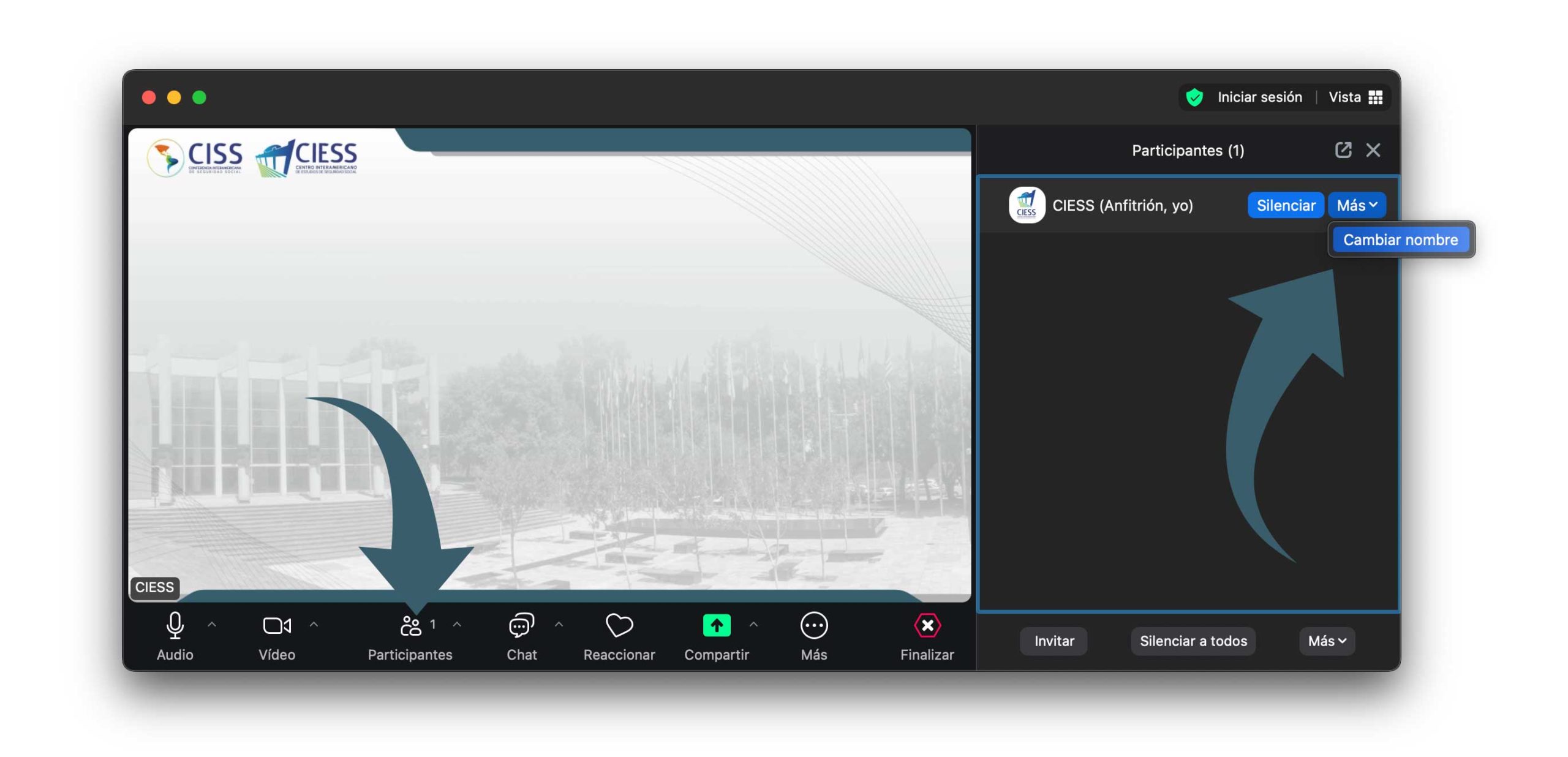
En tu reunión de Zoom, haz clic en Participantes en la barra de herramientas inferior.
Pasa el cursor sobre tu nombre en la lista de participantes.
Haz clic en Más y luego selecciona Cambiar nombre.
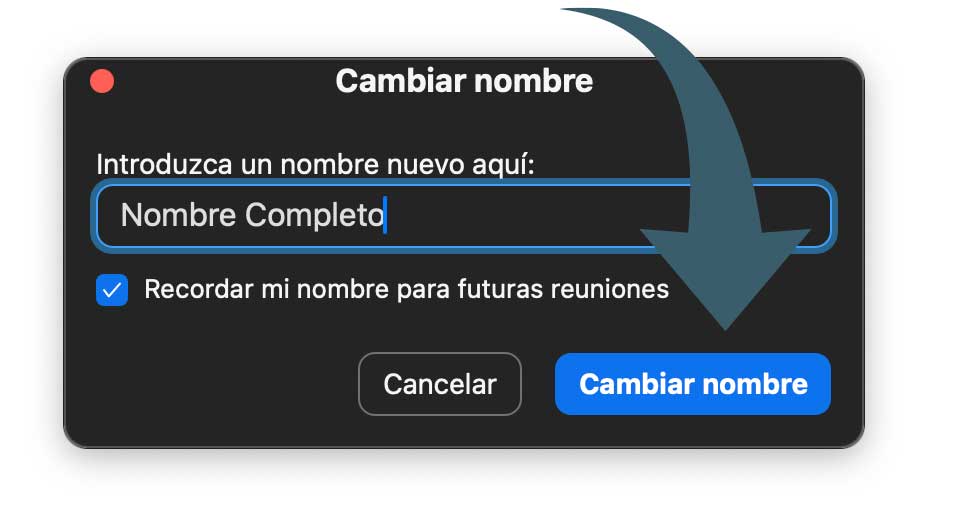
Escribe el nombre que deseas mostrar y haz clic en Cambiar nombre.
Tip: Activa la opción "Recordar mi nombre para futuras reuniones" para que Zoom guarde tu nombre automáticamente para próximos encuentros.
Cambiar Canal de Interpretación
Durante la reunión, haz clic en Interpretación en la barra de herramientas inferior (esta opción solo aparecerá si está habilitada por el anfitrión).
En el menú emergente, selecciona el idioma al que deseas cambiar.
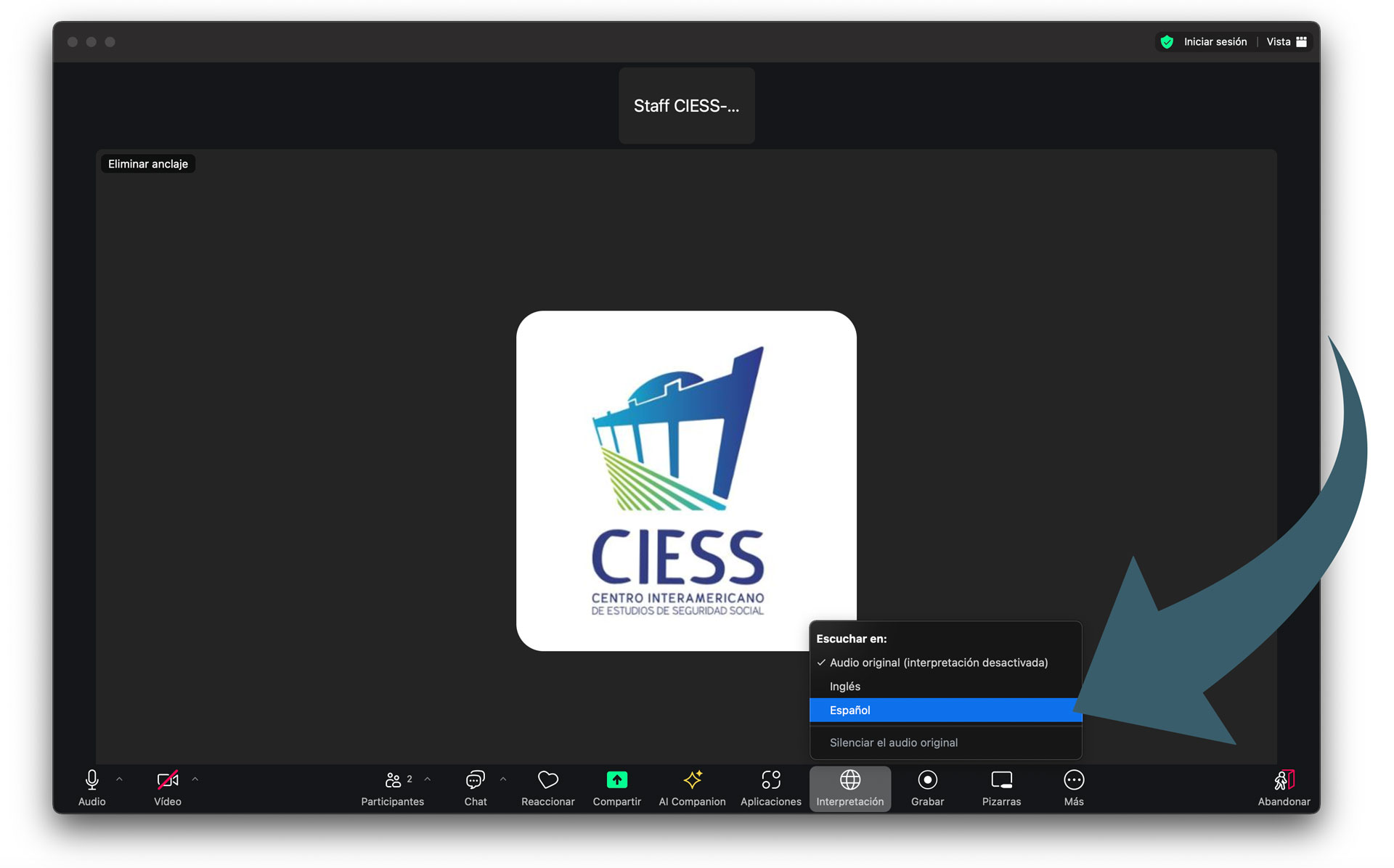
Ahora escucharás el audio interpretado en el idioma seleccionado.
Para escuchar únicamente la interpretación y evitar la superposición del audio original, marca la opción "Silenciar el audio original".
Esta función es ideal para reuniones multilingües, permitiendo a los participantes seguir la conversación en su idioma preferido.
Compartir tu Pantalla
Asegúrate de estar en una reunión activa de Zoom.
Haz clic en el botón Compartir pantalla en la barra de herramientas inferior.
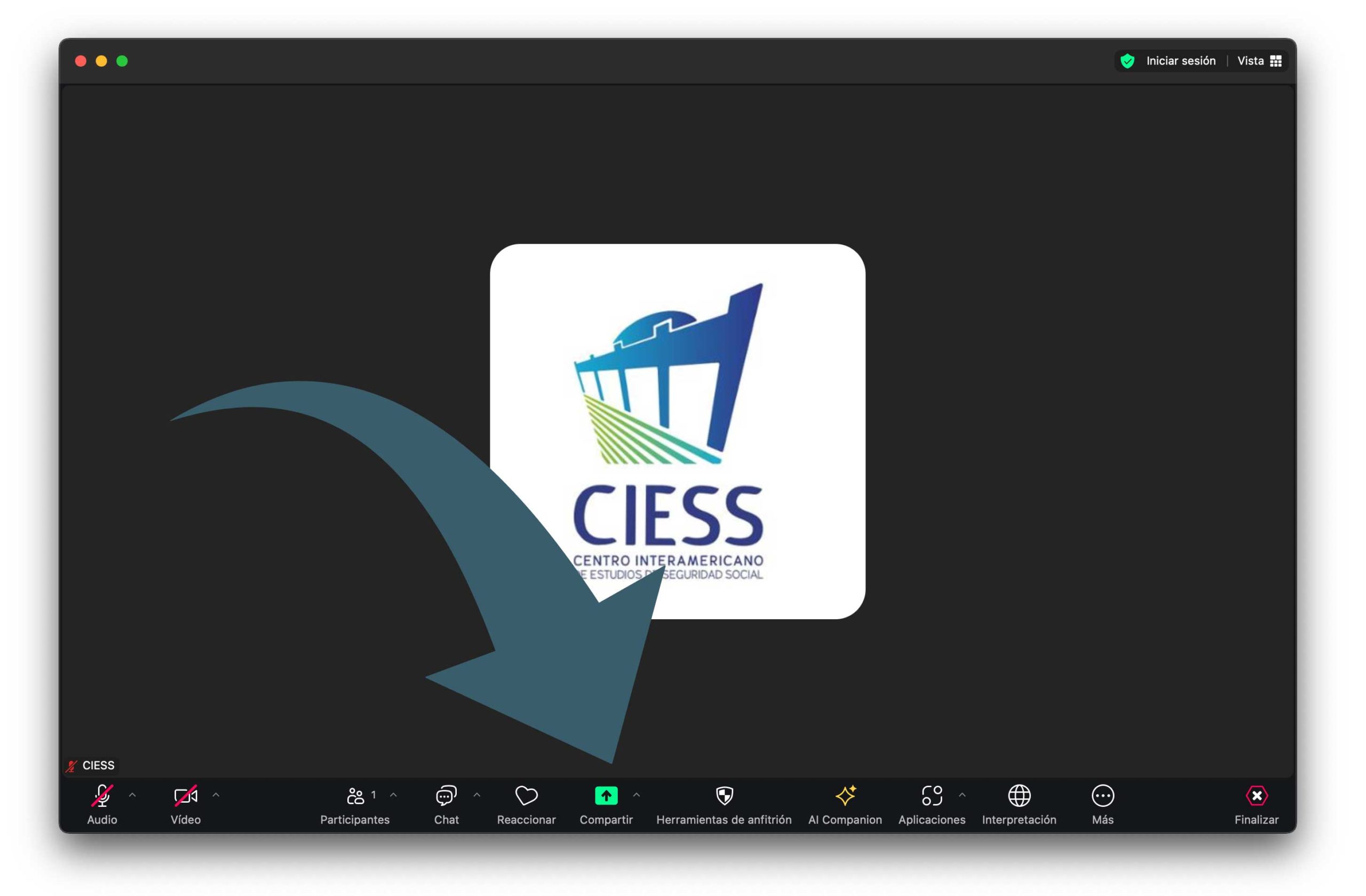
En la ventana de selección, elige la ventana, aplicación o la pantalla completa que deseas mostrar a los participantes.
Si vas a compartir contenido multimedia (como videos con audio), marca estas opciones en la parte inferior izquierda de la ventana de selección:
• Compartir sonido: Permite que los participantes escuchen el audio de tu dispositivo.
• Optimizar para videoclips de pantalla completa: Mejora la calidad visual y la fluidez para videos.
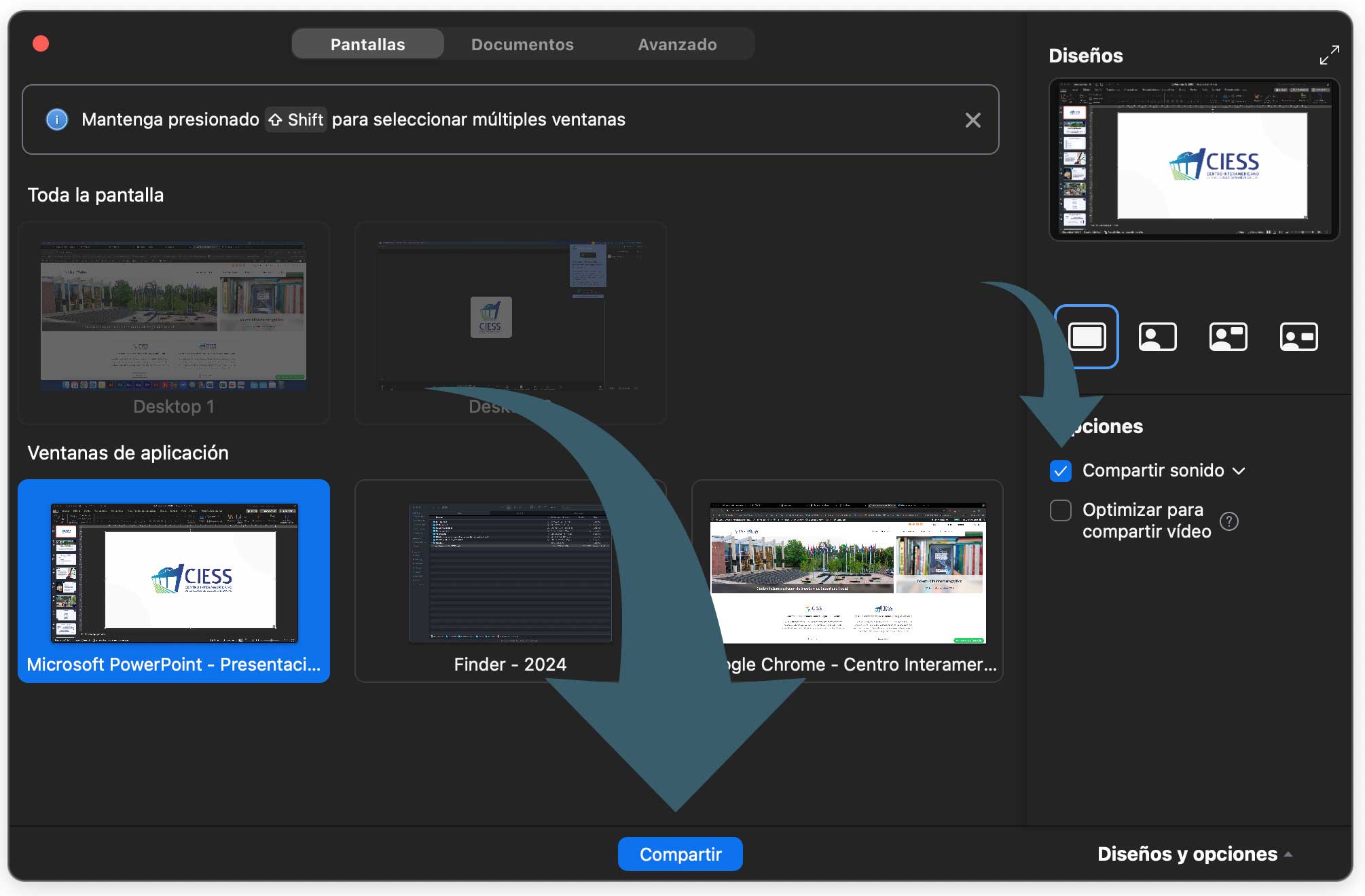
Haz clic en Compartir para iniciar la presentación de tu pantalla.
Para finalizar la compartición, haz clic en el botón rojo Dejar de compartir en la barra flotante de controles que aparecerá en la parte superior de tu pantalla.

Configurar Fondo Virtual
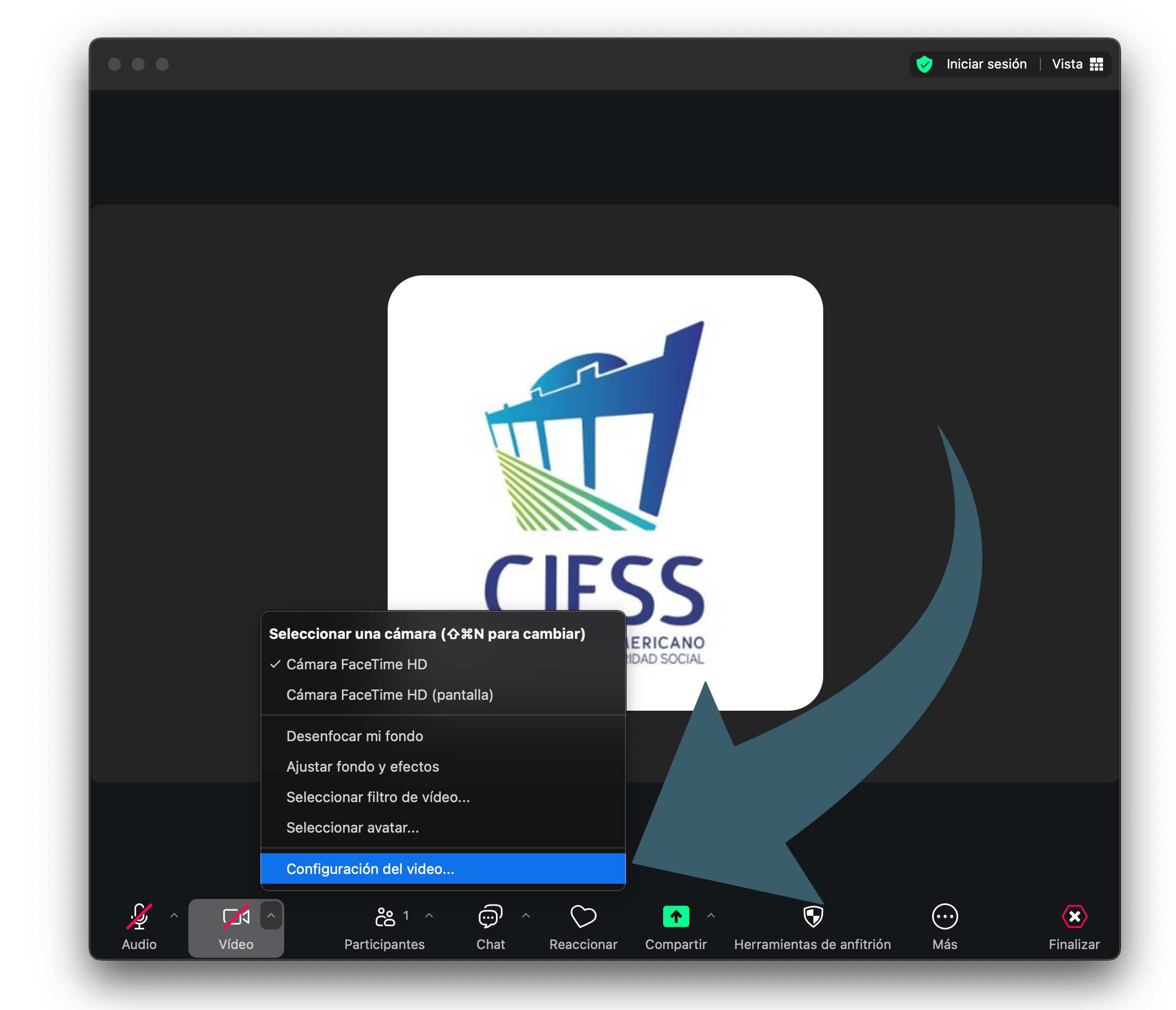
En la reunión, haz clic en la flecha hacia arriba (^) junto al ícono de video en la barra de herramientas inferior.
En el menú desplegable, selecciona "Configuración de video".
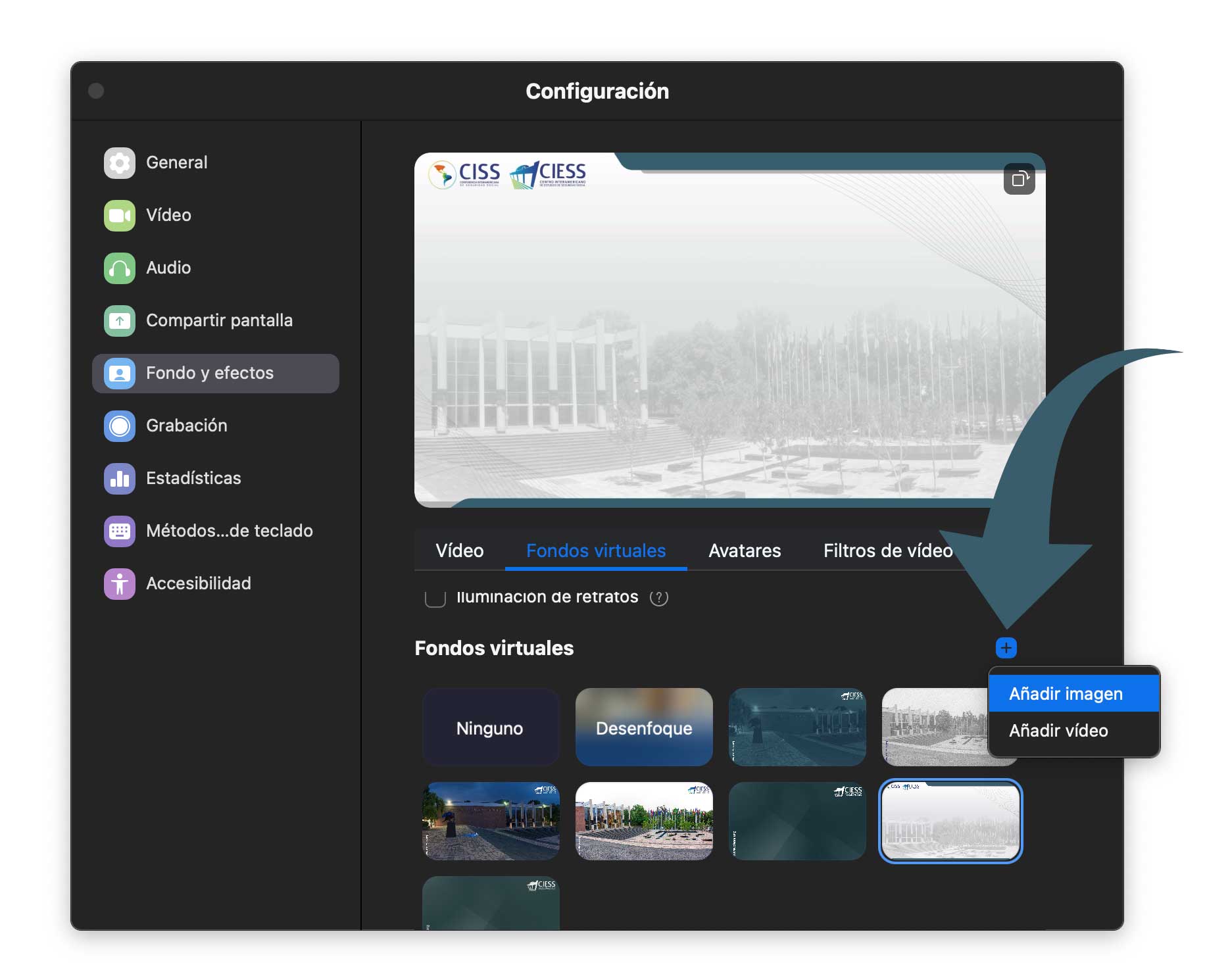
Se abrirá la ventana de configuración. En el panel izquierdo, selecciona la pestaña "Fondo y efectos".
Aquí puedes elegir un fondo predefinido de la galería o agregar uno nuevo:
• Para usar un fondo existente, simplemente haz clic en la imagen deseada.
• Para agregar tu propio fondo, haz clic en el signo "+" ubicado en la esquina superior derecha de la galería, y luego selecciona "Agregar imagen" o "Agregar video" para subir un archivo desde tu computadora.
Cierra la ventana de configuración. El fondo seleccionado se aplicará automáticamente.
Para un mejor efecto de fondo virtual, es recomendable tener una iluminación uniforme y, si es posible, una pared de color sólido detrás de ti.
Usar la Pizarra Colaborativa
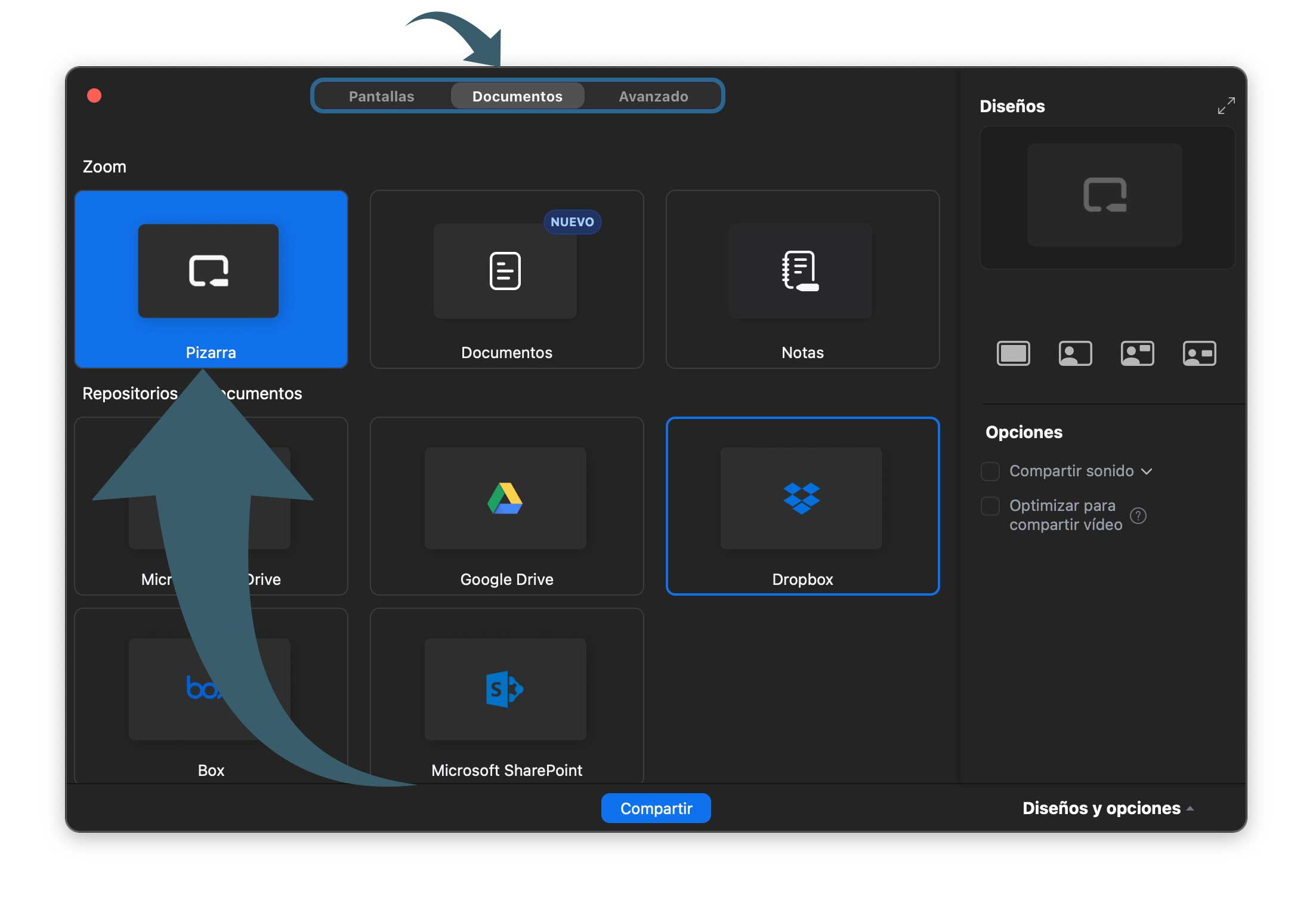
Para iniciar una pizarra, haz clic en Compartir pantalla en la barra de herramientas inferior.
En la ventana de selección de compartición, selecciona la pestaña "Básico" (si no está ya seleccionada) y luego haz clic en "Pizarra".
Haz clic en Compartir para abrir la pizarra blanca interactiva.
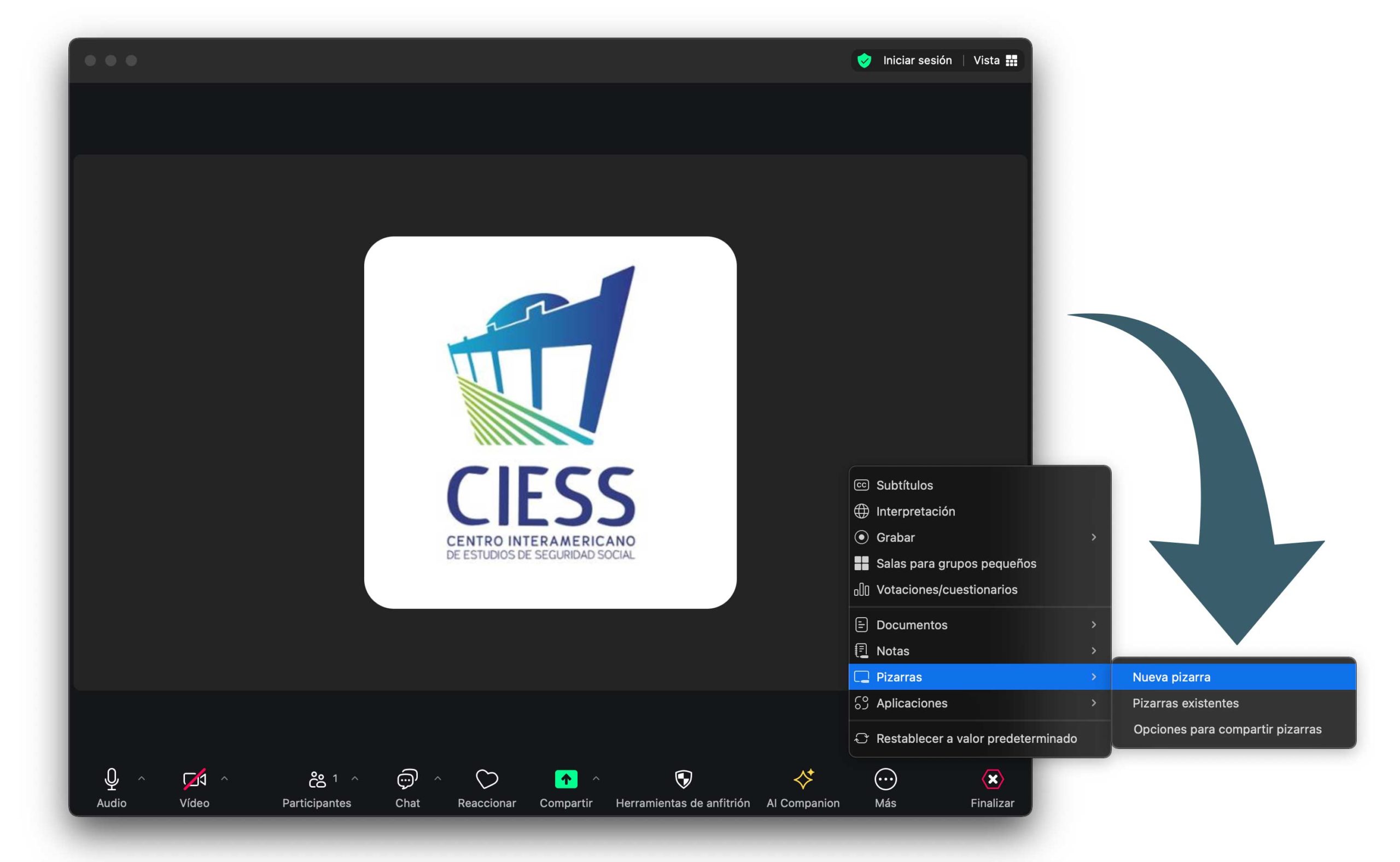
También puedes acceder a las pizarras desde el menú "Más":
• Haz clic en "Más" en la barra de herramientas inferior.
• Selecciona "Pizarras".
• Luego, haz clic en "Nueva pizarra" para abrir un lienzo en blanco o selecciona una pizarra existente si ya tienes una guardada.
Una vez abierta, utiliza las herramientas de anotación (bolígrafo, formas, texto, borrador, etc.) para dibujar, escribir o colaborar en la pizarra. Los participantes también pueden anotarla si les das permiso.
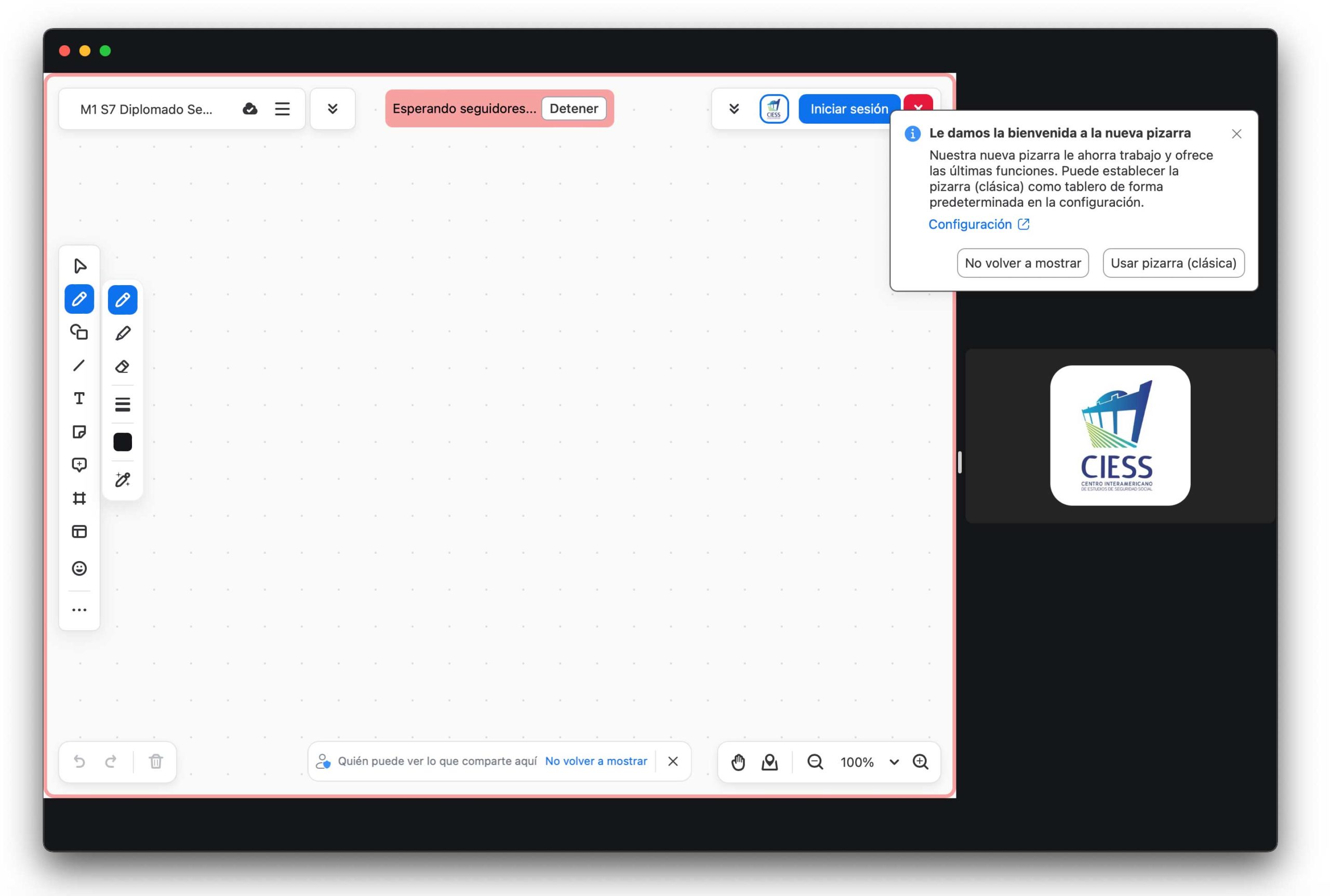
La pizarra es una excelente herramienta para lluvias de ideas, explicaciones visuales y actividades interactivas en clase. Recuerda guardar tu pizarra si quieres reutilizarla.
Organizar Grupos Pequeños (Breakout Rooms)
En la barra de herramientas inferior, haz clic en "Salas para grupos pequeños" (o "Breakout Rooms").
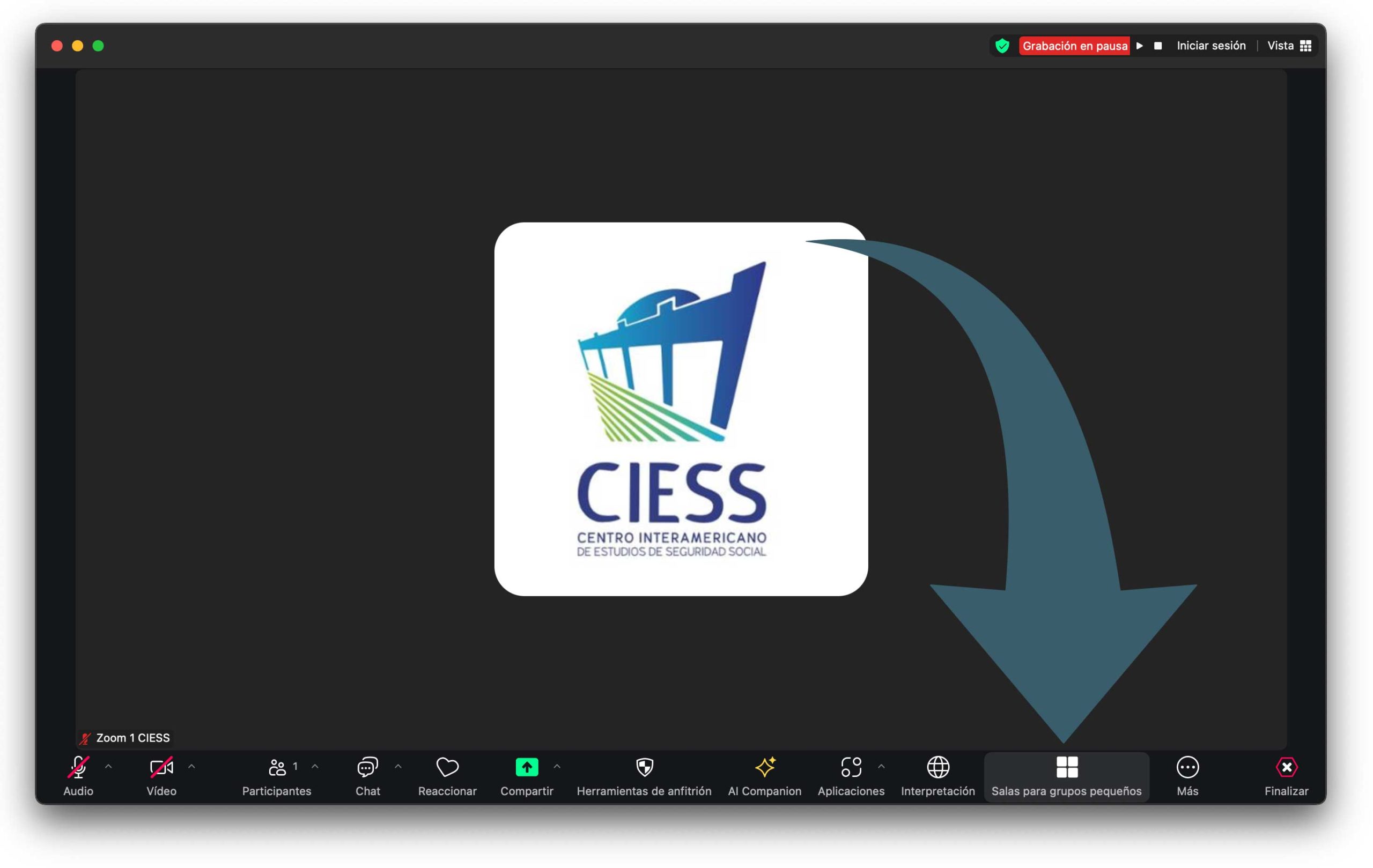
Se abrirá una ventana para configurar las salas. Elige el número de salas y cómo asignar a los participantes:
• Asignar automáticamente: Zoom distribuirá a los participantes de manera equitativa entre las salas.
• Asignar manualmente: Tú elegirás a qué sala irá cada participante.
• Permitir que los participantes seleccionen la sala: (Opción avanzada) Los participantes podrán unirse libremente a la sala que deseen.
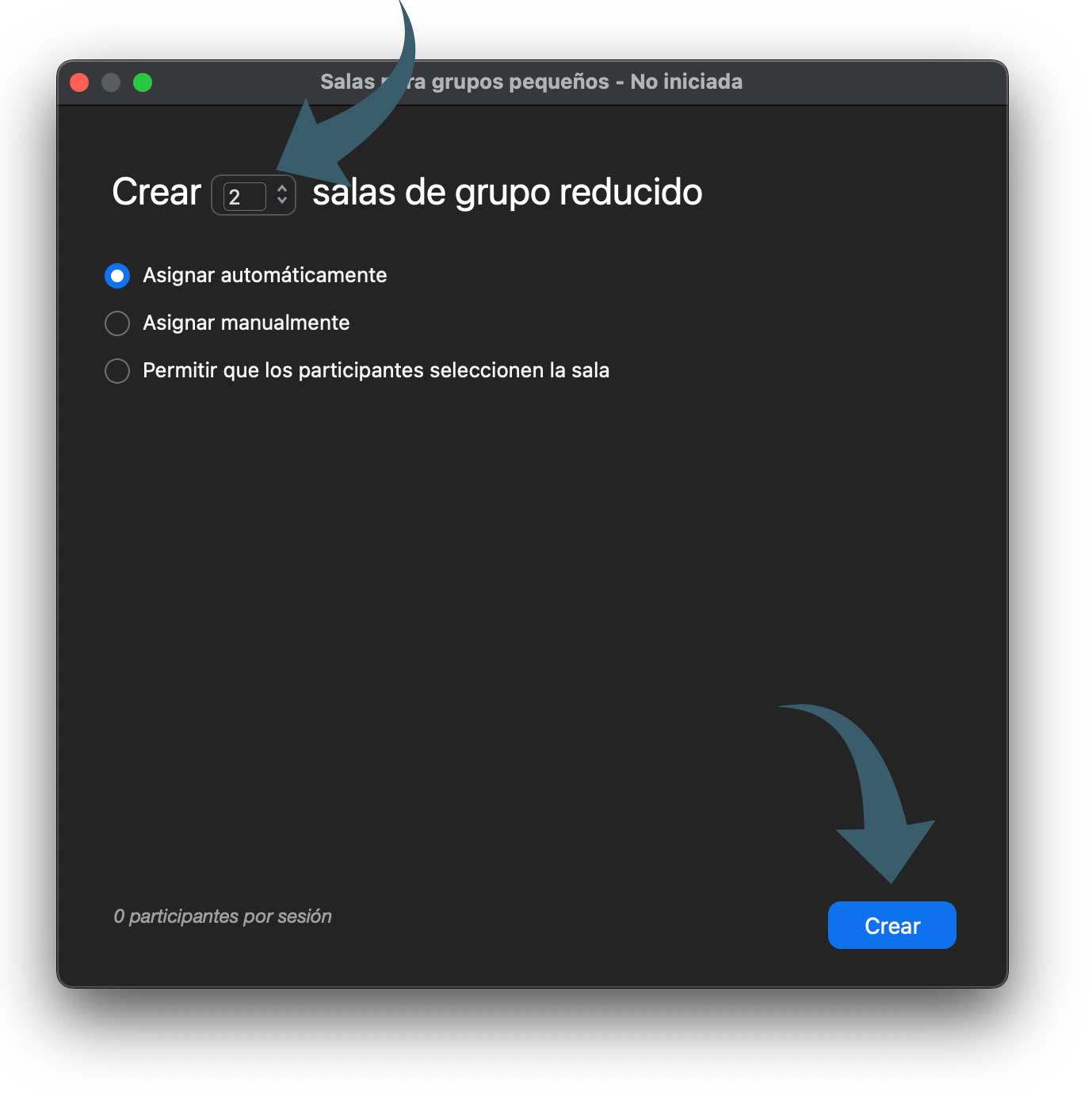
Haz clic en "Crear salas".
(Opcional) Puedes personalizar las opciones adicionales haciendo clic en "Opciones" (como la duración de las salas, cuenta regresiva, etc.).
Cuando estés listo, haz clic en "Abrir todas las salas" para enviar a los participantes a sus grupos asignados.
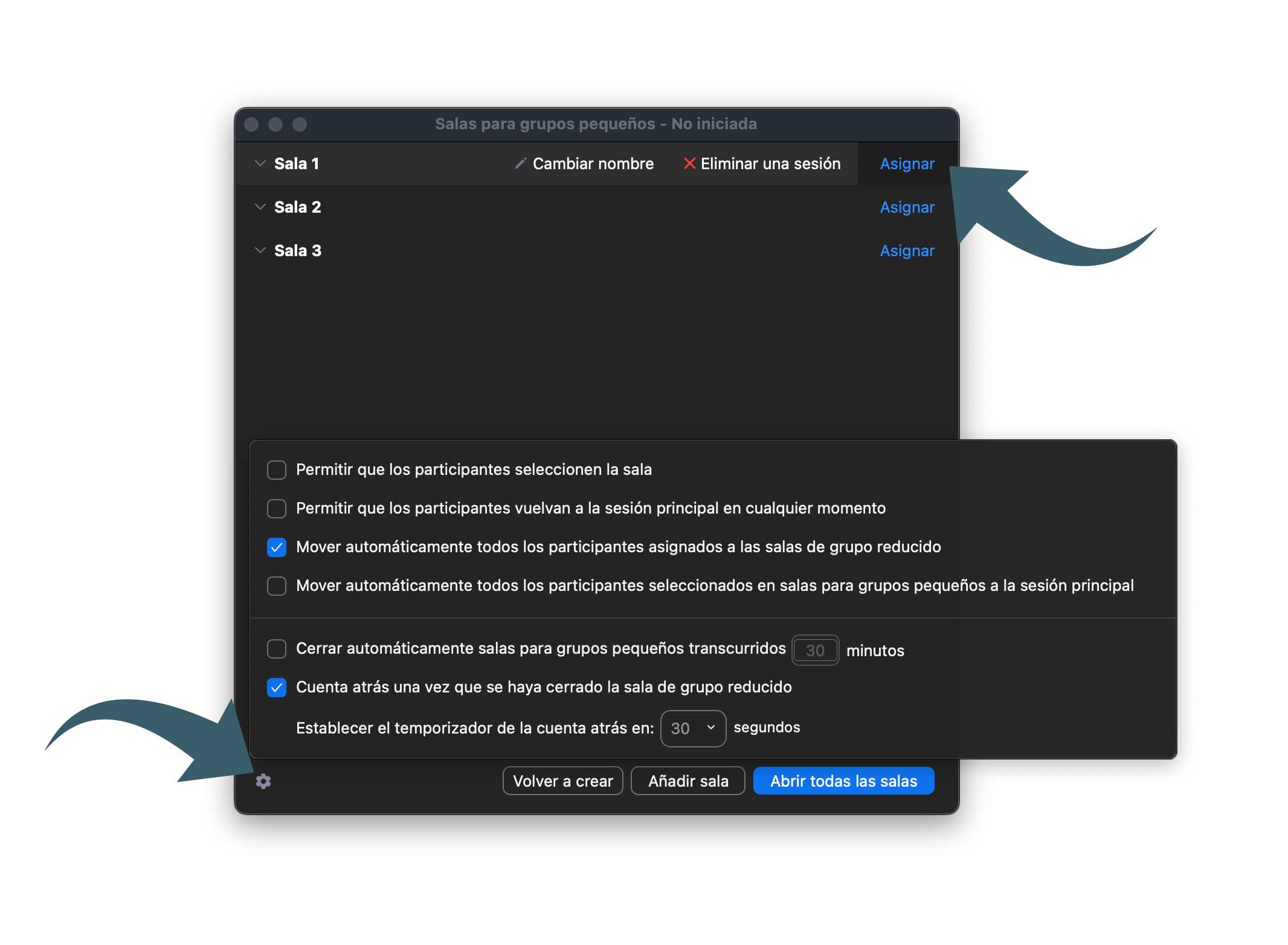
Como anfitrión, podrás monitorear las salas o moverte entre ellas para brindar apoyo a los participantes.
Cuando la actividad en grupos pequeños finalice, haz clic en "Cerrar todas las salas". Los participantes tendrán un tiempo de cuenta regresiva (si lo configuraste) antes de regresar a la sala principal.
Los grupos pequeños son excelentes para discusiones en profundidad, trabajos en equipo y actividades interactivas en reuniones grandes.
Crear y Usar Votaciones y Cuestionarios
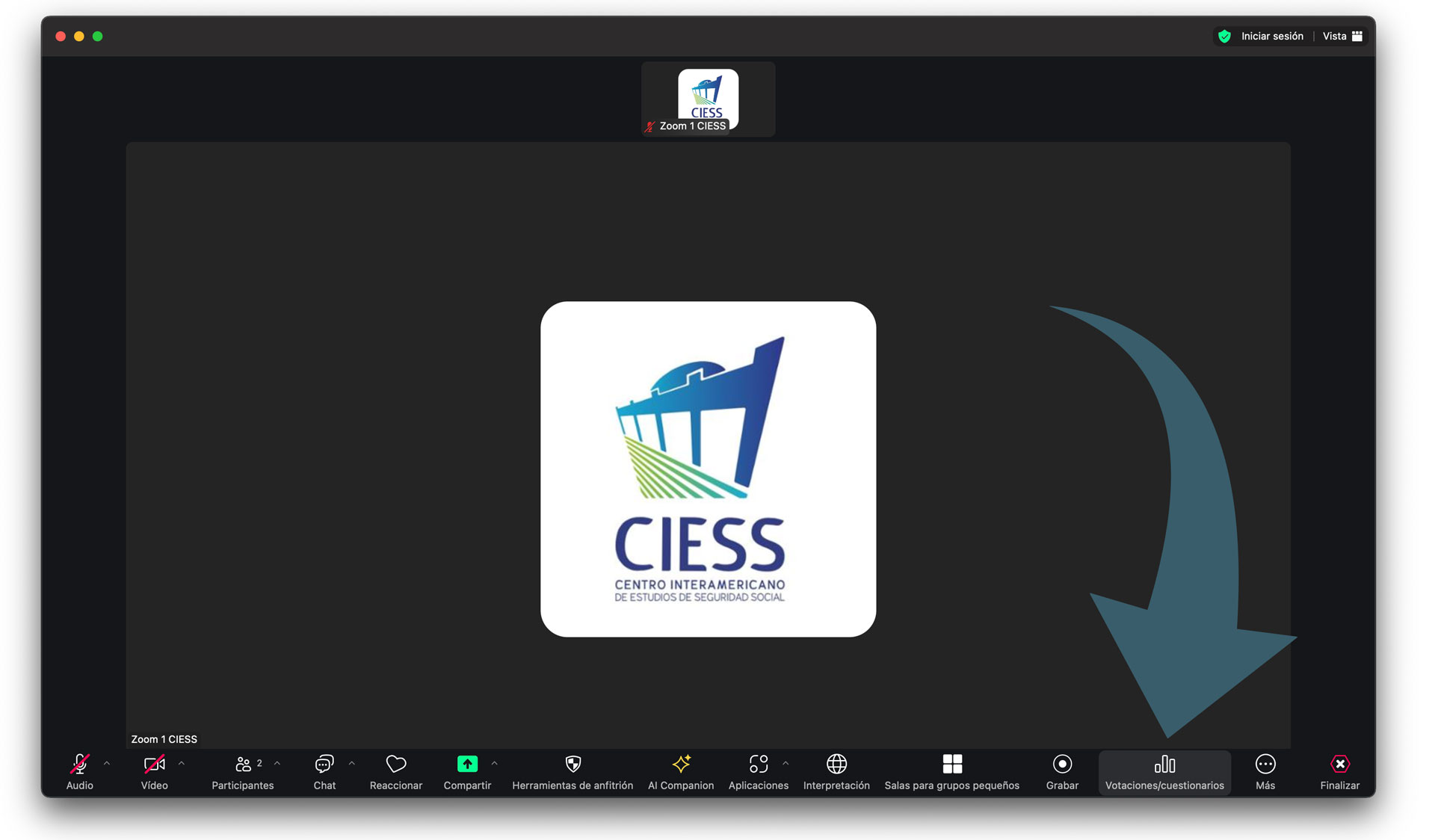
Para crear o iniciar una votación/cuestionario, haz clic en "Votaciones/cuestionarios" en la barra de control inferior de Zoom.
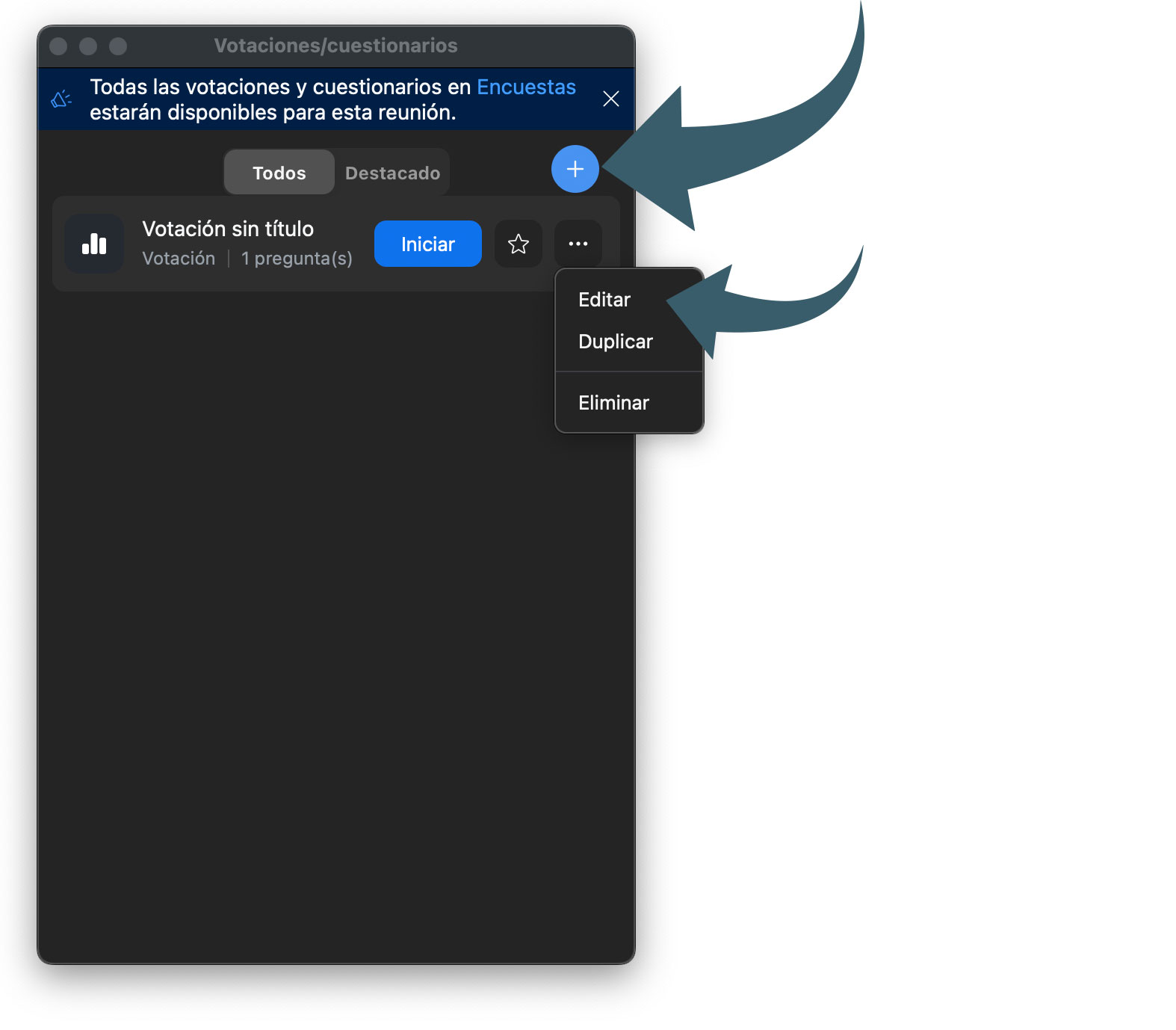
Haz clic en el botón "+ Crear" para empezar una nueva encuesta o en el menú "..." y selecciona "Editar" si deseas modificar una existente.
Haz clic en "Votación avanzada sin título" en la parte superior para cambiar el nombre de tu conjunto de preguntas.
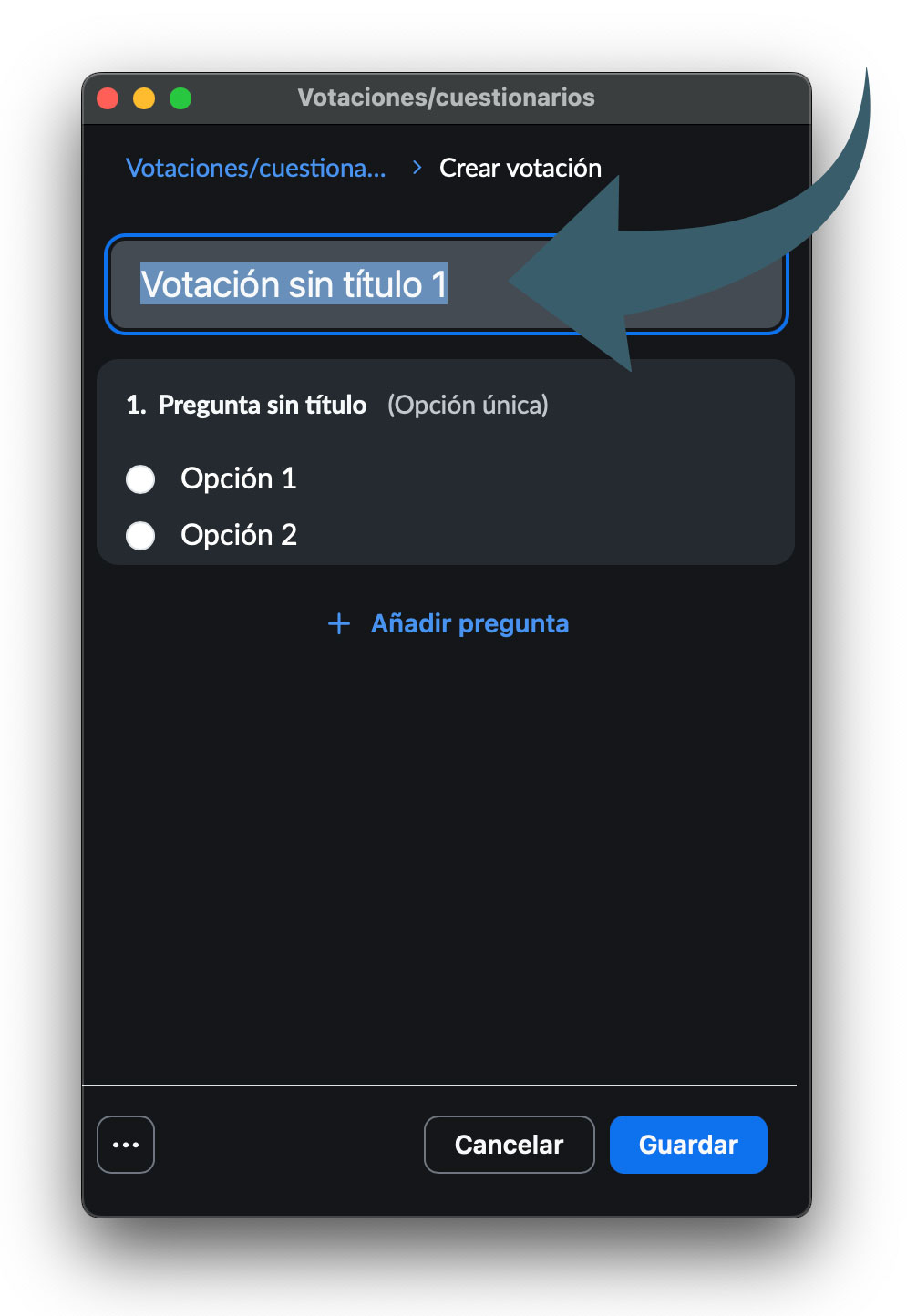
Haz clic en el área de "Pregunta sin título" para comenzar a editar tu pregunta y sus detalles:
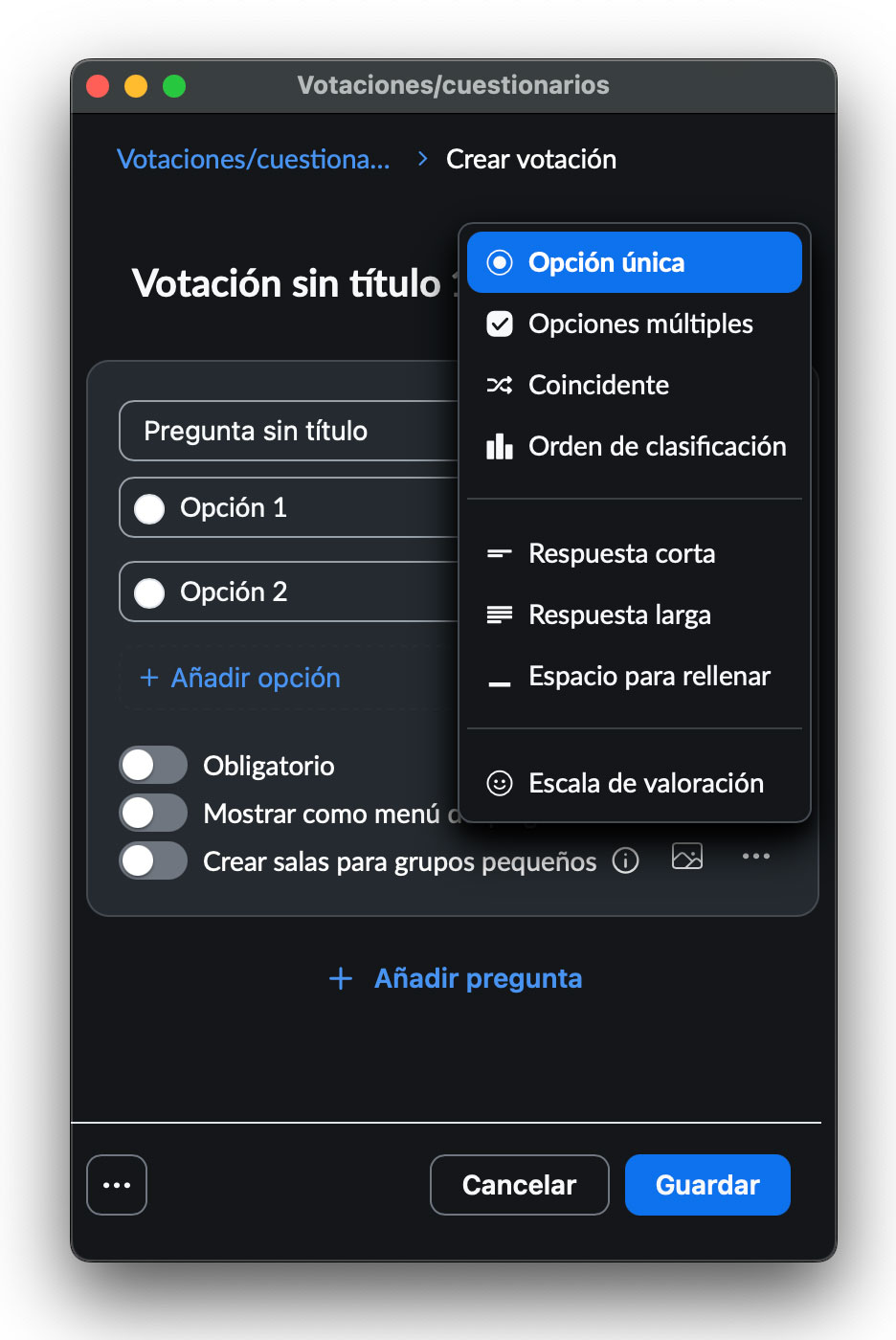
- A la derecha del nombre de la pregunta, usa el menú desplegable para elegir el tipo de pregunta:
- Opción única: Los participantes eligen una sola respuesta.
- Opción múltiple: Permite seleccionar varias opciones.
- Coincidencia: Empareja elementos en dos columnas.
- Clasificación: Ordena las opciones según preferencia.
- Respuesta corta: Permite una respuesta de texto breve.
- Respuesta larga: Permite una respuesta de texto más extensa.
- Escala de clasificación: Califica algo en una escala numérica.
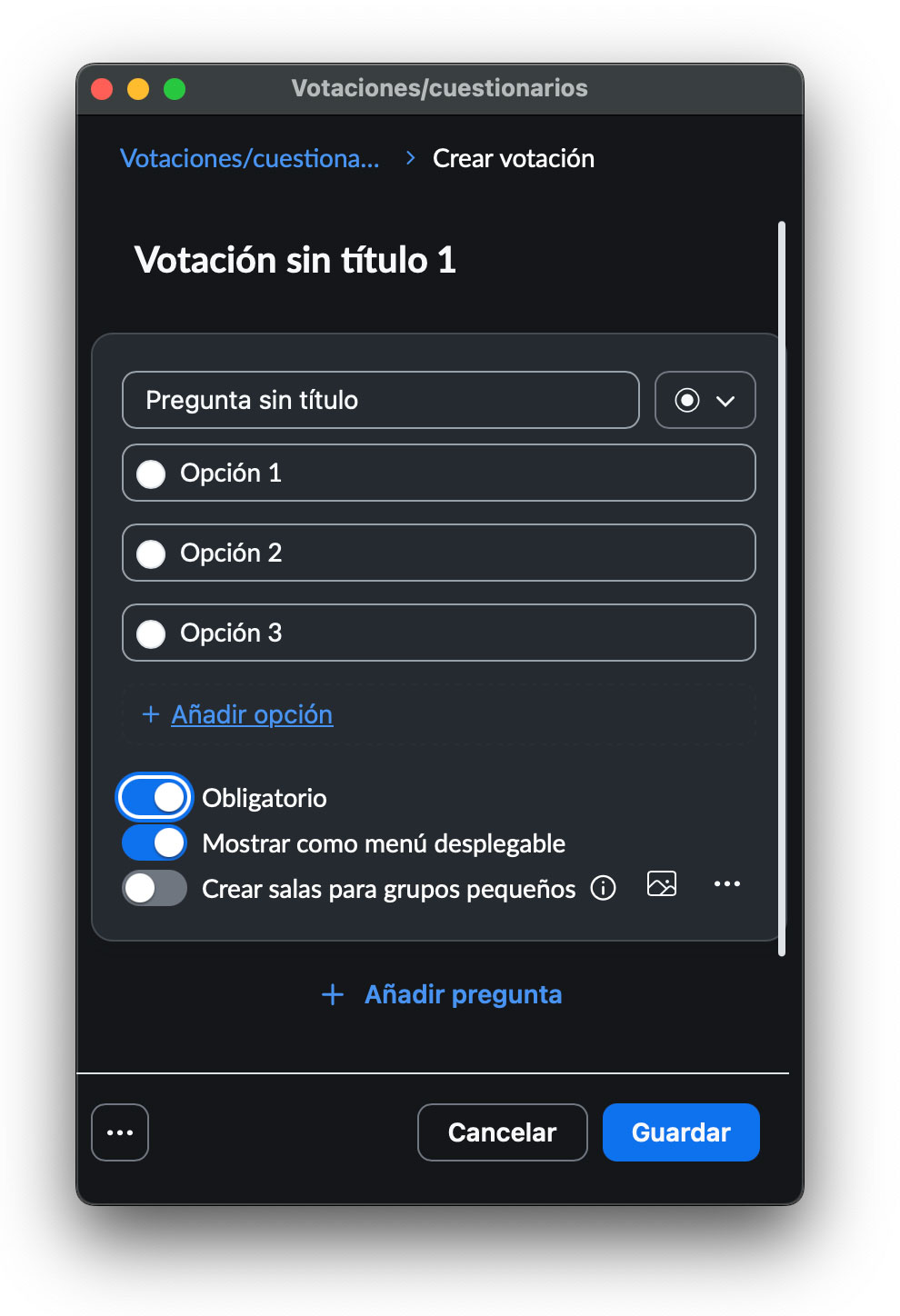
- Ingresa el texto de tu pregunta en el campo "Pregunta sin título".
- Agrega las opciones de respuesta haciendo clic en "+ Opción".
- Puedes marcar "Requerido" si la pregunta debe ser respondida.
- Marca la opción "Respuestas anónimas" si no quieres que se registre quién votó cada opción.
Haz clic en "+ Pregunta" para añadir más preguntas al cuestionario, o en "Guardar" para guardar tus cambios.
Para iniciar la votación durante la reunión, haz clic en el botón "Iniciar". Los participantes verán la encuesta en sus pantallas.
Una vez que los participantes hayan respondido, haz clic en "Finalizar votación". Luego, puedes hacer clic en "Compartir resultados" para que todos vean los datos.
Las votaciones y cuestionarios son herramientas excelentes para obtener retroalimentación instantánea, evaluar la comprensión o simplemente mantener a la audiencia comprometida.
Configurar Temporizador en Grupos Pequeños
Primero, asegúrate de tener las salas para grupos pequeños habilitadas en tu cuenta de Zoom (se configura en el portal web de Zoom, no durante la reunión). Una vez activadas, verás el botón "Salas para grupos pequeños" en la barra inferior de tu reunión.
Haz clic en "Salas para grupos pequeños". En la ventana de configuración, antes de abrir las salas, haz clic en "Opciones".
Dentro de las opciones, busca la sección de temporizador y marca la casilla "Cuenta regresiva después de cerrar la sala para grupos pequeños".
En el menú desplegable, selecciona la duración de la cuenta regresiva que deseas (por ejemplo, 60 segundos, 30 segundos, etc.). Esta es la cantidad de tiempo que los participantes tendrán para finalizar sus discusiones antes de ser devueltos automáticamente a la sala principal.
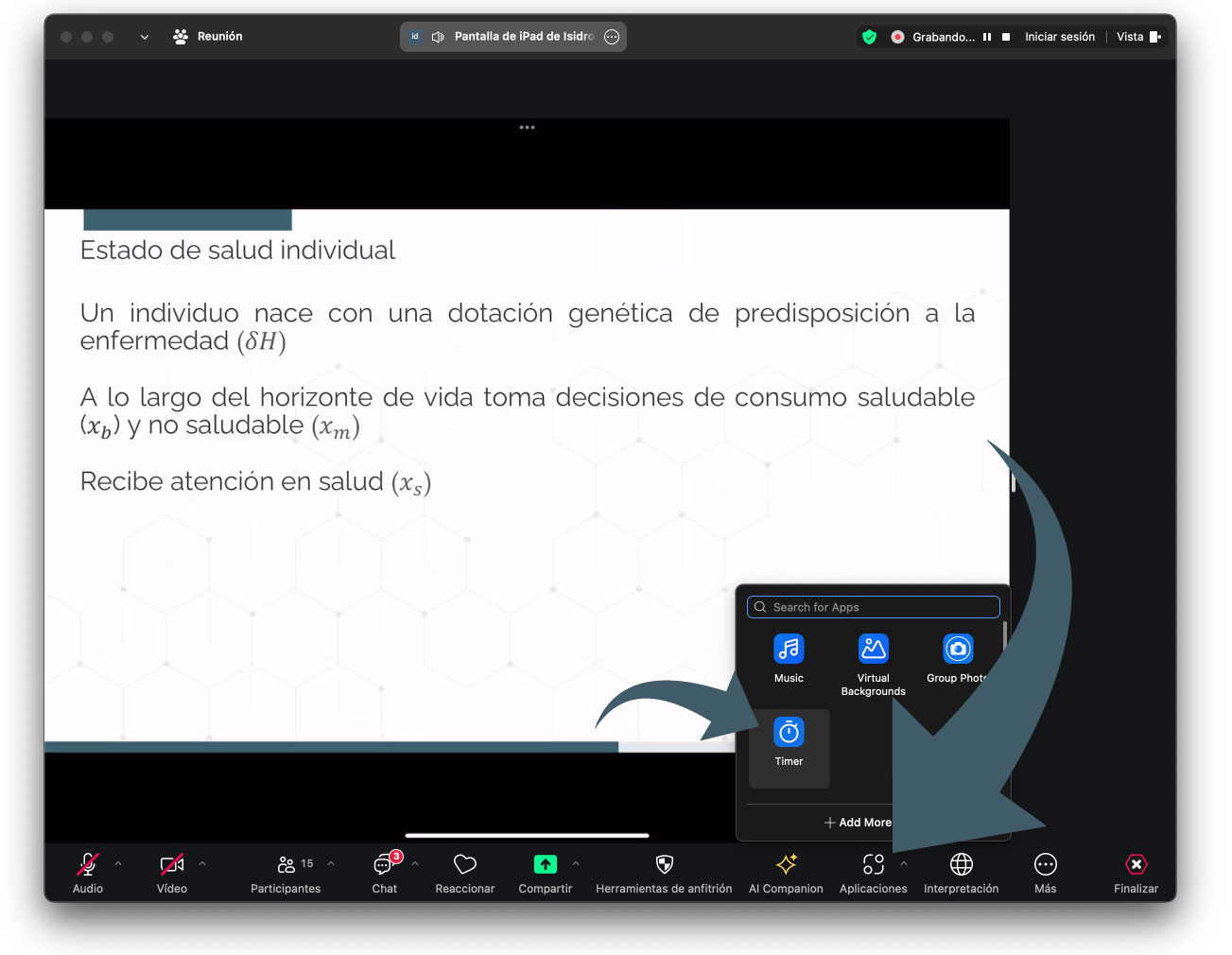
Una vez configurado, haz clic en "Crear salas" o "Abrir todas las salas" (si ya las creaste). Cuando finalices los grupos pequeños con "Cerrar todas las salas", el temporizador que configuraste se mostrará a los participantes en sus salas, indicándoles cuánto tiempo les queda antes de regresar.
El temporizador es útil para gestionar el tiempo de las actividades en grupos pequeños y asegurar que los participantes regresen a la sala principal de manera organizada.